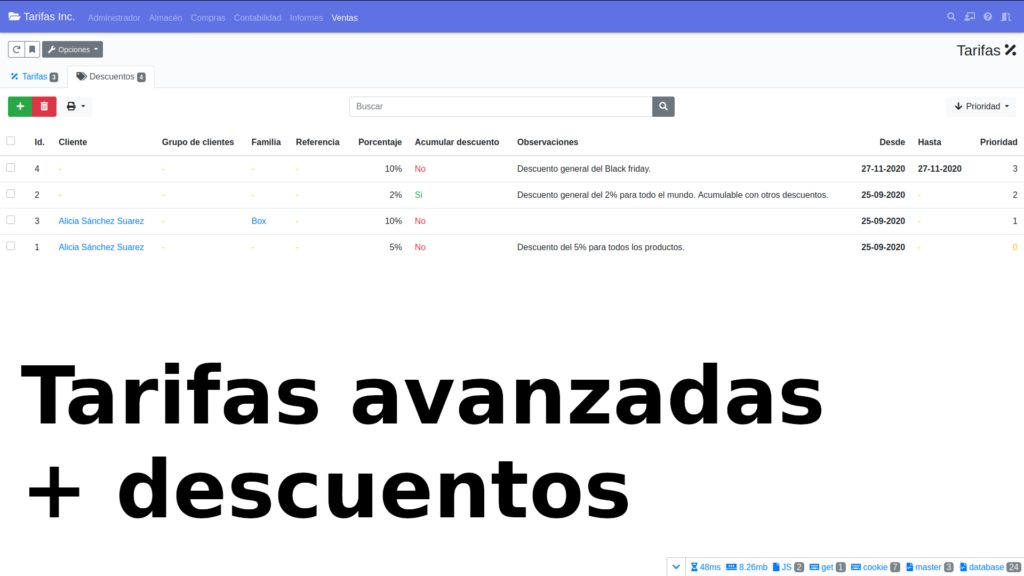
Incorpora la administración de descuentos en ventas, ya sea por cliente, grupo de clientes, categoría de producto, producto específico, período determinado o incluso descuentos generales. Los descuentos pueden ser acumulables o no, y mediante prioridades podemos definir qué descuentos aplicar antes que otros o establecer excepciones.
Configuraciones que puedes hacer con este Plugin
Un 5% de descuento en todas las compras de un cliente específico.
Un 10% de descuento para todas las compras de un grupo de clientes, excepto en la categoría BOX, donde será del 2%.
Un descuento general del 7% para todas las ventas durante el Black Friday.
Un 20% de descuento para las ventas del producto 123 hasta fin de mes.
Un 15% de descuento para el cliente Pepe al comprar el producto 222.
Este complemento añade la sección de Precios en los productos. Desde esta sección puede modificar los precios y tarifas de las variantes del producto.
Además, este complemento amplía las funcionalidades de las Tarifas de venta en ElEquipoIA. Las tarifas son fórmulas para calcular precios de venta diferentes al precio general.
Permite definir reglas distintas por categorías de producto. Por ejemplo, podemos indicar que para la familia 123 queremos un descuento del 5%, mientras que para el resto aplicamos un 10%.
Permite establecer precios fijos por tarifa en productos individuales.
Permite indicar los precios finales con impuestos incluidos; es decir, podemos definir que un producto se venda a 10€ (IVA incluido). El precio neto se calculará automáticamente.
Cómo asignar descuentos a clientes o grupos
Los descuentos son una herramienta ideal para aplicar rebajas a los clientes al comercializar un producto. Permiten configurar un porcentaje y una serie de condiciones para su utilización, facilitando el proceso de venta.
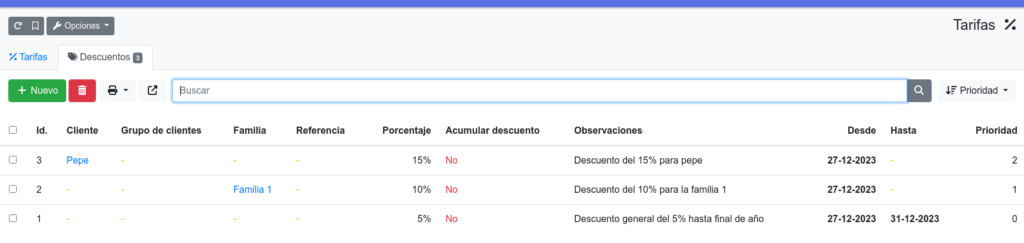
Para crear nuevos descuentos o consultar los ya existentes, accede al menú Ventas, Tarifas, pestaña Descuentos. En este listado podrás ver todos los descuentos configurados, ordenados por defecto según su prioridad de ejecución. Si deseas añadir un nuevo descuento, haz clic en el botón Nuevo situado en la parte superior izquierda.
Cómo asociar un descuento a un grupo de clientes
Cómo asociar un descuento a un cliente específico
Cómo asociar un descuento a una categoría de productos
Cómo asociar un descuento a un producto individual
Lista de campos del descuento
Porcentaje: Será el porcentaje de rebaja a aplicar sobre el producto.
Acumular descuento: Si tiene varios descuentos y desea que puedan utilizarse conjuntamente, deberá marcar esta casilla. Se aplicarán los descuentos de manera sucesiva hasta que finalice el proceso o se encuentre un descuento donde esta opción no esté activada.
Desde: Fecha de inicio para poder aplicar el descuento.
Hasta: Fecha de finalización para poder aplicar el descuento.
Prioridad: Los descuentos con mayor prioridad se aplicarán primero. Se ordenan de mayor a menor para su ejecución.
Observaciones: Puede guardar un mensaje interno que no será visible para el cliente.
Grupo de clientes: Aquí podrá definir un grupo de clientes, donde solo se aplicará el descuento si el cliente al que se lo hacemos pertenece a ese grupo.
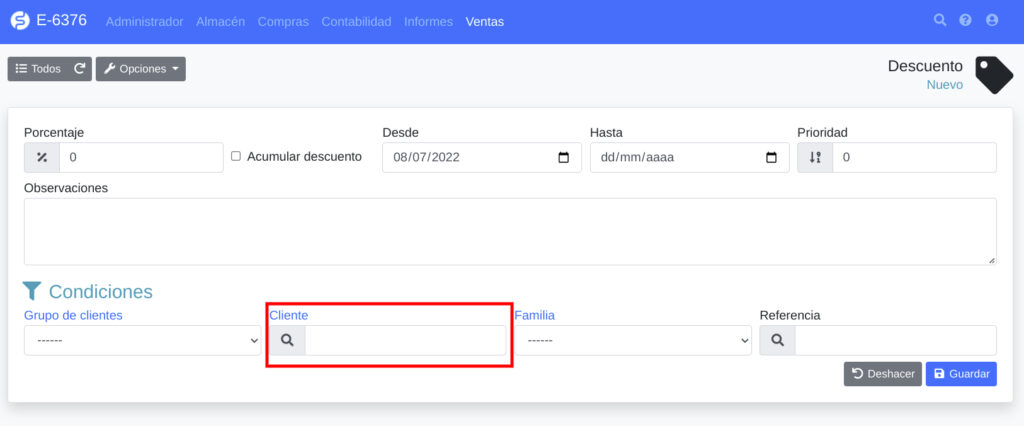
Cliente: Podrá especificar un cliente concreto al que se le podrá aplicar el descuento.
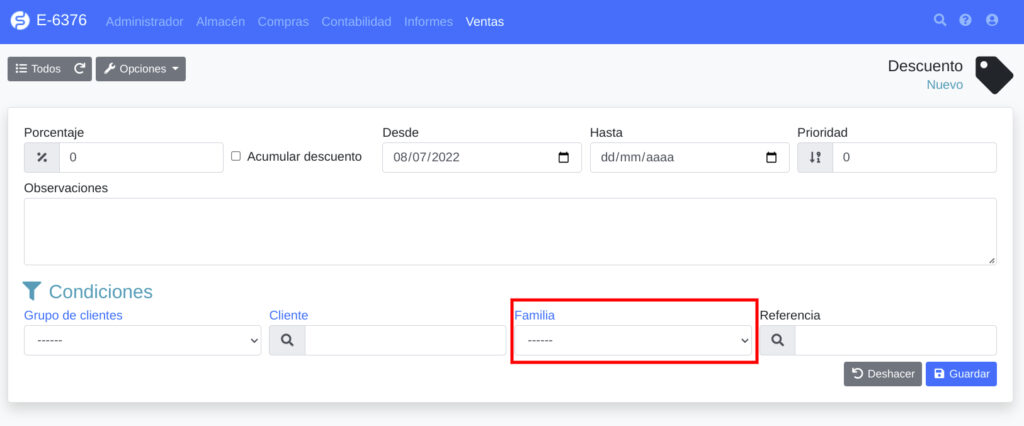
Familia: Podrá seleccionar una categoría de productos donde aplicar el descuento. Si el producto que se vaya a comercializar no pertenece a dicha categoría, no se aplicará la rebaja.
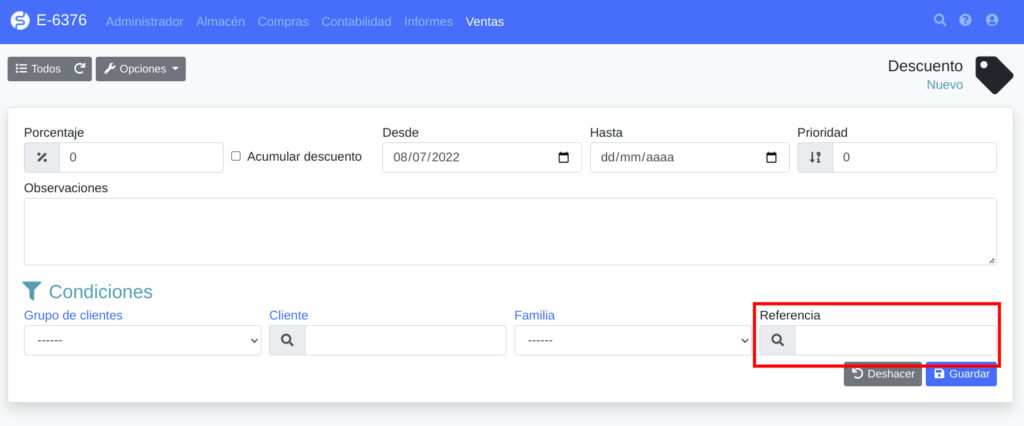
Referencia: Aquí podrá buscar una variante de un producto mediante su referencia. Solo se aplicará el descuento si vendemos esa variante o producto específico.

Como asociar un descuento a un grupo de clientes
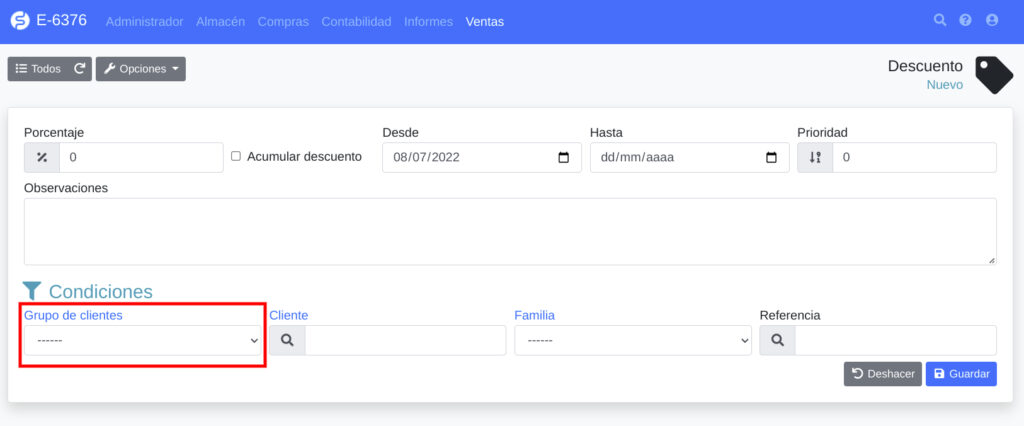
En la creación o modificación de un descuento, dentro del menú Ventas > Tarifas, pestaña Descuentos. Elegimos el descuento a editar o creamos uno nuevo. En el campo «Grupo de clientes» podrá seleccionar un grupo y guardar el descuento.
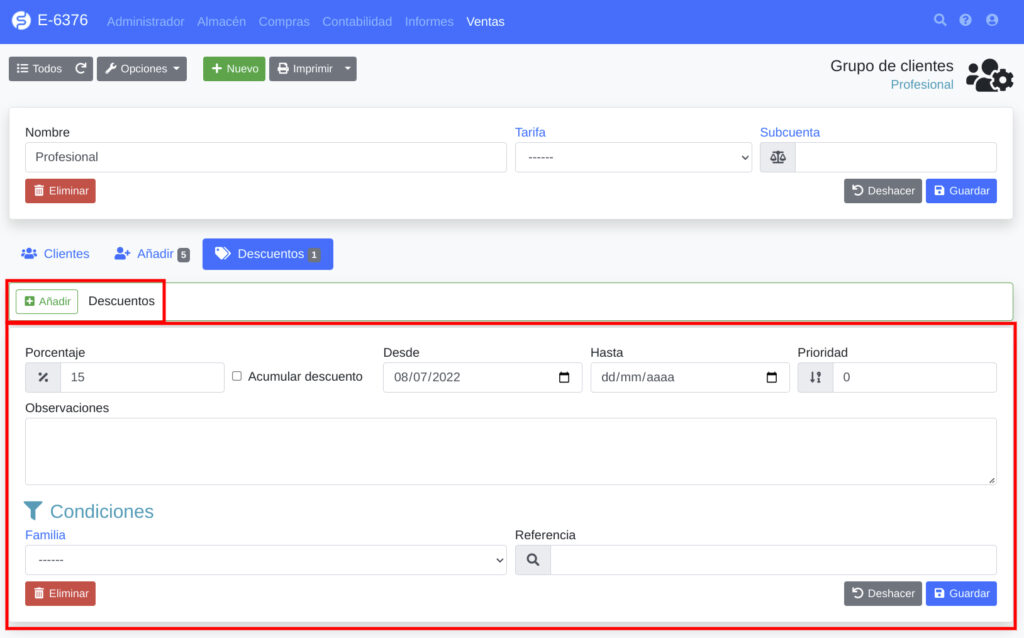
También puede dirigirse al menú Ventas > Clientes, pestaña Grupos. Seleccione el grupo deseado o cree uno nuevo. En la parte inferior verá la pestaña Descuentos, donde podrá añadir los descuentos que necesite y estos quedarán asociados a dicho grupo de clientes.
Como asociar un descuento a un cliente
En la creación o modificación de un descuento, dentro del menú Ventas > Tarifas, pestaña Descuentos. Elegimos el descuento a editar o creamos uno nuevo. En el campo «Cliente» podrá buscar el cliente que desee y guardar el descuento.
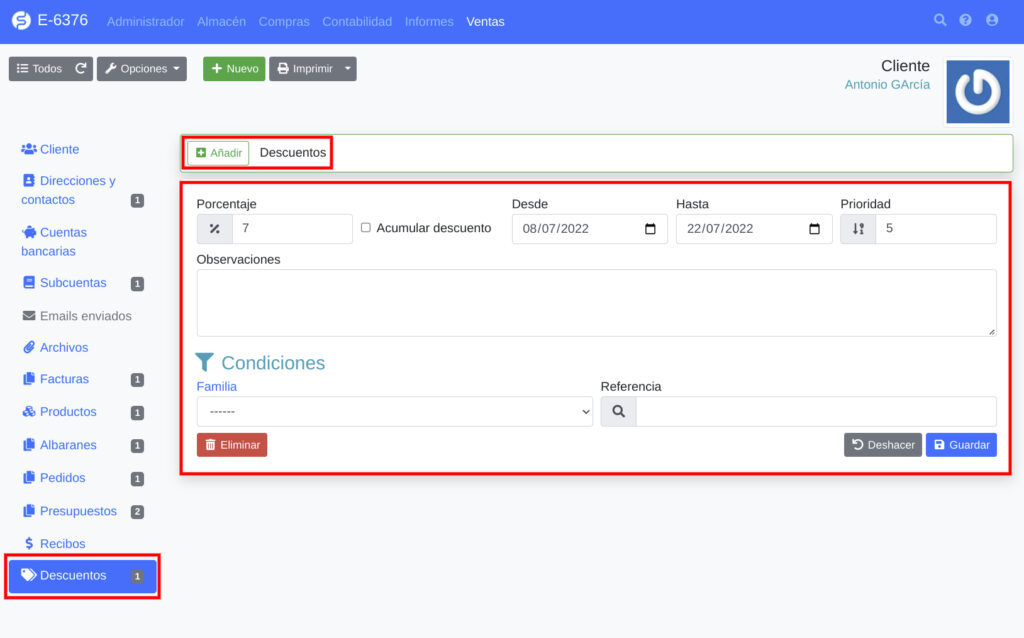
También puede dirigirse al menú Ventas > Clientes. Seleccione el cliente deseado o cree uno nuevo. En la parte lateral izquierda verá la pestaña Descuentos, donde podrá añadir los descuentos que necesite y estos quedarán asociados a dicho cliente.
Como asociar un descuento a una familia de productos
En la creación o modificación de un descuento, dentro del menú Ventas > Tarifas, pestaña Descuentos. Elegimos el descuento a editar o creamos uno nuevo. En el campo «Familia» podrá seleccionar la categoría de productos que desee y guardar el descuento.
Como asociar un descuento a un producto
En la creación o modificación de un descuento, dentro del menú Ventas > Tarifas, pestaña Descuentos. Elegimos el descuento a editar o creamos uno nuevo. En el campo «Referencia» podrá buscar una variante de un producto mediante su referencia, seleccione la que desee y guarde el descuento.