Incorporar un portal de gestión para clientes, donde estos puedan realizar una gran variedad de tareas de gestión entre ellos y su empresa. Conceda a sus clientes el control de sus acciones: un portal disponible las 24 horas del día, los 7 días de la semana, para que no dependan de usted y puedan gestionar sus datos.
Características
Ver y editar sus datos de contacto.
Consultar sus archivos privados de contacto, cliente, presupuestos, pedidos, albaranes y facturas.
Visualizar archivos privados solo cuando el cliente haya pagado el documento.
Revisar sus presupuestos y decidir si aprobarlos o cancelarlos, además de descargar el PDF y pagarlos en línea.
Consultar sus pedidos, con la posibilidad de cancelarlos, descargar el PDF y pagarlos en línea.
Ver sus albaranes, descargar el PDF y pagarlos en línea.
Consultar sus facturas, descargar el PDF y pagarlas en línea.
Crear y comentar tickets de soporte.
Crear y editar notas vinculadas al contacto o cliente.
Portal multi-idioma: su cliente decide en qué idioma ver la página.
Catálogo de productos.
Realizar compras en línea directamente desde el catálogo de productos.
Página pública con información de contacto de la empresa (próximamente).
Compatible con el complemento PrePagos.
Compatible con el complemento Traducciones.

Configurar el portal de cliente
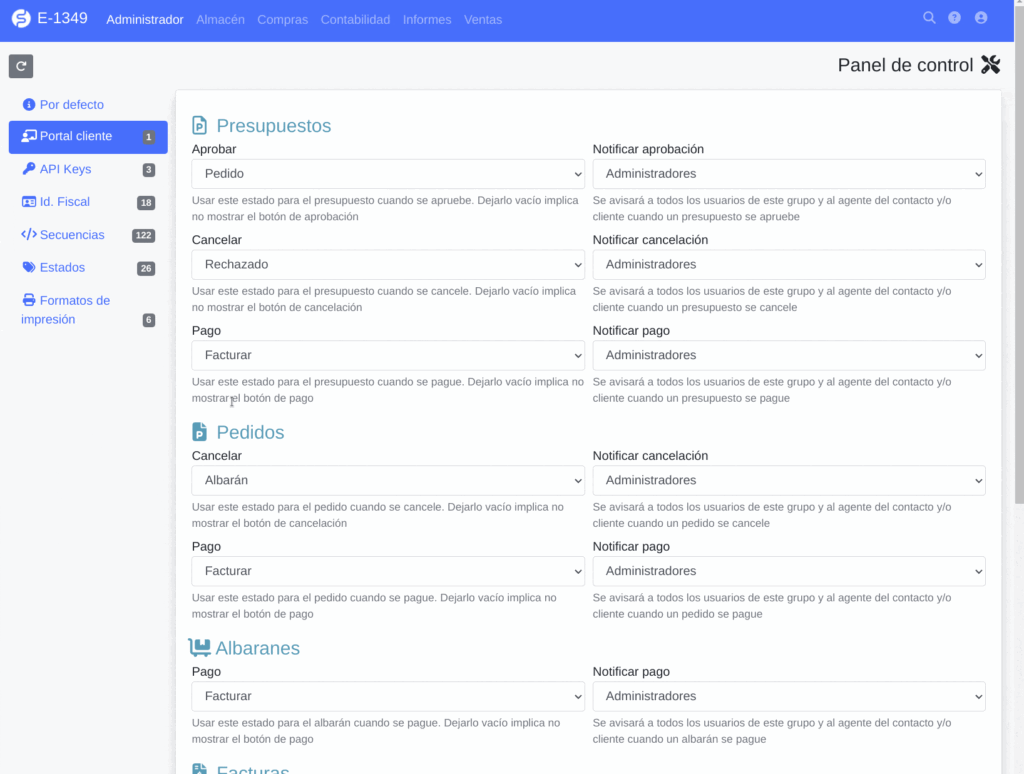
En el menú Administrador > Panel de control, en la pestaña de PortalCliente, encontraremos todo lo necesario para configurar las preferencias de nuestro complemento y parte de su comportamiento.
Podremos ver secciones por cada parte del portal, y las opciones disponibles para cada sección.
Presupuestos
Aprobar: Este es el estado del documento que se debe asignar cuando un contacto apruebe el presupuesto. Si no se elige ninguna opción, no aparecerá el botón correspondiente.
Notificar aprobación: Cuando el contacto apruebe el presupuesto, se enviará un correo electrónico a todos los usuarios del grupo seleccionado, así como un email al agente del contacto (si lo tiene) y al agente del cliente (si lo tiene). Si no se elige ningún grupo, solo se notificará al agente asignado (si lo tiene).
Cancelar: Este es el estado del documento que se debe asignar cuando un contacto cancele el presupuesto. Si no se elige ninguna opción, no aparecerá el botón correspondiente.
Notificar cancelación: Cuando el contacto cancele un presupuesto, se enviará un correo electrónico a todos los usuarios del grupo seleccionado, así como un email al agente del contacto (si lo tiene) y al agente del cliente (si lo tiene). Si no se elige ningún grupo, solo se notificará al agente asignado (si lo tiene).
Pago: Este es el estado del documento que se debe asignar cuando un contacto pague el presupuesto. Si no se elige ninguna opción, no aparecerá el botón correspondiente.
Notificar pago: Cuando el contacto pague el presupuesto, se enviará un correo electrónico a los administradores del grupo. Si no se selecciona ningún grupo, no se avisará a los administradores. También se mandará un email al cliente asociado al presupuesto para notificar por escrito el pago. Además, si el estado seleccionado genera una factura, esta será adjuntada al mismo correo.
Pedidos
Cancelar: Este es el estado del documento que se debe asignar cuando un contacto cancele el pedido. Si no se elige ninguna opción, no aparecerá el botón correspondiente.
Notificar cancelación: Cuando el contacto cancele un pedido, se enviará un correo electrónico a todos los usuarios del grupo seleccionado, así como un email al agente del contacto (si lo tiene) y al agente del cliente (si lo tiene). Si no se elige ningún grupo, solo se notificará al agente asignado (si lo tiene).
Pago: Este es el estado del documento que se debe asignar cuando un contacto pague el pedido. Si no se elige ninguna opción, no aparecerá el botón correspondiente.
Notificar pago: Cuando el contacto pague el pedido, se enviará un correo electrónico a los administradores del grupo. Si no se selecciona ningún grupo, no se avisará a los administradores. También se mandará un email al cliente asociado al pedido para notificar por escrito el pago. Además, si el estado seleccionado genera una factura, esta será adjuntada al mismo correo.
Albaranes
Pago: Este es el estado del documento que se debe asignar cuando un contacto pague el albarán. Si no se elige ninguna opción, no aparecerá el botón correspondiente.
Notificar pago: Cuando el contacto pague el albarán, se enviará un correo electrónico a los administradores del grupo. Si no se selecciona ningún grupo, no se avisará a los administradores. También se mandará un email al cliente asociado al albarán para notificar por escrito el pago. Además, si el estado seleccionado genera una factura, esta será adjuntada al mismo correo.
Facturas
Pago: Este es el estado del documento que se debe asignar cuando un contacto pague la factura. Si no se elige ninguna opción, no aparecerá el botón correspondiente.
Notificar pago: Cuando el contacto pague la factura, se enviará un correo electrónico a los administradores del grupo. Si no se selecciona ningún grupo, no se avisará a los administradores. También se mandará un email al cliente asociado a la factura para notificar por escrito el pago y, además, se adjuntará la factura al correo enviado al cliente.
Catálogo
Empresa: Debe seleccionar desde qué empresa se gestiona el catálogo que podrá ver el contacto.
Almacén: Si no se selecciona ningún almacén, se mostrará el stock de todos los almacenes de la empresa seleccionada. Si selecciona un almacén específico, solo se mostrará el stock de ese almacén.
Tienda
Almacén: Cuando el cliente hace una compra desde el modo tienda, se crea un pedido. Ese pedido debe pertenecer obligatoriamente a un almacén de la empresa seleccionada en el catálogo.
Documento: Sirve para seleccionar el tipo de documento que se usará al realizar una compra en la tienda online.
Serie: La serie a utilizar cuando se hace una compra desde la tienda online.
Tickets
Notificar tickets: Los contactos pueden crear tickets de soporte para ponerse en contacto con la empresa. Cuando creen uno nuevo, se enviará un correo electrónico a todos los usuarios del grupo. Ocurrirá lo mismo cuando el cliente conteste el ticket: nos avisará que tenemos comentarios sin leer. Cuando nosotros contestemos al ticket, entonces enviaremos un email al contacto para avisarle. Si no se selecciona ningún grupo, no se notificará a los administradores, pero sí al contacto cuando se le responda.
Los grupos de usuarios usados para las notificaciones pueden crearse en el menú Administrador > Usuarios, pestaña de Grupos. Puede crear tantos grupos como necesite, e incluir todos los usuarios que requiera. Además, un usuario puede pertenecer a varios grupos. No es necesario asignar permisos a estos grupos; no se utilizarán para estas funcionalidades.
Los estados de los documentos pueden crearse según necesidad desde el menú Administrador > Panel de control, en la barra lateral Estados.
Acceso al portal de cliente
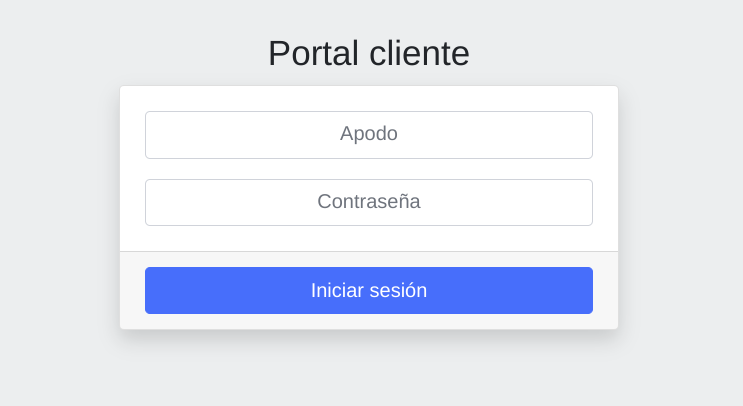
El acceso al portal para que su contacto pueda ver la información es: su dominio seguido de /PortalCliente. Por ejemplo: https://mi-dominio.com/PortalCliente.
Al acceder a esta página o cualquier otra página interna del portal, si no se tiene iniciada la sesión como contacto, se mostrará un formulario de acceso. No debe confundirse con el inicio de sesión del programa para entrar como usuario; el acceso del portal es específico para contactos y no para usuarios del programa.
Contacto
En el menú Ventas > Clientes, y en la pestaña de Direcciones y contactos, podremos ver todos nuestros contactos, sean o no clientes. También puede ir al menú Ventas > Portal cliente para ver los contactos activos en el portal.
Al portal pueden acceder todos los contactos a los que les demos acceso, aunque no sean clientes en ese momento. El contacto no puede registrarse por sí mismo en el portal; es un acceso que otorga el administrador del programa para que pueda ingresar.
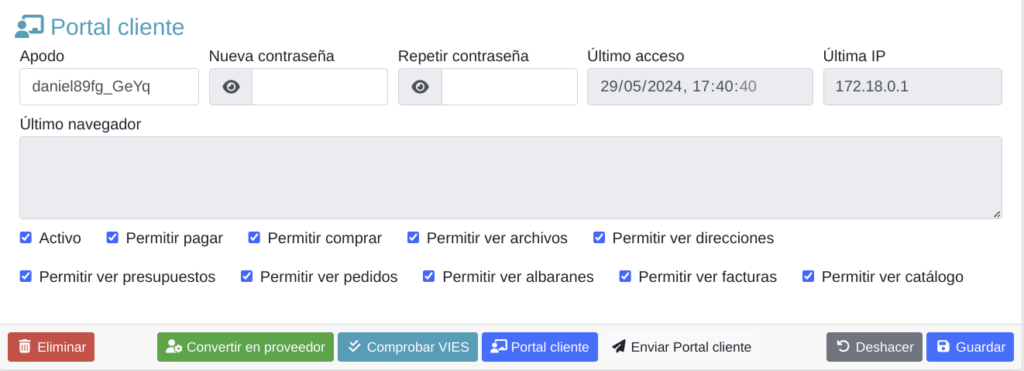
En la parte inferior de la ficha del contacto podremos ver las opciones destinadas al portal.
Apodo: Es el nombre de usuario para acceder al portal. Este apodo debe ser único y no puede repetirse en otro contacto. Al instalar el complemento por primera vez, generará un apodo para los contactos existentes; puede cambiarlo si lo desea.
Contraseña: Aquí puede establecer una contraseña para su contacto y comunicársela o enviársela. Esta funcionalidad es útil cuando un contacto nos llama diciendo que no recuerda su contraseña; nosotros no podemos ver cuál tenía, pero sí podemos establecerle una nueva.
Último acceso: Nos proporciona información sobre cuándo accedió por última vez al portal.
Última IP: Nos da información sobre cuál fue la última dirección IP desde la que accedió al portal.
Último navegador: Nos proporciona información sobre qué navegador utilizó para acceder al portal por última vez.
Enviar email de acceso
En la misma ficha del contacto, en la parte inferior, podrá encontrar varios botones, uno de ellos llamado «Enviar portal cliente». Este botón generará siempre una nueva contraseña para el contacto y le enviará un correo electrónico con la URL de acceso, su apodo y la contraseña. Es una forma automática de proporcionarle el acceso, independientemente de que se lo comuniquemos de forma manual.
Permisos
Debajo de los datos anteriormente explicados, podremos ver diferentes opciones de personalización para este contacto, proporcionando mayor control sobre lo que puede o no hacer cada uno.
Activo: Debe estar marcado para otorgar acceso al portal al contacto, o desmarcarlo si queremos que no pueda acceder.
Permitir pagar: Muestra los botones de pago en los presupuestos, pedidos, albaranes y facturas para que pueda realizar pagos en línea.
Permitir comprar: Muestra el carrito para comprar productos desde el catálogo. Para activar esta opción, el contacto debe ser un cliente.
Permitir ver archivos: Muestra los archivos públicos del contacto, de los productos en el catálogo y de los documentos de presupuestos, pedidos, albaranes y facturas.
Permitir ver direcciones: Muestra todas las direcciones del cliente (o solo la dirección del contacto si no es cliente), además permite editar las direcciones y crear nuevas.
Permitir ver presupuestos: Muestra al contacto el listado de todos sus presupuestos.
Permitir ver pedidos: Muestra al contacto el listado de todos sus pedidos.
Permitir ver albaranes: Muestra al contacto el listado de todos sus albaranes.
Permitir ver facturas: Muestra al contacto el listado de todas sus facturas.
Permitir ver catálogo: Muestra una página con los productos públicos que estén disponibles para la venta y no estén bloqueados.
Acceder como el contacto
En la misma ficha del contacto, en la parte inferior, podrá encontrar varios botones, uno de ellos llamado «Portal cliente». Solo podrán ver esta opción los administradores del programa. Con esta opción, podremos acceder al portal del cliente como si fuéramos el mismo contacto, es decir, como nuestro cliente, para poder ver exactamente lo mismo que él vería. Esto sirve para poder ayudarle o guiarle en caso necesario en alguna parte específica.
Dentro del portal, arriba a la derecha, al hacer clic en el botón de salir:
Si estamos iniciados solo como contacto, nos devolverá a la página de acceso del portal.
Si además estamos iniciados como usuarios del programa, nos devolverá a la ficha del contacto.
Este comportamiento es el más cómodo a la hora de ir a la ficha del contacto, acceder al portal como el cliente, revisar algo de su portal, cerrar y volver dentro del programa.
Cliente
Un cliente puede tener muchas direcciones de contacto, y cada uno de esos contactos puede acceder al portal con permisos diferentes. Está diseñado así para que un mismo cliente pueda otorgar acceso al portal a diferentes personas de su empresa, por ejemplo: contabilidad, compras, comerciales, etc.
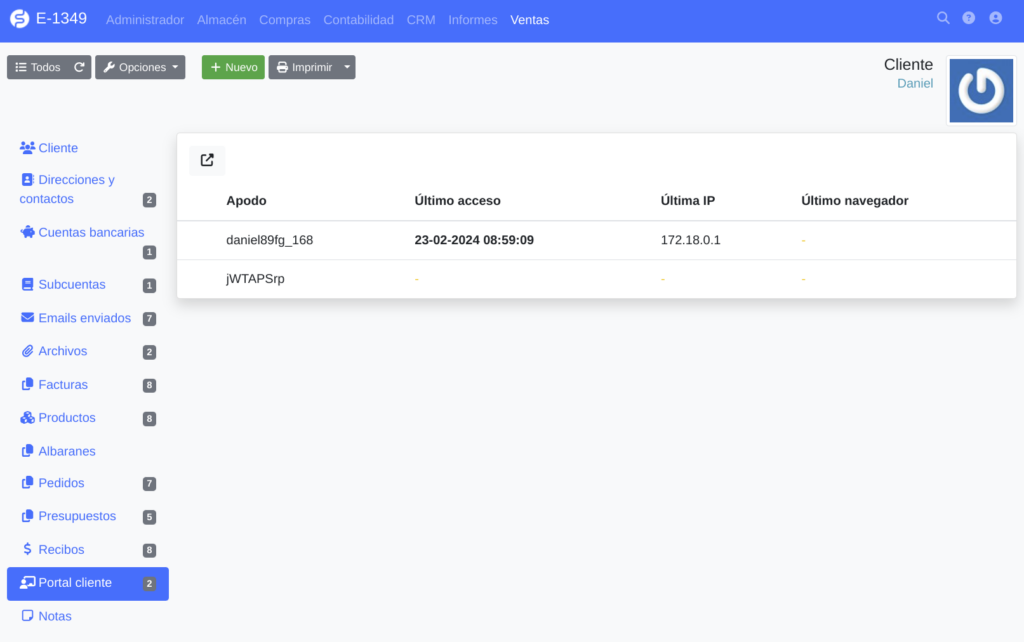
Desde la ficha del cliente podremos ver todos los contactos que tiene, para ir de forma rápida a la ficha de cada uno. En el submenú de la ficha del cliente, buscamos «Portal cliente» y veremos los contactos vinculados.
Ver presupuestos en el portal de cliente
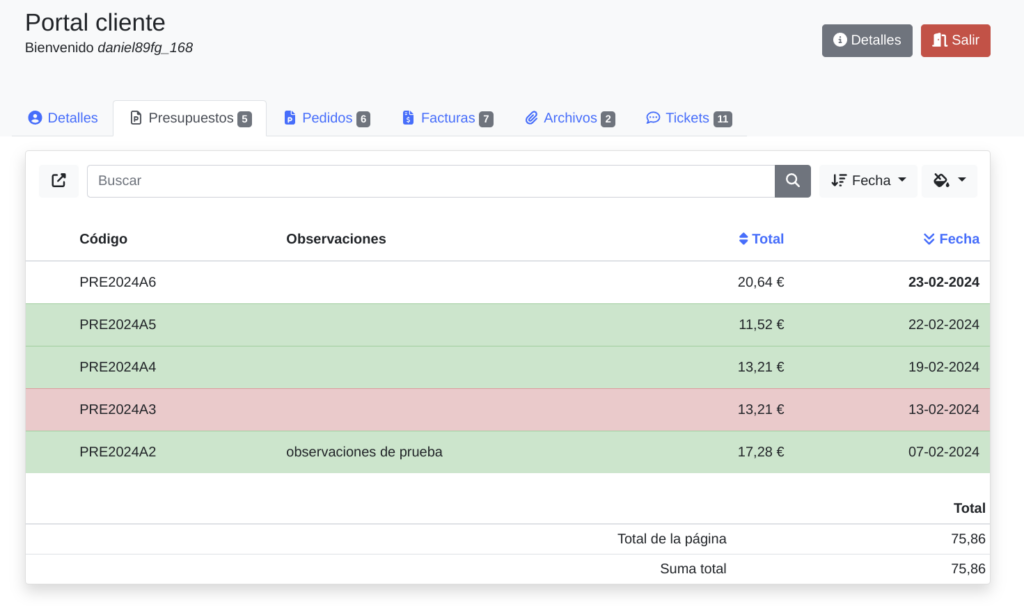
Dentro del portal, el contacto podrá ver todos sus presupuestos, consultar sus estados, buscar y filtrar. Tendrá el control para acceder a la información de sus presupuestos siempre que lo necesite.
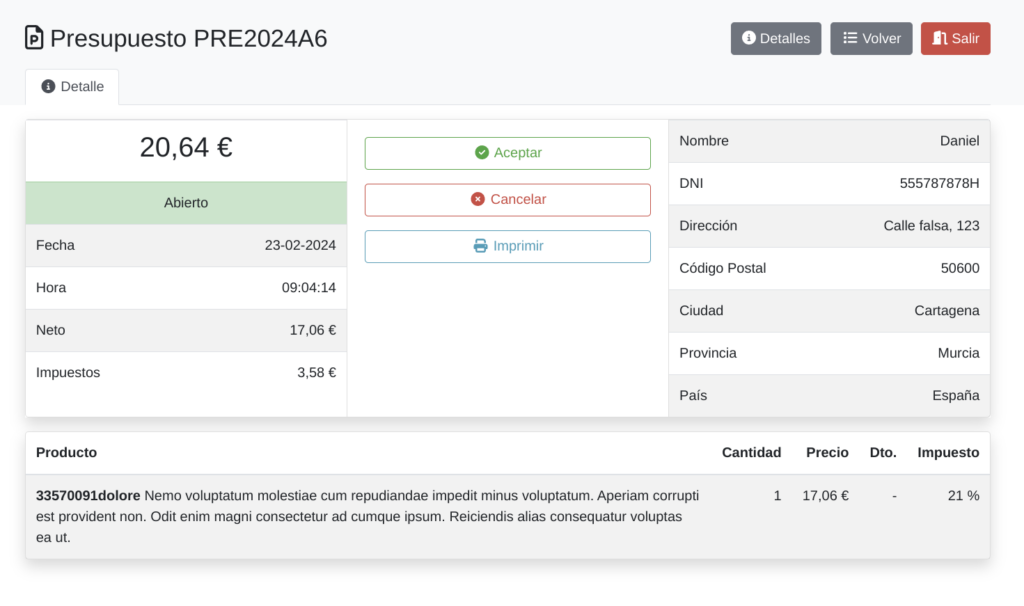
Dentro del presupuesto, el contacto podrá ver la información del mismo, además de tener disponibles diferentes opciones.
Aprobar: Marcará el presupuesto como aprobado y generará un pedido, además de notificar al grupo de usuarios configurado. Una vez aprobado el presupuesto, en la misma página (debajo del total) aparecerá el enlace de acceso al pedido, para poder acceder a él de forma rápida desde el presupuesto.
Cancelar: Marcará el pedido como cancelado o rechazado, además de notificar al grupo de usuarios configurado.
Imprimir: Esta opción siempre está disponible para poder generar y descargar el PDF del documento.
Opciones de pago online
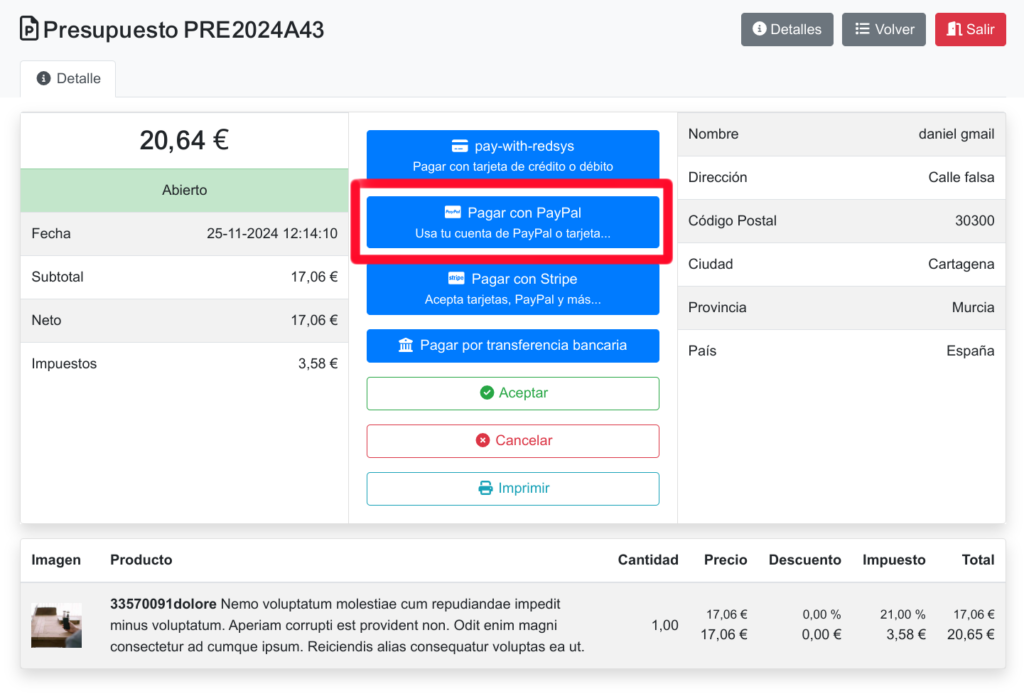
Pueden aparecer los botones de pago siempre y cuando los tengamos configurados; si no, no aparecerán. Por defecto, el complemento trae la posibilidad de mostrar transferencia bancaria, Stripe, PayPal y Redsys, pero está diseñado para que otros complementos puedan añadir sus formas de pago.
Configurar pago con transferencia
Configurar pago con Stripe
Configurar pago con PayPal
Configurar pago con Redsys
Ver presupuesto de forma anónima

Puede compartir un enlace anónimo del documento. De ese modo, cualquier persona que tenga el enlace podrá ver el documento e imprimir el PDF. Además, podrá pagar el documento en línea si están configurados los métodos de cobro, agilizando así el pago de documentos sin necesidad de dar acceso al cliente al portal ni obligarlo a usar usuario y contraseña. Lo correcto y recomendado es otorgarle acceso al cliente al portal, pero en casos que requieran rapidez o sean puntuales, se puede usar el botón de compartir.
En la parte superior derecha puede aparecer un botón llamado «detalles». Este botón solo aparece si hemos accedido al portal desde la ficha del contacto; es decir, estábamos en el programa como usuario y entramos al portal del contacto. Dicho botón llevará directamente al documento o modelo que estemos viendo dentro del programa. El botón no lo verán sus contactos, solo los administradores del programa.
Ver pedidos en el portal de cliente
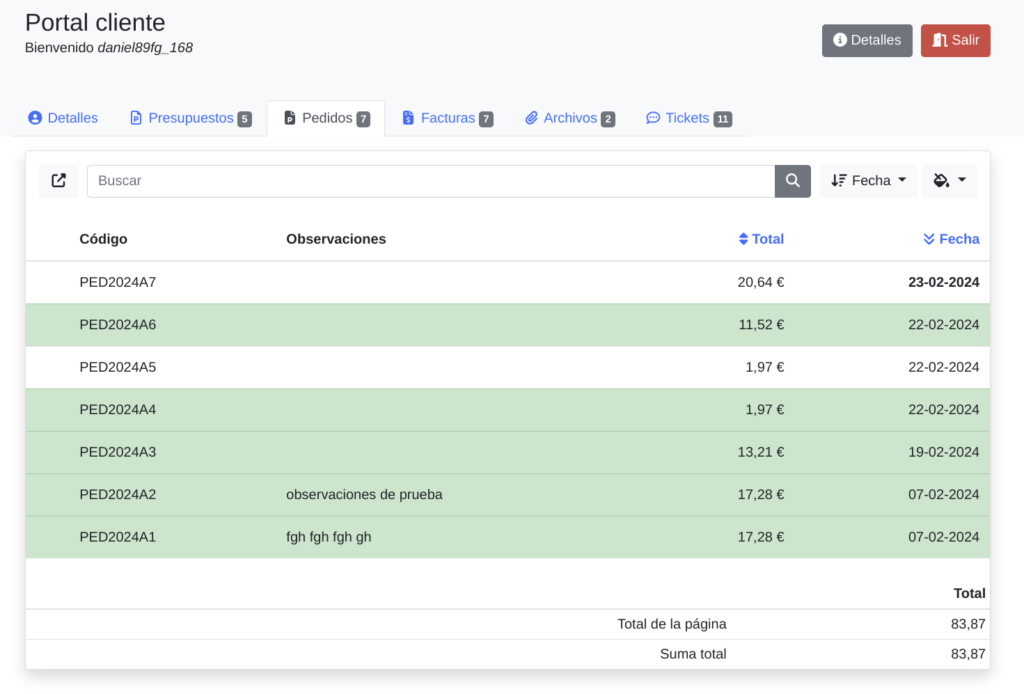
Dentro del portal, el contacto podrá ver todos sus pedidos, consultar sus estados, buscar y filtrar. Tendrá el control para acceder a la información de sus pedidos siempre que lo necesite.
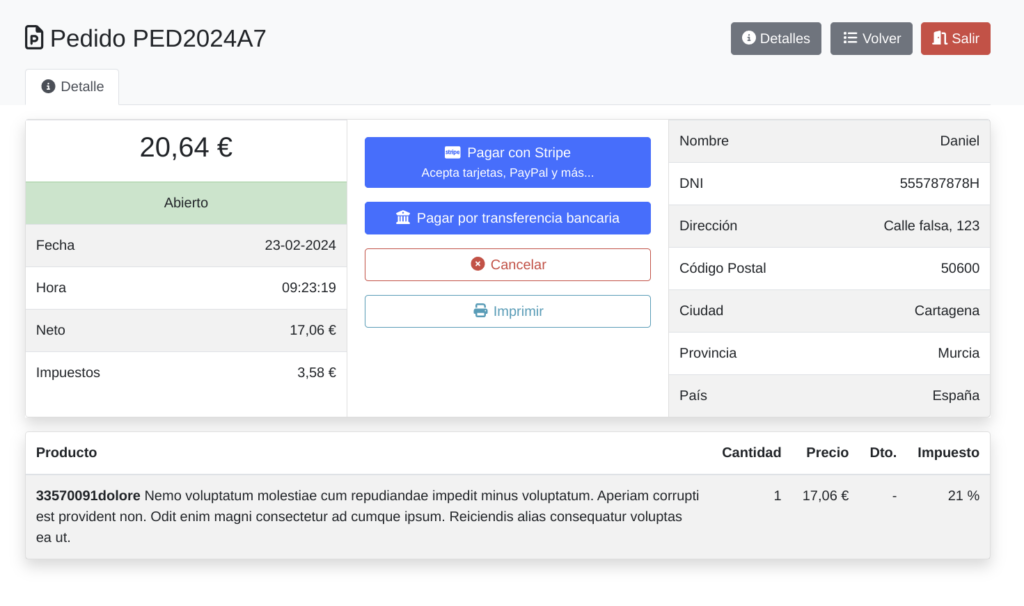
Dentro del pedido, el contacto podrá ver la información del mismo, además de tener disponibles diferentes opciones.
Cancelar: Marcará el pedido como cancelado o rechazado, además de notificar al grupo de usuarios configurado.
Imprimir: Esta opción siempre está disponible para poder generar y descargar el PDF del documento.
Opciones de pago online
Pueden aparecer los botones de pago siempre y cuando los tengamos configurados; si no, no aparecerán. Por defecto, el complemento trae la posibilidad de mostrar transferencia bancaria, Stripe, PayPal y Redsys, pero está diseñado para que otros complementos puedan añadir sus formas de pago.
Configurar pago con transferencia
Configurar pago con Stripe
Configurar pago con PayPal
Configurar pago con Redsys
Ver pedidos de forma anónima

Puede compartir un enlace anónimo del documento. De este modo, cualquier persona que tenga el enlace podrá ver el documento e imprimir el PDF. Además, podrá pagar el documento en línea si están configurados los métodos de cobro, agilizando así el pago de documentos sin necesidad de dar acceso al cliente al portal ni obligarlo a usar usuario y contraseña. Lo correcto y recomendado es otorgarle acceso al cliente al portal, pero en casos que requieran rapidez o sean puntuales, se puede usar el botón de compartir.
En la parte superior derecha puede aparecer un botón llamado «detalles». Este botón solo aparece si hemos accedido al portal desde la ficha del contacto; es decir, estábamos en el programa como usuario y entramos al portal del contacto. Dicho botón llevará directamente al documento o modelo que estemos viendo dentro del programa. El botón no lo verán sus contactos, solo los administradores del programa.
Ver albaranes en el portal de cliente
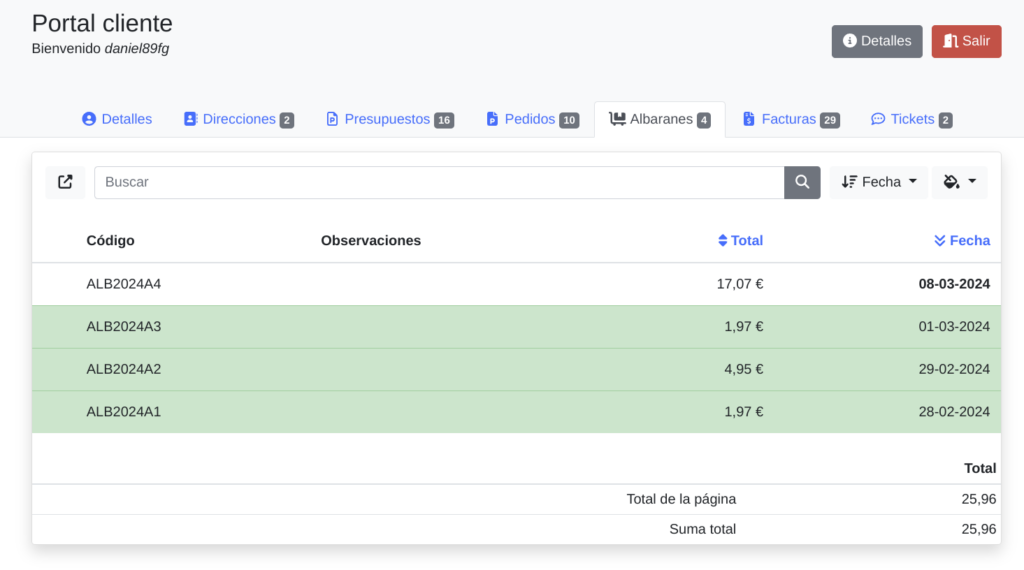
Dentro del portal, el contacto podrá ver todos sus albaranes, consultar sus estados, buscar y filtrar. Tendrá el control para acceder a la información de sus albaranes siempre que lo necesite.
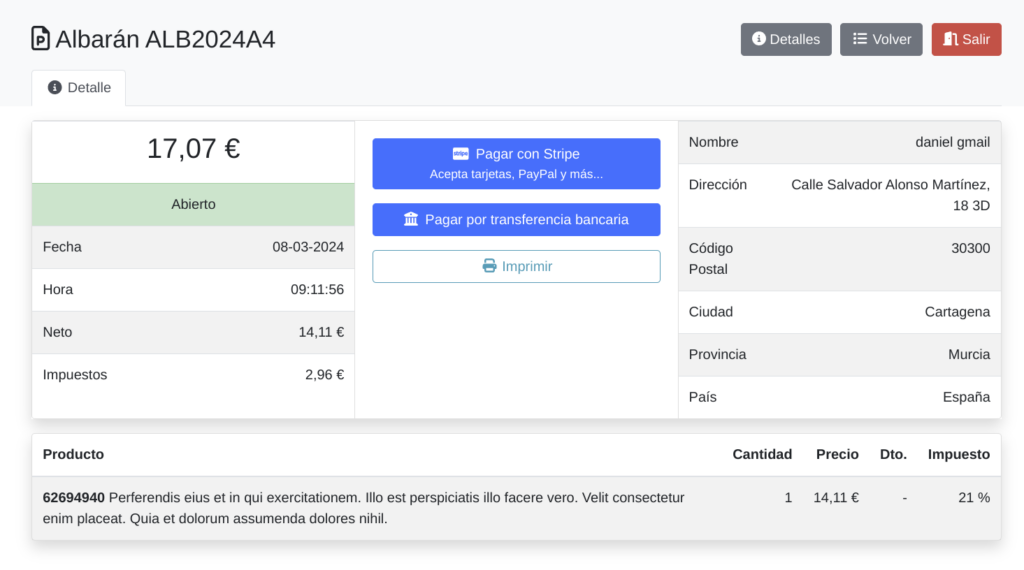
Dentro del albarán, el contacto podrá ver la información del mismo, además de tener disponible la siguiente opción:
Imprimir: Esta opción siempre está disponible para poder generar y descargar el PDF del documento.
Opciones de pago online
Pueden aparecer los botones de pago siempre y cuando los tengamos configurados; si no, no aparecerán. Por defecto, el complemento trae la posibilidad de mostrar transferencia bancaria, Stripe, PayPal y Redsys, pero está diseñado para que otros complementos puedan añadir sus formas de pago.
Configurar pago con transferencia
Configurar pago con Stripe
Configurar pago con PayPal
Configurar pago con Redsys
Ver albaranes de forma anónima

Puede compartir un enlace anónimo del documento. De este modo, cualquier persona que tenga el enlace podrá ver el documento e imprimir el PDF. Además, podrá pagar el documento en línea si están configurados los métodos de cobro, agilizando así el pago de documentos sin necesidad de dar acceso al cliente al portal ni obligarlo a usar usuario y contraseña. Lo correcto y recomendado es otorgarle acceso al cliente al portal, pero en casos que requieran rapidez o sean puntuales, se puede usar el botón de compartir.
En la parte superior derecha puede aparecer un botón llamado «detalles». Este botón solo aparece si hemos accedido al portal desde la ficha del contacto; es decir, estábamos en el programa como usuario y entramos al portal del contacto. Dicho botón llevará directamente al documento o modelo que estemos viendo dentro del programa. El botón no lo verán sus contactos, solo los administradores del programa.
Ver facturas en el portal de cliente
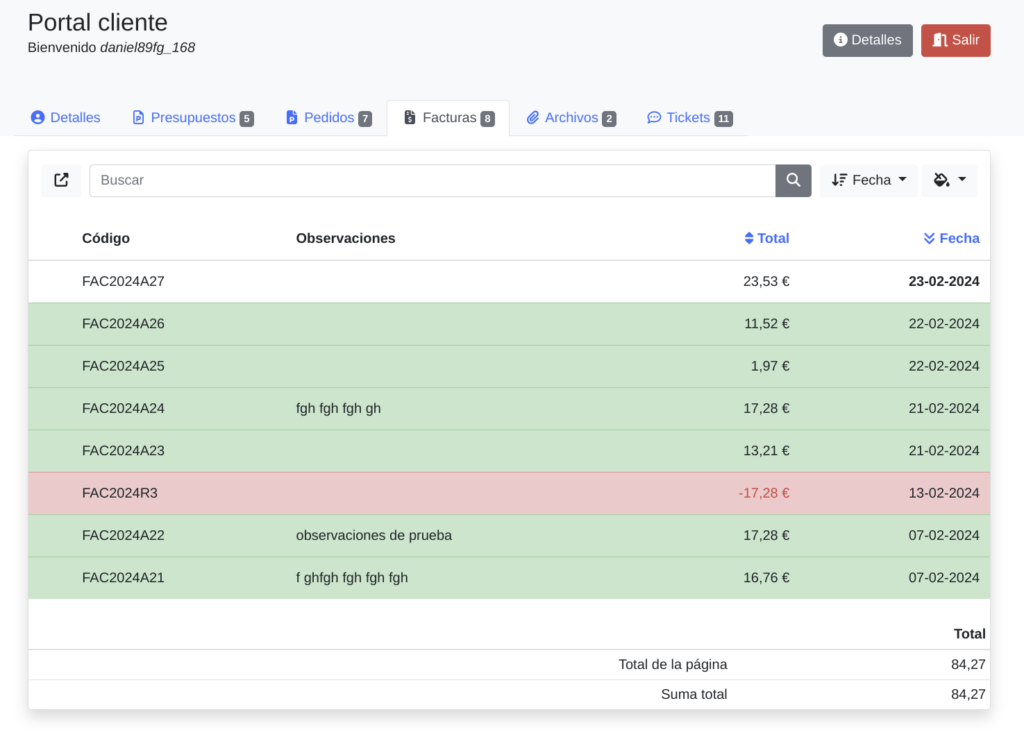
Dentro del portal, el contacto podrá ver todas sus facturas, consultar sus estados, buscar y filtrar. Tendrá el control para acceder a la información de sus facturas siempre que lo necesite.
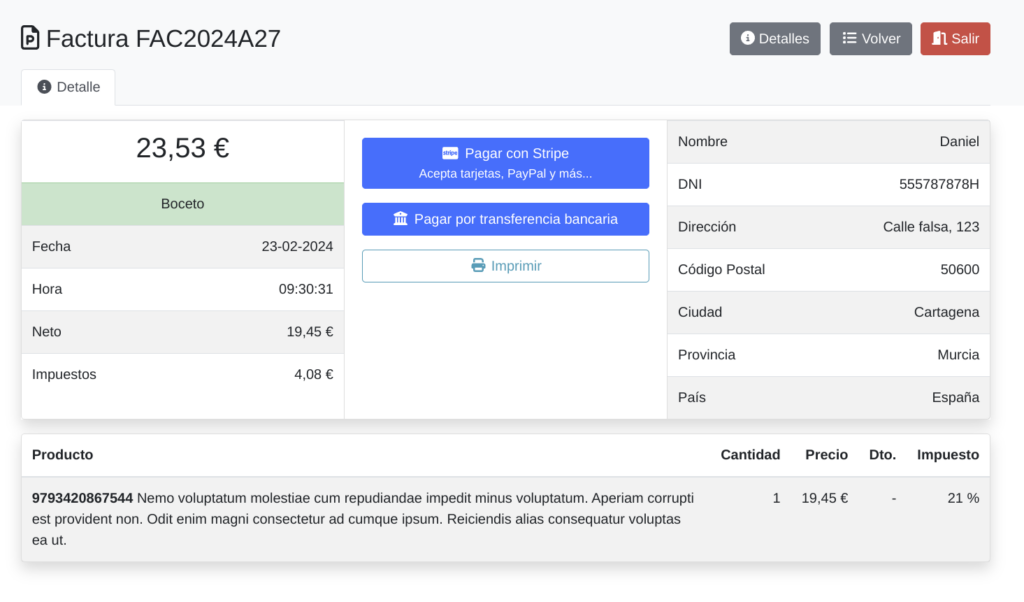
Dentro de la factura, el contacto podrá ver la información de la misma, además de tener disponible la siguiente opción:
Imprimir: Esta opción siempre está disponible para poder generar y descargar el PDF del documento.
Opciones de pago online
Pueden aparecer los botones de pago siempre y cuando los tengamos configurados; si no, no aparecerán. Por defecto, el complemento trae la posibilidad de mostrar transferencia bancaria, Stripe, PayPal y Redsys, pero está diseñado para que otros complementos puedan añadir sus formas de pago.
Configurar pago con transferencia
Configurar pago con Stripe
Configurar pago con PayPal
Configurar pago con Redsys
Ver facturas de forma anónima

Puede compartir un enlace anónimo del documento. De este modo, cualquier persona que tenga el enlace podrá ver el documento e imprimir el PDF. Además, podrá pagar el documento en línea si están configurados los métodos de cobro, agilizando así el pago de documentos sin necesidad de dar acceso al cliente al portal ni obligarlo a usar usuario y contraseña. Lo correcto y recomendado es otorgarle acceso al cliente al portal, pero en casos que requieran rapidez o sean puntuales, se puede usar el botón de compartir.
En la parte superior derecha puede aparecer un botón llamado «detalles». Este botón solo aparece si hemos accedido al portal desde la ficha del contacto; es decir, estábamos en el programa como usuario y entramos al portal del contacto. Dicho botón llevará directamente al documento o modelo que estemos viendo dentro del programa. El botón no lo verán sus contactos, solo los administradores del programa.
Ver archivos en el portal de cliente
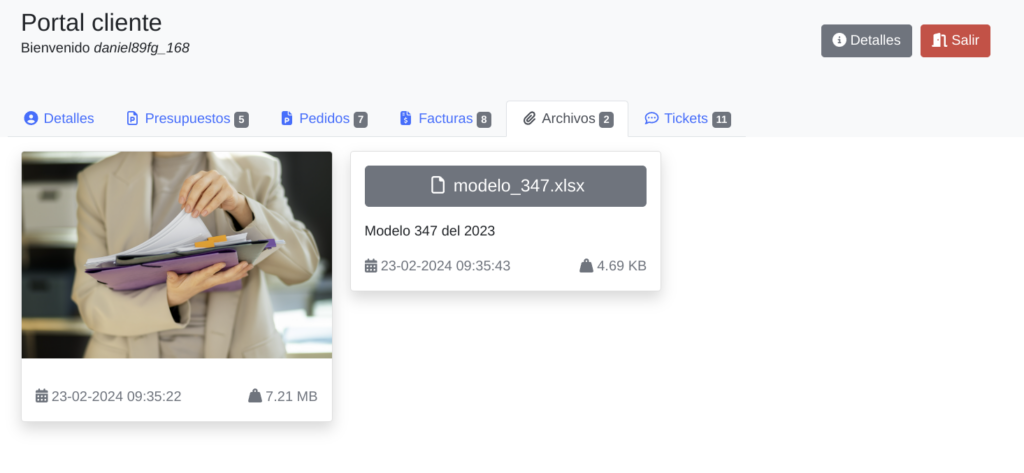
Dentro del portal, el contacto podrá ver todos sus documentos y archivos que hayamos marcado como públicos. El sistema permite adjuntar archivos a diferentes partes del programa; dichos archivos se pueden marcar individualmente para hacerlos visibles en el portal. Por defecto, esta opción está desactivada, por lo que deberemos seleccionar uno a uno qué documentos queremos mostrar en el portal a nuestro contacto.
Contacto
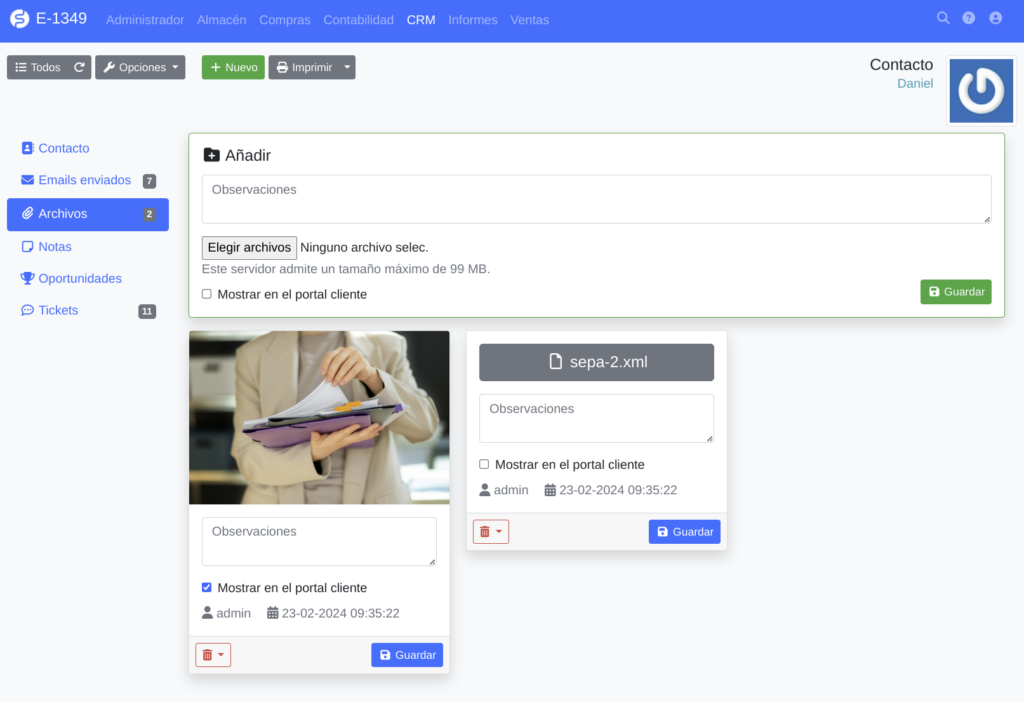
En la ficha del contacto, podemos ver los archivos que tenemos subidos a ese contacto. Podemos tener archivos privados y públicos, como se muestra en el ejemplo.
Cliente
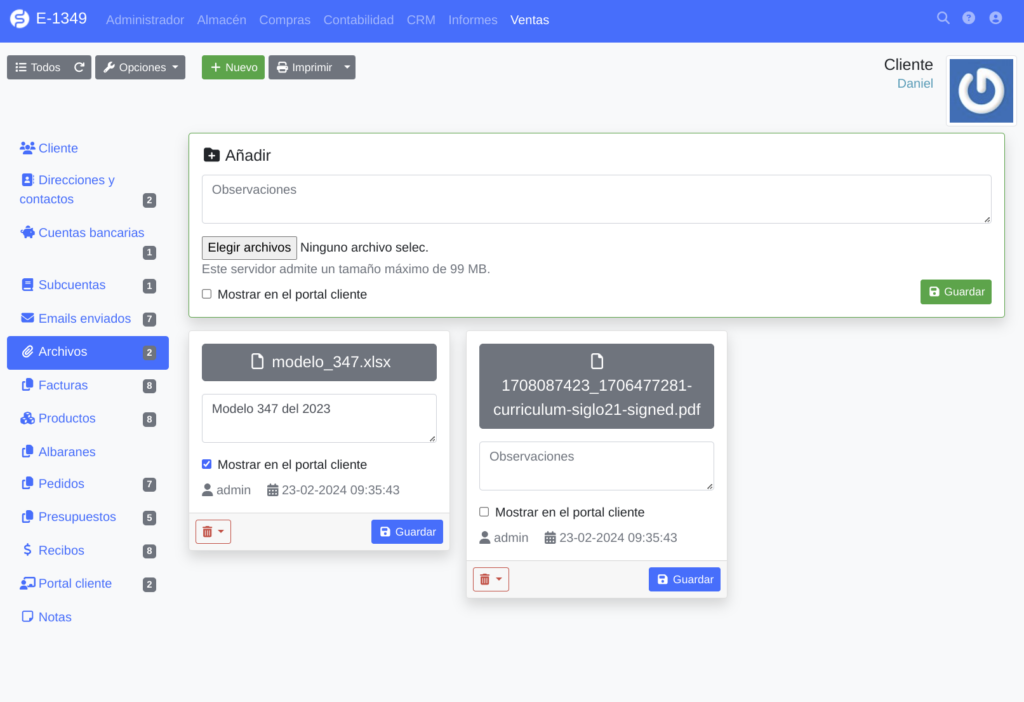
En la ficha del contacto, podemos ver los archivos que tenemos subidos a ese contacto. Podemos tener archivos privados y públicos, como se muestra en el ejemplo.
En la página principal del portal, donde se visualizan los archivos del contacto, si ese contacto es además un cliente, se mostrarán los archivos del contacto y los de su cliente de manera conjunta.
Producto
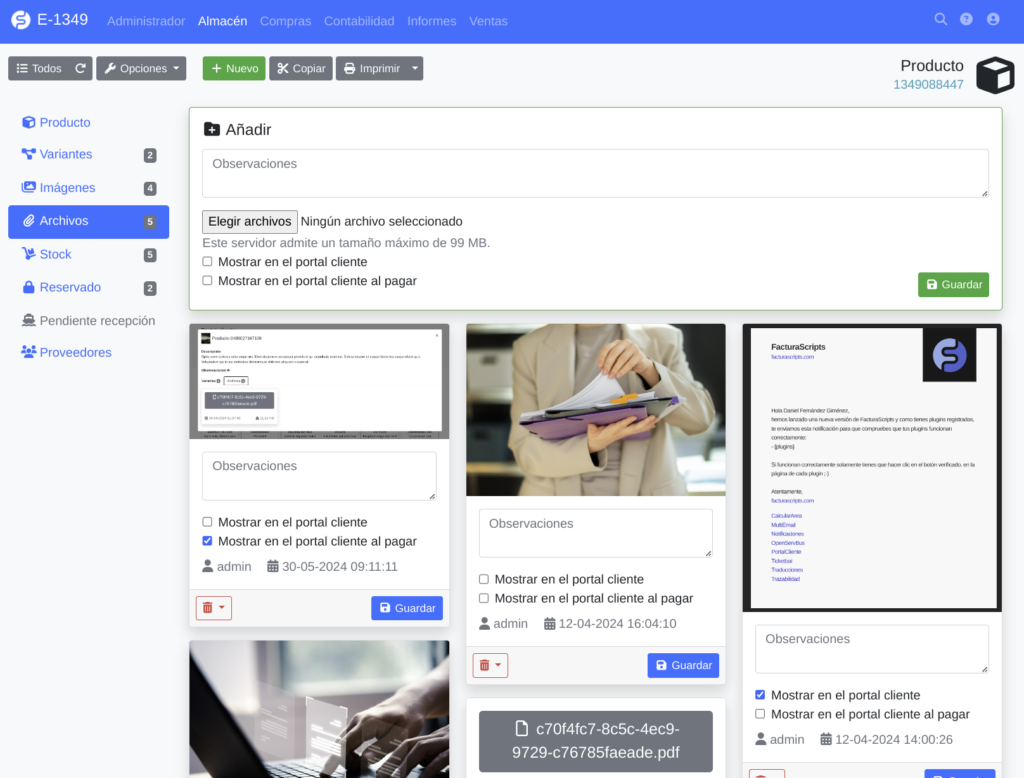
En la ficha del producto, podemos ver los archivos que tenemos subidos a ese producto. Podemos tener archivos privados y públicos, como en el ejemplo. Además, podemos tener archivos disponibles solo para el cliente cuando compre ese producto; el cliente no podrá ver esos archivos hasta que no se marque como pagado el documento asociado.
Presupuestos, pedidos, albaranes y facturas
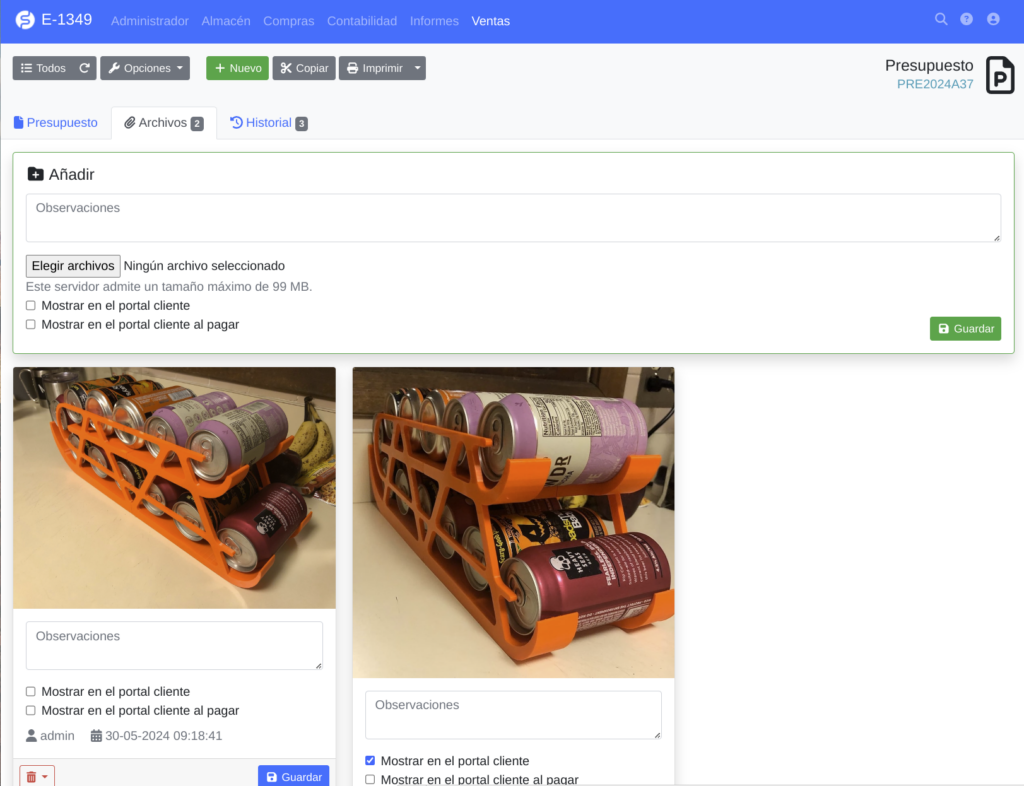
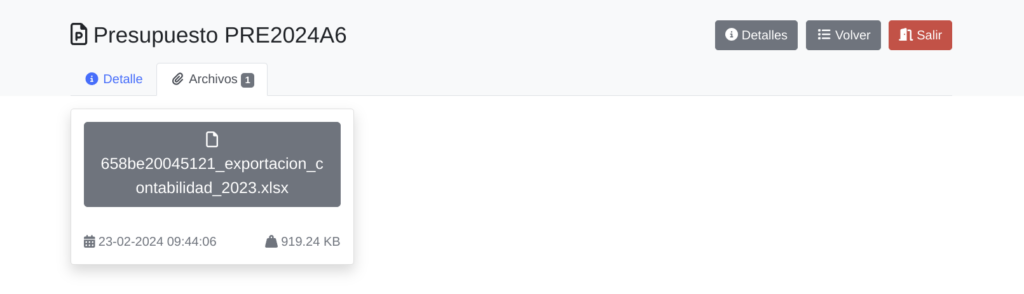
Del mismo modo, cada documento (presupuesto, pedido, albarán o factura) permite adjuntar archivos y podemos marcarlos como públicos. De este modo, al ver el documento en el portal, el contacto podrá visualizar esos archivos.
Ver archivos solo al comprar
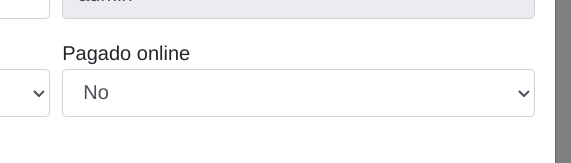
Podemos añadir una opción adicional: mostrar al contacto solo algunos archivos cuando se marque como pagado el documento. El documento se puede marcar como pagado en línea manualmente desde el botón Detalle del documento, pero también se marca automáticamente como pagado en línea si se realiza el pago online del documento.
Podemos subir nuestros archivos en el propio documento (presupuesto, pedido, albarán o factura) y/o también podemos subir los archivos en la ficha del producto. Al subir el archivo, debemos marcar la opción de «Mostrar en el portal de cliente al pagar»; de este modo, el archivo permanecerá como privado hasta que el documento sea pagado, momento en el cual el contacto ya podrá ver y descargar esos archivos.
Ver tickets de soporte en el portal de cliente
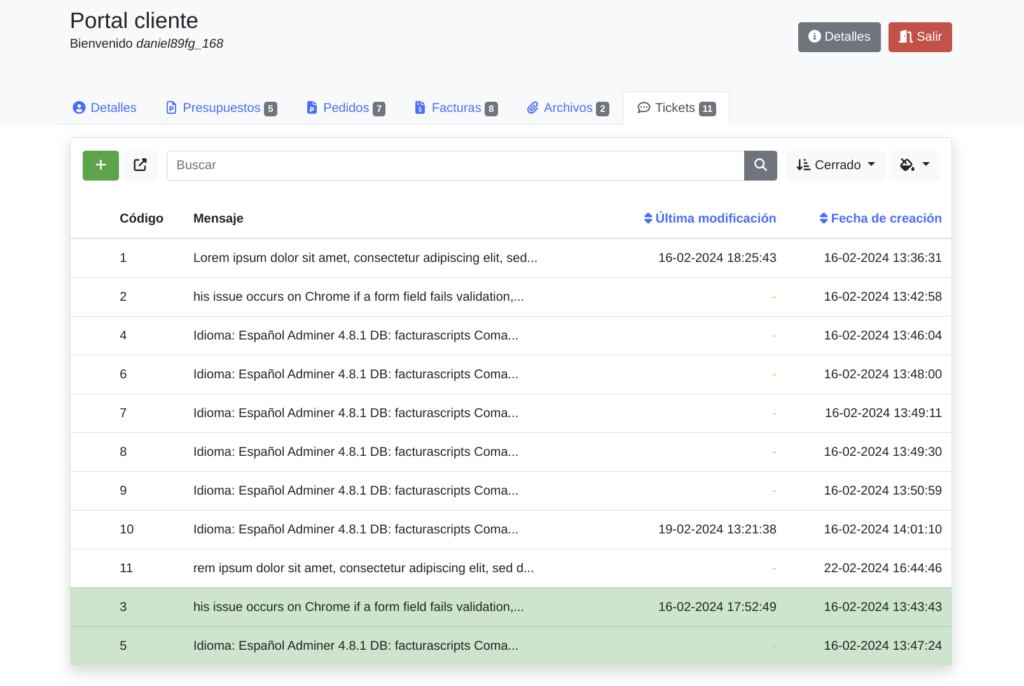
Dentro del portal, el contacto podrá ver todos sus tickets de soporte, buscar y filtrar. Tendrá el control para acceder a la información de sus tickets siempre que lo necesite. El sistema de tickets de soporte está diseñado para ofrecer a la empresa una forma de comunicación con sus clientes.
Una vez creado el ticket de soporte, tanto el contacto como los administradores del programa pueden añadir comentarios, así como adjuntos a los comentarios. Cada ticket tiene un número secuencial asignado, de este modo se mantiene el control sobre cada ticket y conversación.
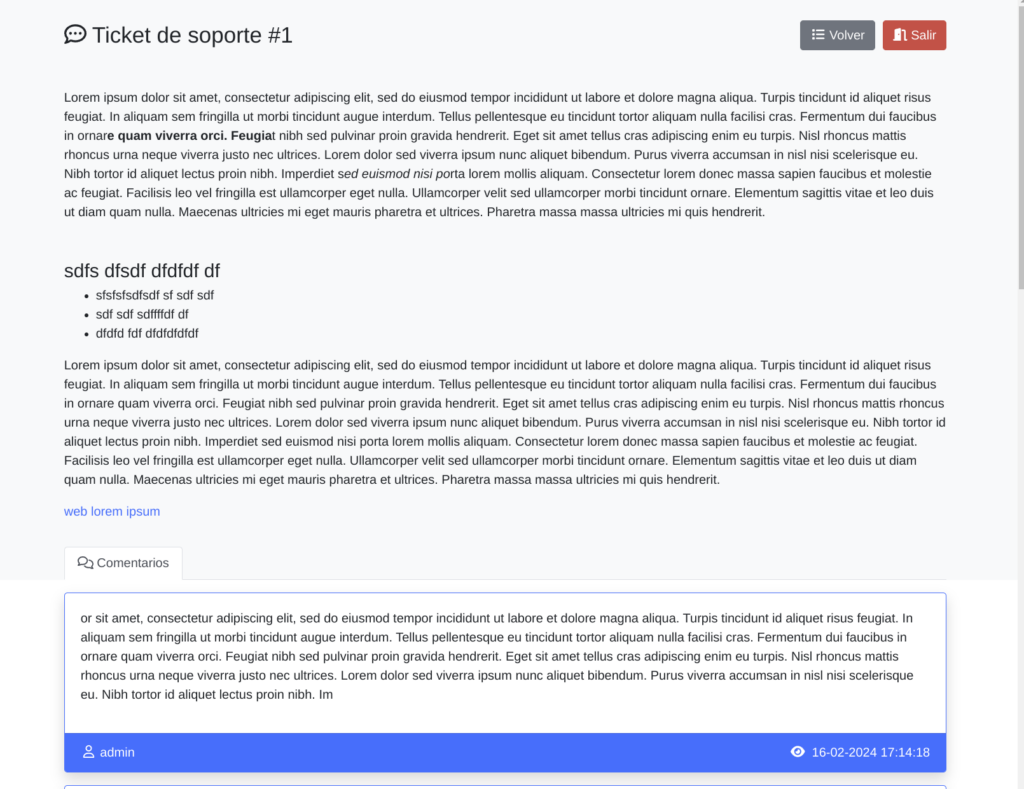
Avisos y notificaciones
Recuerda configurar el grupo de usuarios para recibir los avisos por correo electrónico.
Contacto y cliente
Desde la ficha del contacto o del cliente, el administrador del programa podrá ver todos los tickets creados por ese contacto, una forma rápida de visualizar solo sus tickets.
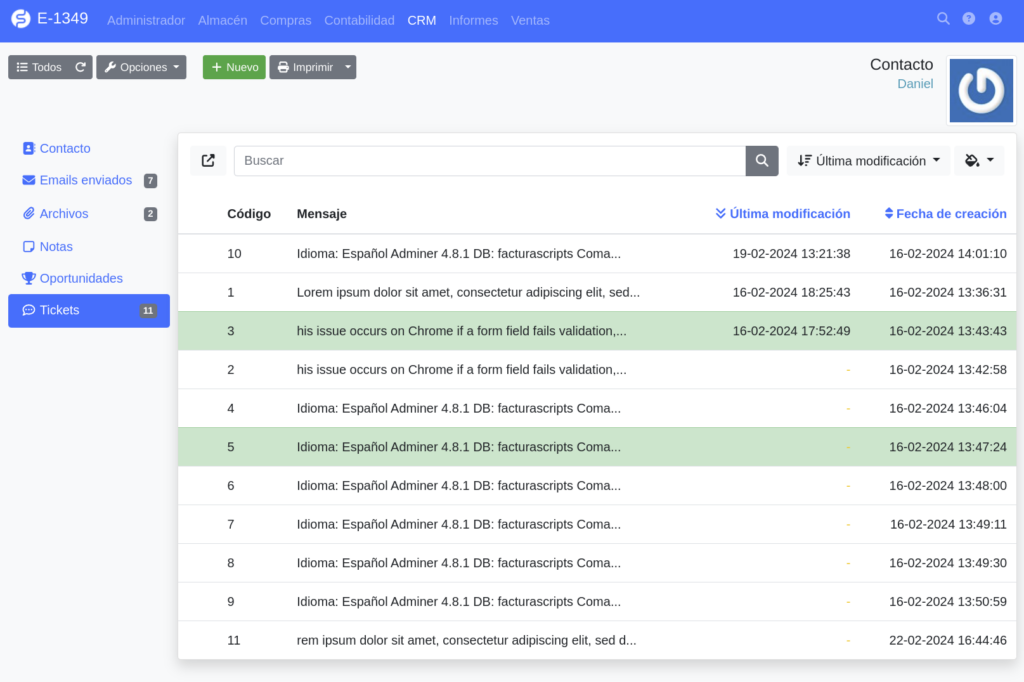
Además, desde el menú Ventas > Portal cliente, pestaña de Tickets, podrá ver todos los tickets de soporte de todos los contactos.
Ver catálogo de productos en el portal de cliente
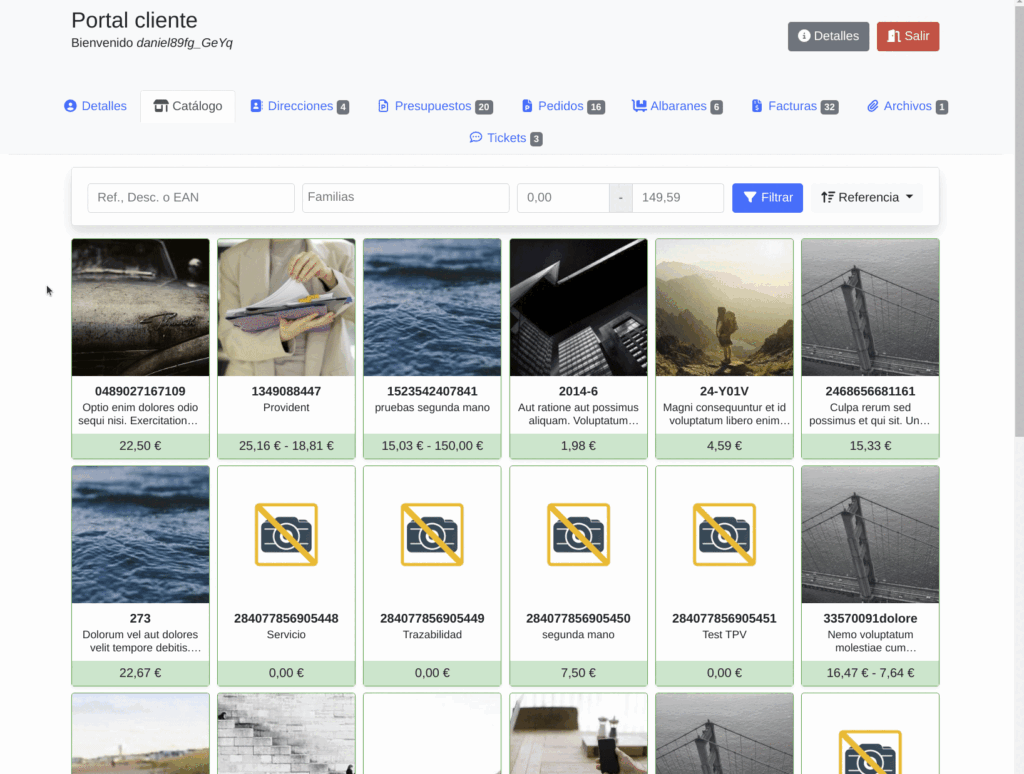
Si activamos al contacto la opción «Permitir ver catálogo», en su panel de cliente podrá ver la pestaña «Catálogo». Si además también le tenemos activada la opción «Permitir comprar», entonces la pestaña se llamará «Tienda».
La página del catálogo muestra un listado de productos públicos, que estén disponibles para la venta y no estén bloqueados. Se muestran en formato de cuadrícula, ordenados por páginas de 30 productos. El catálogo ofrece un sistema de búsqueda por referencia, descripción y código de barras del producto, así como filtrar por las familias deseadas y/o el precio mínimo y máximo. Además, también ofrece un sistema de ordenación por referencia y precio.
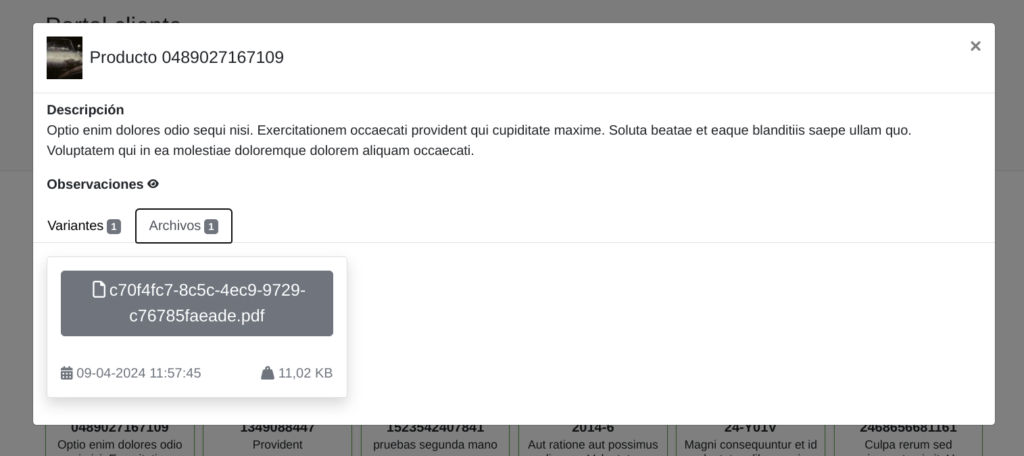
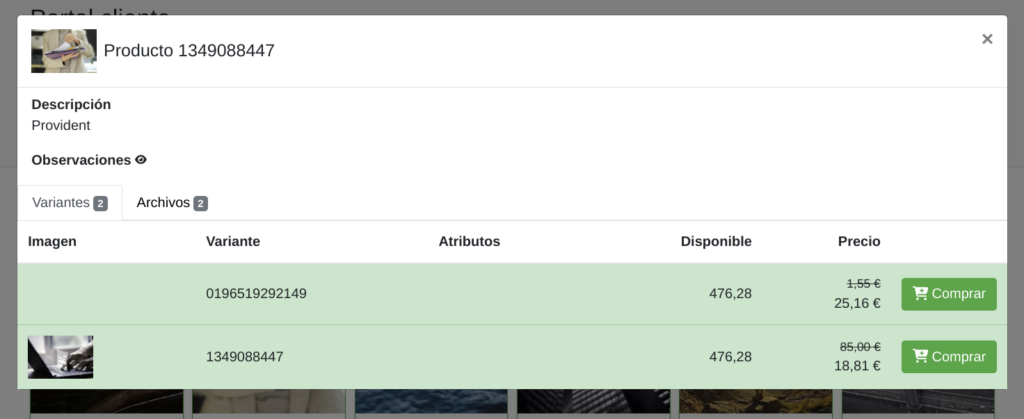
Al hacer clic en un producto, podremos ver una ventana emergente con la información del mismo, como su descripción, observaciones, sus variantes y, si tuviese archivos públicos, la pestaña de archivos (siempre y cuando el contacto tenga la opción de ver archivos activada).
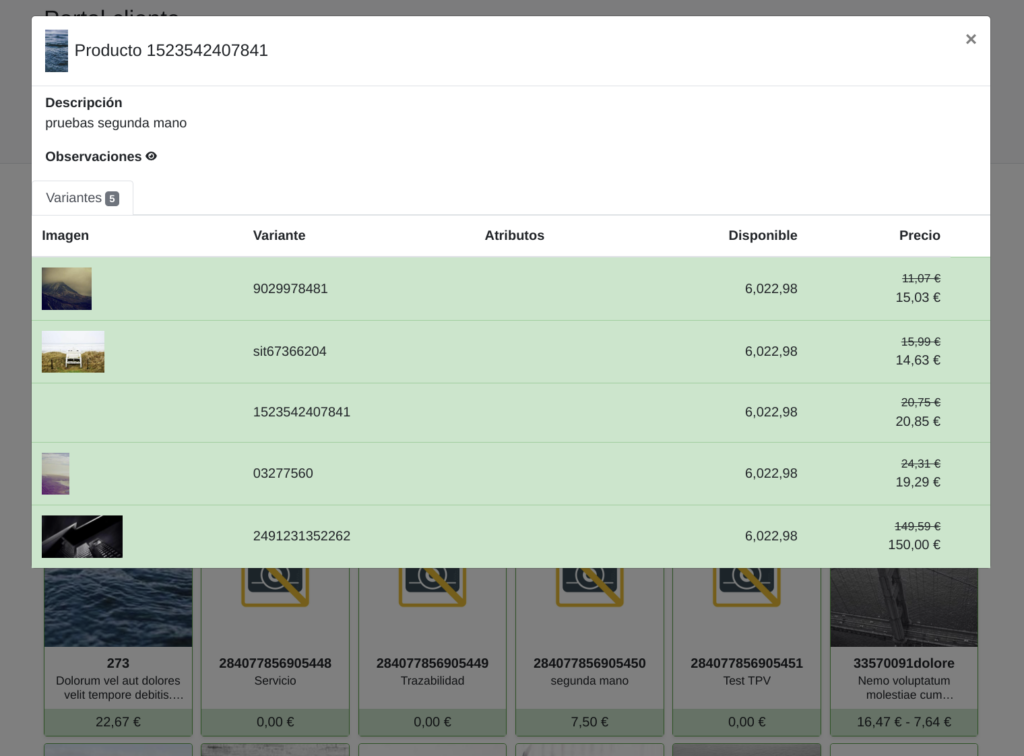
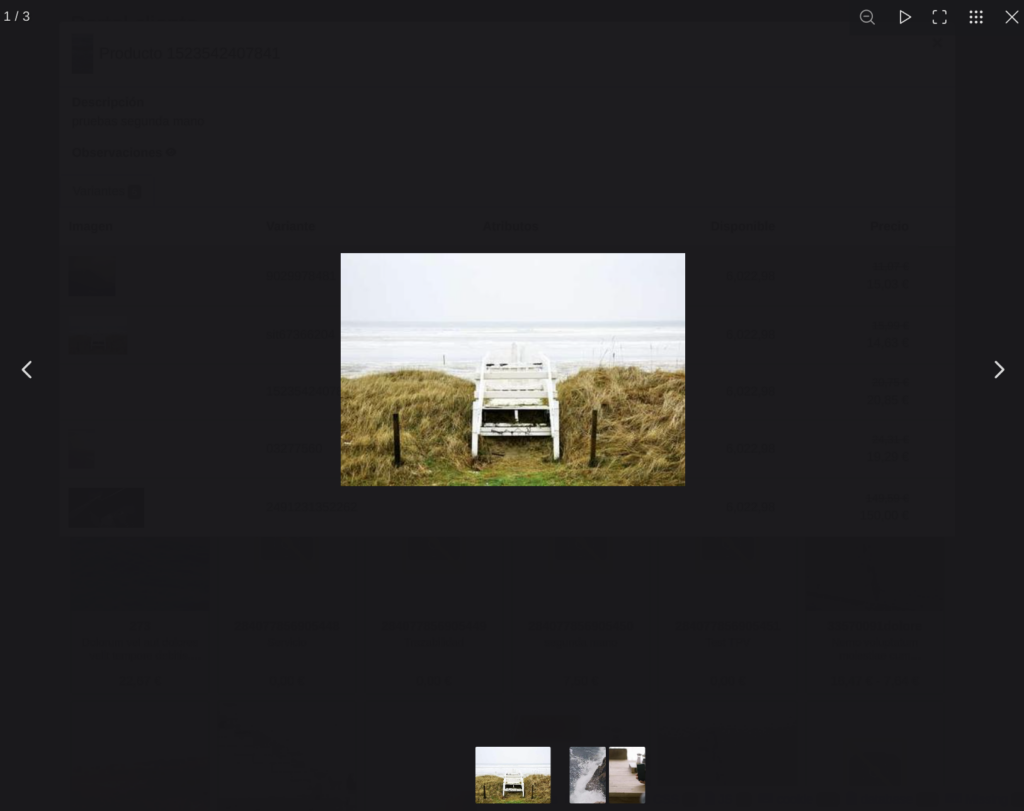
Si el producto tiene varias imágenes (ya sea del producto general o en cada variante), al hacer clic sobre la imagen podremos verlas en modo galería ampliada para observarlas en detalle.
Precios
Los precios mostrados en el catálogo se basan en la tarifa del contacto. Si el contacto tiene una tarifa especial de precios, podrá ver su precio aplicado directamente, además del precio original tachado. Si el contacto no tiene una tarifa de precios asignada, entonces se muestra el precio que tenga el producto.
Los precios mostrados son sin IVA.
Traducciones
Con el complemento de Traducciones, podemos generar diferentes traducciones; por ejemplo, para la descripción y/o observaciones de los productos. De este modo, el contacto podrá ver los productos traducidos en su idioma preferido.
Favoritos
Además, los clientes podrán guardar sus productos en favoritos, de tal forma que podrán filtrar el listado de productos para ver todos o solo sus favoritos. Esto ayuda a los clientes que recurrentemente siempre ven o compran los mismos productos.
Por otro lado, el administrador del programa podrá ver en la ficha de cada contacto qué productos tiene en favoritos, para poder ejercer una labor comercial sobre el cliente y saber qué le interesa.
Comprar desde el catálogo de productos
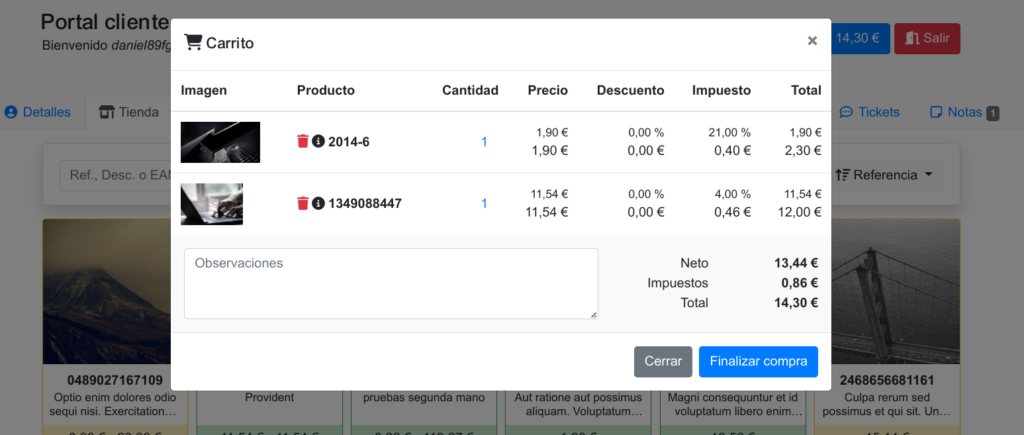
Si activamos la opción «Permitir comprar» al contacto, habilitaremos un carrito de compra en el área del catálogo, que ahora se llamará Tienda. En la parte superior derecha del portal cliente podremos ver el carrito y procesar el pedido desde una ventana emergente.
Para añadir un producto al carrito, solo debe hacer clic en el producto y luego pulsar el botón «Comprar» en cada una de las variantes disponibles del producto. Si el producto no está en el carrito, se añadirá; si ya existe, se sumará una unidad.
Además, desde la ventana emergente del carrito podremos eliminar productos y/o cambiar las unidades a comprar.
Una vez realizada la compra, se creará un pedido de cliente y se redirigirá al cliente a dicho pedido para que realice el pago con las opciones de pago que tenga activadas. Para que el cliente pueda ver el pedido generado, deberá tener acceso a ver los pedidos desde los permisos del propio contacto.
Ver carritos abiertos
Desde el menú Ventas > Portal cliente, pestaña Carritos, podemos ver por cada contacto los carritos que tiene abiertos y pendientes. Al abrir un carrito, podremos ver los productos que tiene añadidos. Además, podrá enviar un email recordatorio al cliente para avisarle de que tiene productos en el carrito.
Ver notas en el portal de cliente
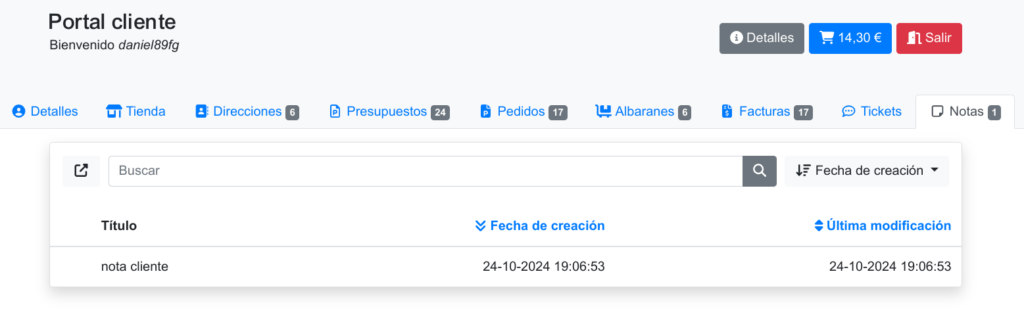
Desde el menú Ventas > Portal cliente, puede ver todas las notas, al igual que desde la ficha del cliente o contacto.
Las notas son un sistema para dejar un mensaje con título para el contacto; una especie de «post-it» digital, por ejemplo, para información importante o recurrente, enlaces a documentos o páginas web, o cualquier tipo de información que pueda ser de valor para su contacto.
Si su contacto/cliente siempre le hace las mismas preguntas o siempre le pide los mismos datos, puede, por ejemplo, dejarlos apuntados en una nota para que pueda revisarlos siempre que lo desee.
Configurar pago con transferencia
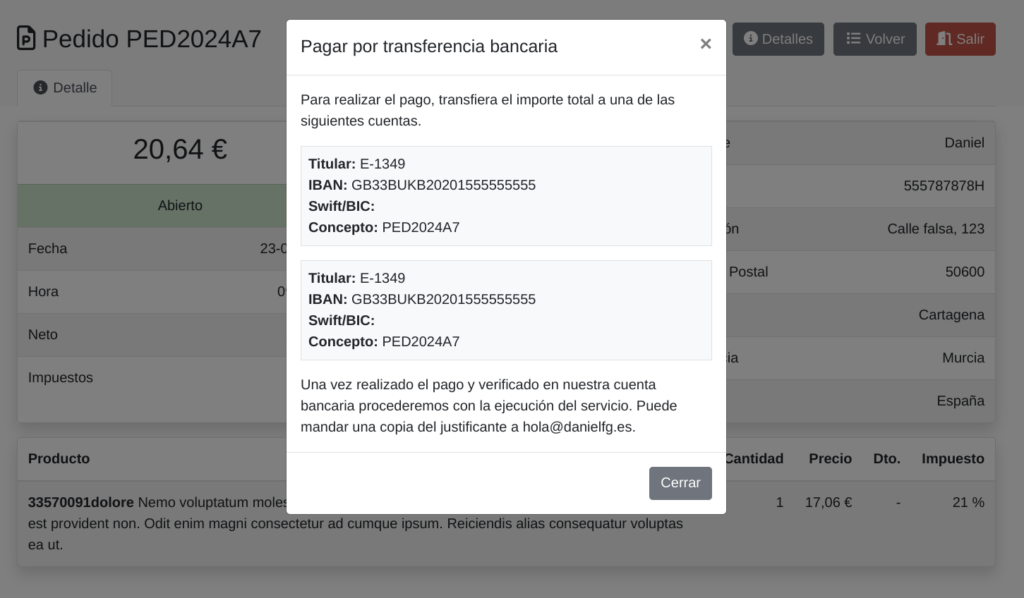
Podemos configurar varias cuentas bancarias para ofrecer a nuestros contactos el pago de pedidos y facturas por transferencia bancaria. No todas las cuentas bancarias aparecerán; solo aquellas que marquemos como públicas para mostrar en el portal. Si no tenemos ninguna cuenta bancaria marcada como pública, el botón de pagar con transferencia no aparecerá.
Desde el menú Contabilidad > Formas de pago, pestaña de cuentas bancarias, podremos ver todas las cuentas bancarias que tenemos registradas en el programa. Las cuentas bancarias siempre pertenecen obligatoriamente a una empresa; si tenemos varias empresas, lo correcto sería marcar como pública al menos una cuenta de cada empresa.
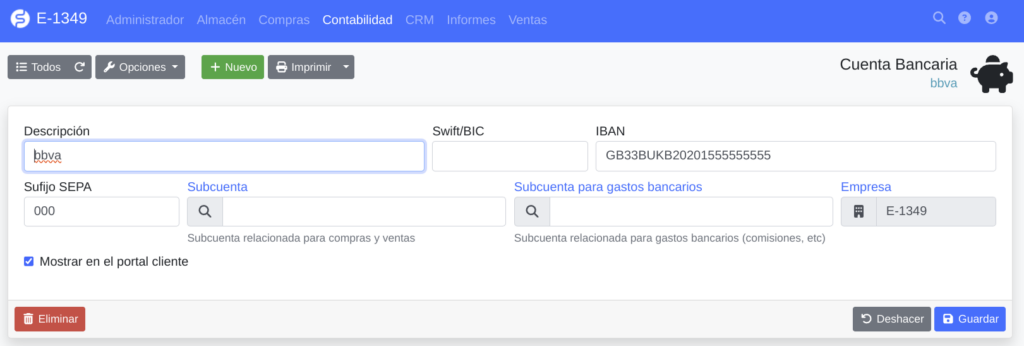
Se mostrarán todas las cuentas bancarias marcadas como públicas que pertenezcan a la misma empresa que el documento que esté viendo el contacto. Además, el correo electrónico para poder adjuntar el justificante de pago es el email que tenga dicha empresa configurado.
Configurar pago con Stripe
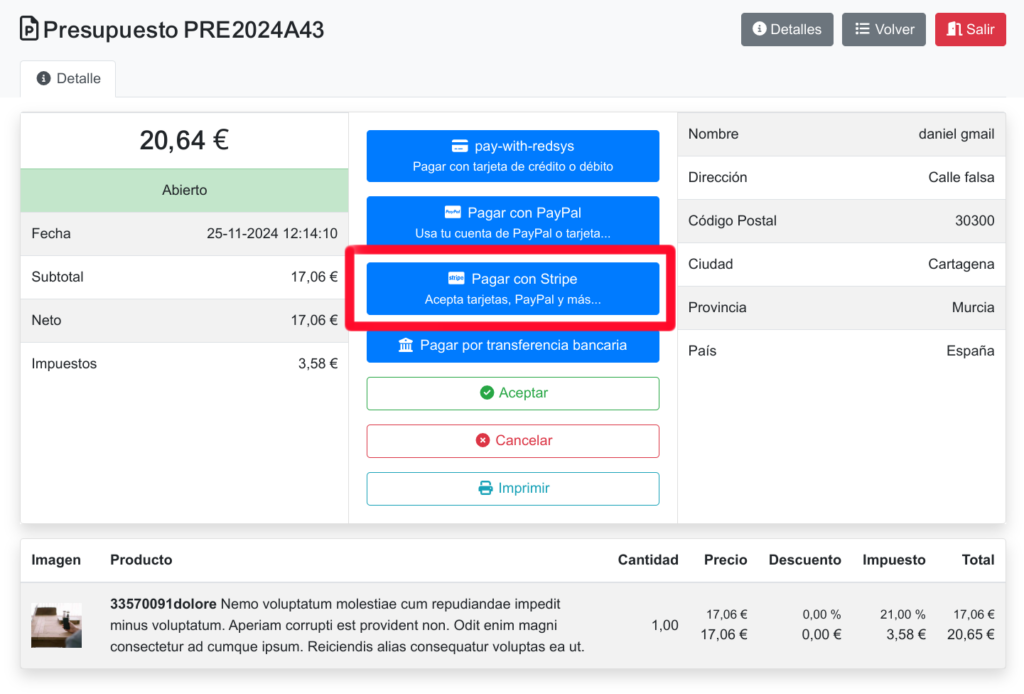
Cada empresa puede tener una cuenta de Stripe configurada, de este modo podemos tener una separación de pagos por empresa. Aunque también podemos configurar la misma cuenta de Stripe en todas las empresas si no queremos tener separación de pagos a nivel de Stripe.
Desde el menú Administrador > Empresas, abrimos la empresa deseada y en la parte inferior encontramos la sección de Stripe con varias opciones.
Forma de pago: Debemos establecer una forma de pago para cuando nos paguen mediante Stripe; puede tener, por ejemplo, una forma de pago que se llame «Stripe» para esta empresa y vincularla. Recordemos que las formas de pago van enlazadas con la empresa, por lo que necesitaríamos una forma de pago diferente para cada empresa.
Clave pública: Es la clave pública que nos proporciona Stripe para vincular la cuenta.
Clave privada: Es la clave privada que nos proporciona Stripe para vincular la cuenta.
Leyenda: Es el texto que aparece en el botón de pagar con Stripe. Se puede poner un texto que se traduzca automáticamente, un texto fijo o dejarlo vacío para usar el texto predeterminado.

Se mostrarán todas las cuentas bancarias marcadas como públicas que pertenezcan a la misma empresa que el documento que esté viendo el contacto. Además, el correo electrónico para poder adjuntar el justificante de pago es el email que tenga dicha empresa configurado.
¿Qué es Stripe?
Stripe es una infraestructura de pagos para Internet. Millones de empresas de todos los tamaños utilizan Stripe en línea y en persona para aceptar pagos, enviar transferencias, automatizar procesos financieros y, en última instancia, aumentar los ingresos. Stripe ofrece muchas formas de pago, como tarjetas, PayPal, AliPay, Google Pay, Apple Pay, Link, y muchos más.
Obtener claves Stripe
Accedemos a nuestra cuenta de Stripe, y una vez dentro seguimos los siguientes pasos para obtener las credenciales necesarias para configurar el apartado de empresa:
Hacemos clic en «desarrolladores».
Hacemos clic en la pestaña de «Claves de API».
Copiamos la clave pública y la clave privada.
Pegamos las claves en nuestra ficha de empresa (menú Administrador > Empresas).
Listo: ya tenemos nuestra cuenta vinculada.
Modo pruebas
En la imagen podemos ver un recuadro de color «verde», que indica que estamos en modo pruebas (sandbox) en Stripe. De este modo, nos proporcionará unas claves específicas para realizar pruebas, permitiéndonos realizar todos los pagos y procesos que queramos sin riesgo. Las claves del entorno de pruebas son diferentes a las del entorno real, por lo que, si optamos por usar las de pruebas, luego tendremos que obtener las claves reales simplemente desmarcando dicha opción en Stripe.
Formas de pago Stripe
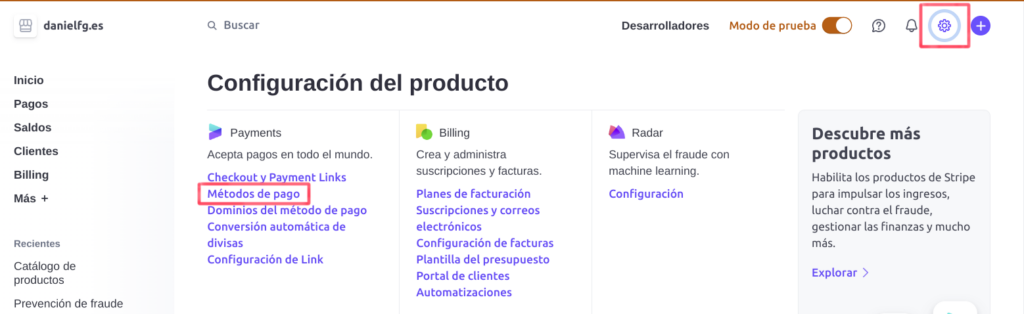
Ahora vamos a decidir qué formas de pago queremos ofrecer a nuestros clientes; estas formas de pago las proporciona Stripe. Iniciamos sesión en nuestra cuenta de Stripe y seguimos los siguientes pasos:
Hacemos clic sobre el icono de la rueda dentada (configuración) arriba a la derecha.
Hacemos clic sobre la opción de «Métodos de pago».
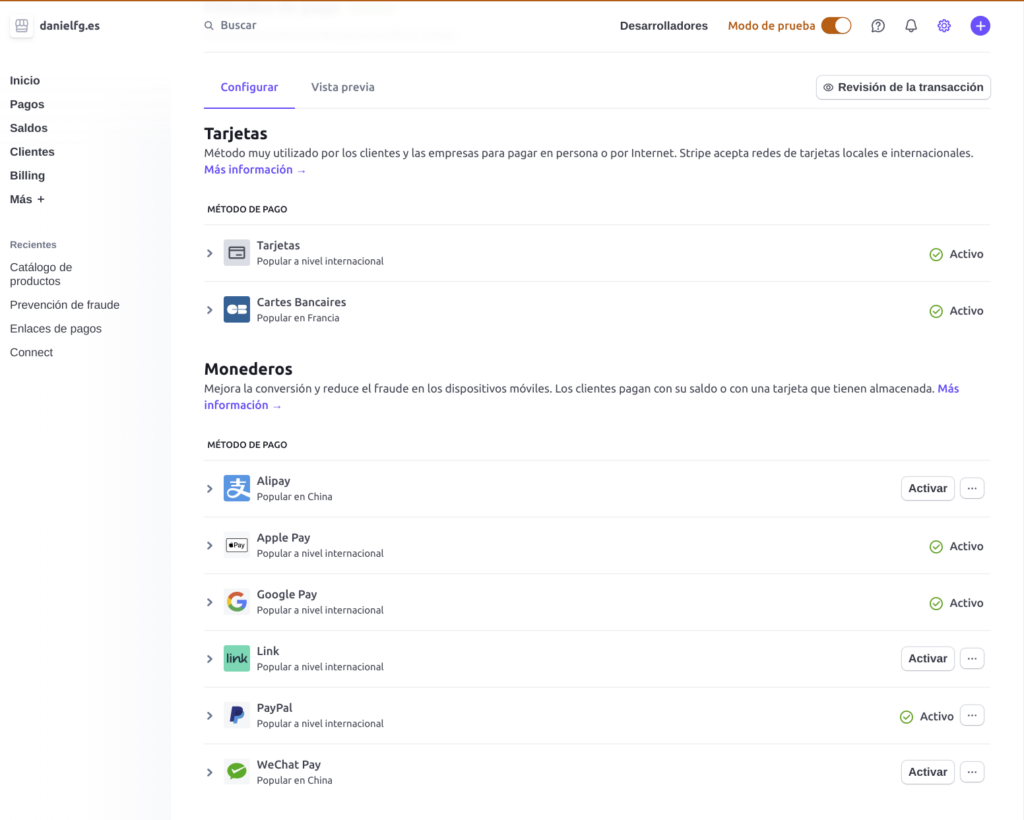
En esta página podemos ver un listado con todas las formas de pago disponibles; podemos activar y desactivar las que queramos. Como recomendación, activaría tarjetas, Google Pay, Apple Pay y PayPal.
Clientes Stripe
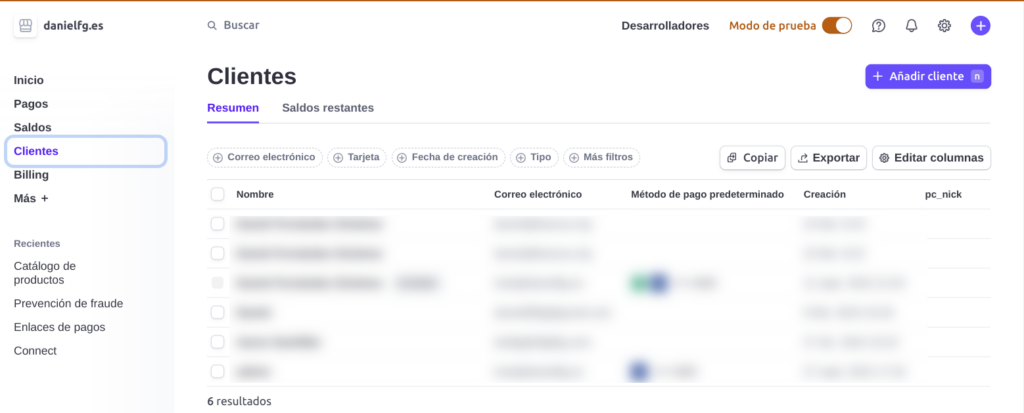
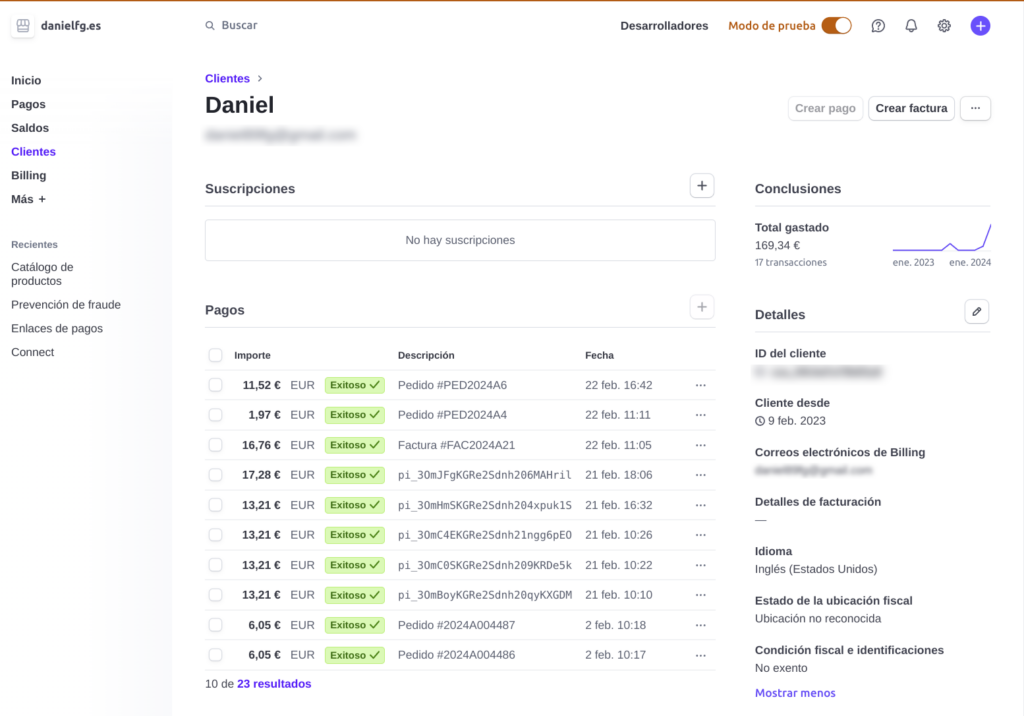
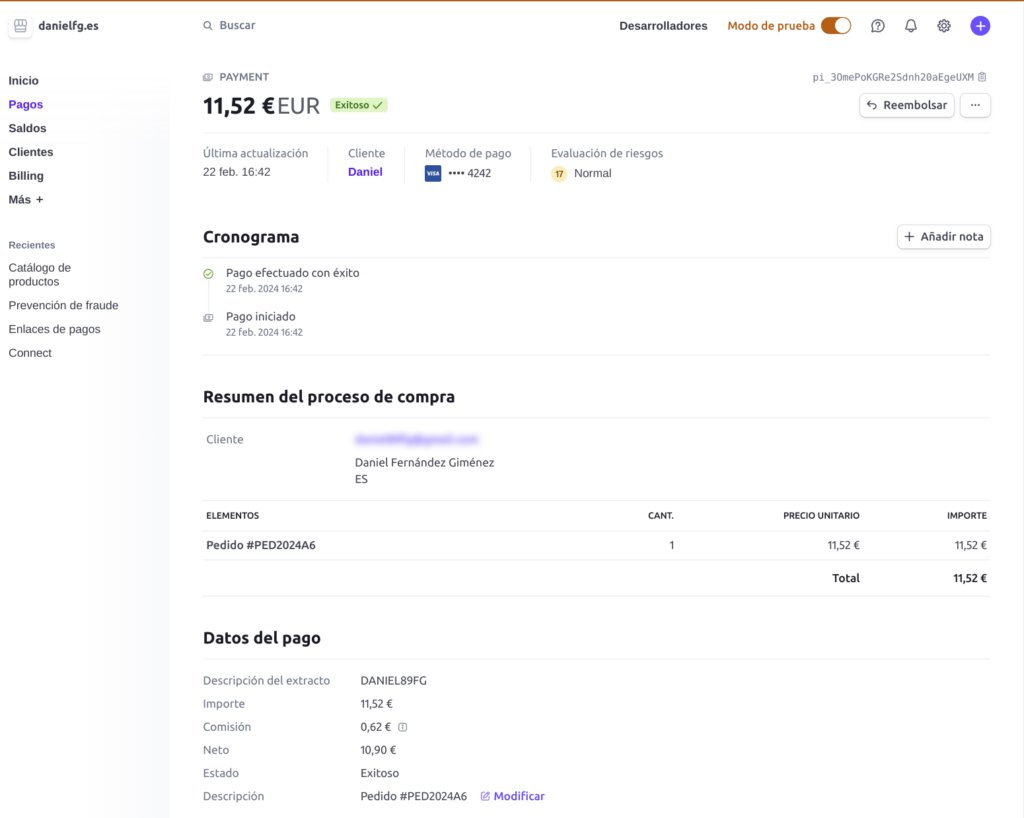
Cada vez que un contacto nos realiza un pago, el sistema envía algunos datos para registrar ese contacto en Stripe. La vinculación se realiza mediante el email del contacto, de tal forma que no tendremos clientes en Stripe repetidos con el mismo email. Al hacer clic sobre alguno de los clientes en Stripe, podremos ver toda su información y los pagos vinculados.
Historial de pagos Stripe
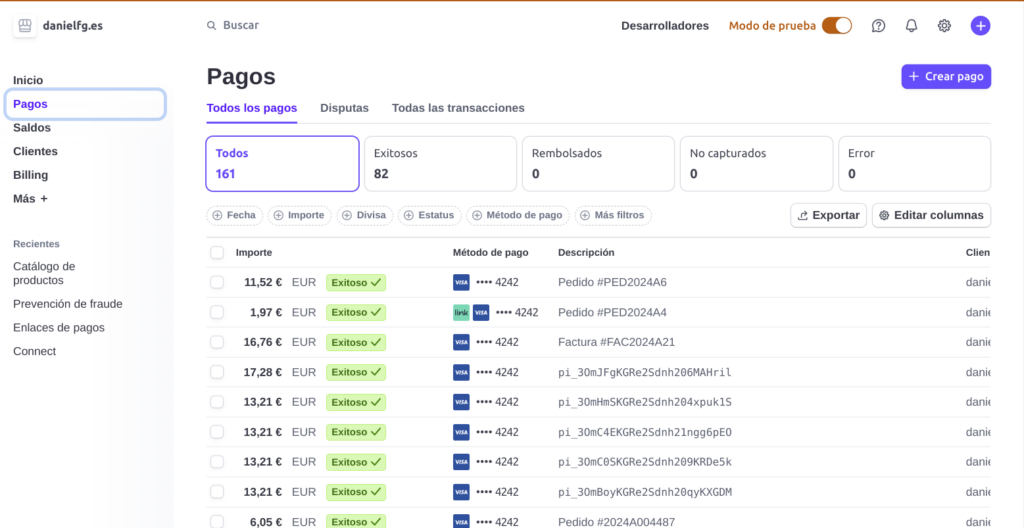
Podemos ver un historial de pagos realizados en Stripe en el menú izquierdo dentro de nuestra cuenta de Stripe, en la sección de pagos. En ella veremos los últimos pagos realizados, el estado, así como la forma de pago, la descripción (que será el documento de nuestro programa) y el cliente. Al hacer clic sobre alguno de los pagos, podremos ver más información detallada del mismo.
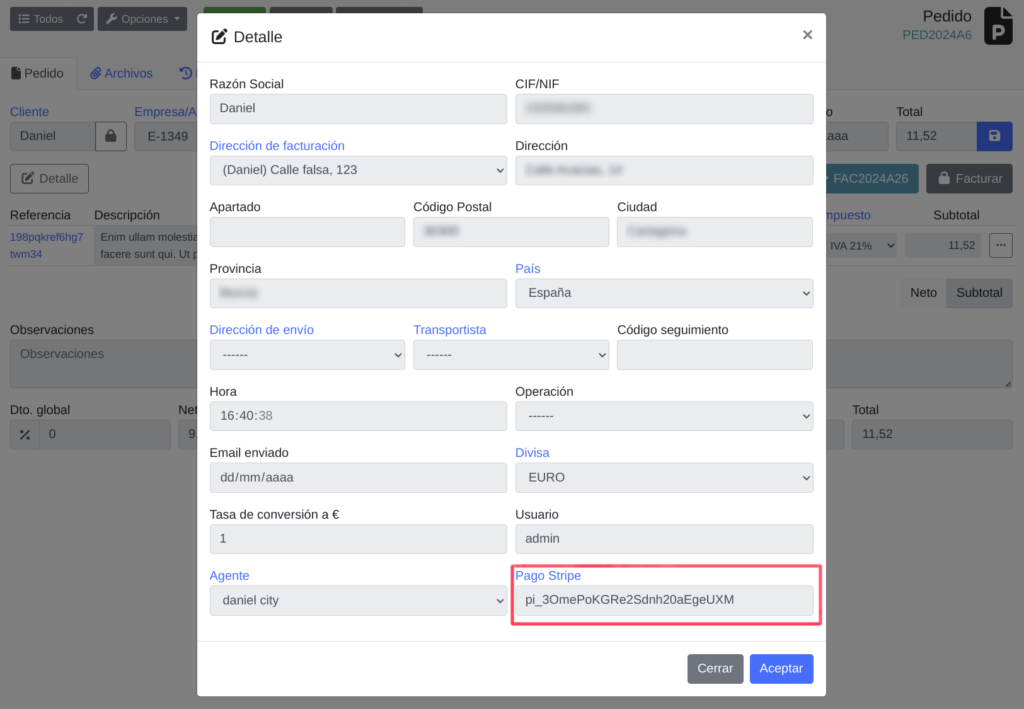
Además, desde nuestro pedido o factura en el programa, una vez realizado el pago correctamente, en el botón de «detalle», podremos ver en la ventana emergente el código de pago de Stripe. Al hacer clic sobre el título en azul, nos llevará directamente a la información de pago en la página de Stripe.
Configurar pago con PayPal
Cada empresa puede tener una cuenta de PayPal configurada, de este modo podemos tener una separación de pagos por empresa. Aunque también podemos configurar la misma cuenta de PayPal en todas las empresas si no queremos tener separación de pagos a nivel de PayPal.
Desde el menú Administrador > Empresas, abrimos la empresa deseada y en la parte inferior encontramos la sección de PayPal con varias opciones.
Forma de pago: Debemos establecer una forma de pago para cuando nos paguen mediante PayPal; puede tener, por ejemplo, una forma de pago que se llame «PayPal» para esta empresa y vincularla. Recordemos que las formas de pago van enlazadas con la empresa, por lo que necesitaríamos una forma de pago diferente para cada empresa.
Clave pública: Es la clave pública que nos proporciona PayPal para vincular la cuenta.
Clave privada: Es la clave privada que nos proporciona PayPal para vincular la cuenta.
Leyenda: Es el texto que aparece en el botón de pagar con PayPal. Se puede poner un texto que se traduzca automáticamente, un texto fijo o dejarlo vacío para usar el texto predeterminado.

¿Qué es PayPal?
PayPal es una infraestructura de pagos para Internet. Millones de empresas de todos los tamaños utilizan PayPal en línea y en persona para aceptar pagos, enviar transferencias, automatizar procesos financieros y, en última instancia, aumentar los ingresos.
Configurar pago con Redsys
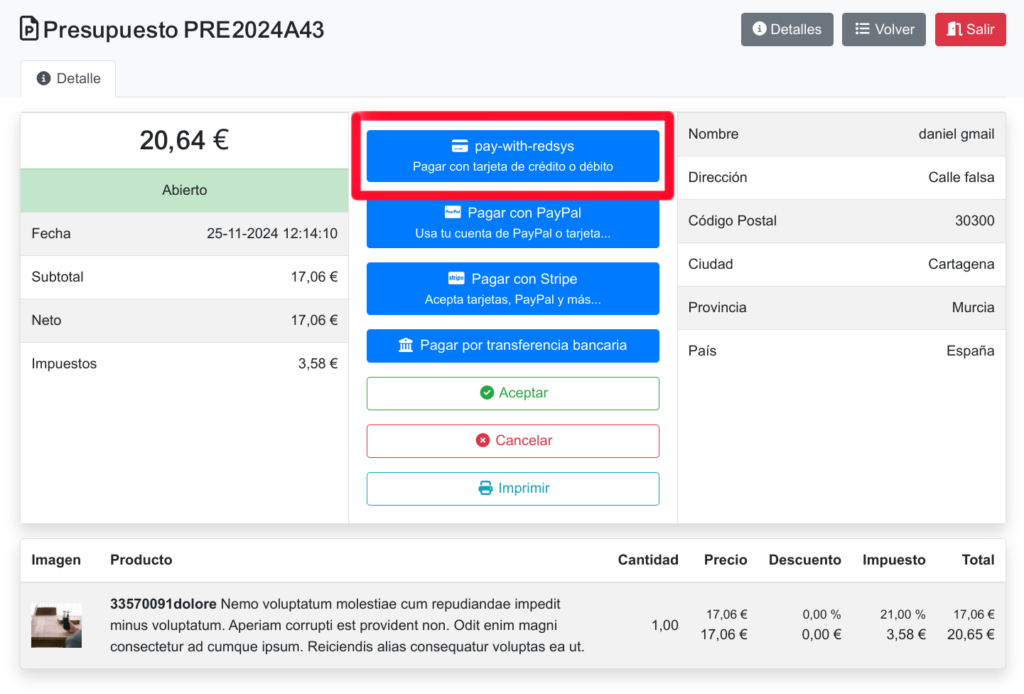
Cada empresa puede tener una cuenta de Redsys configurada, de este modo podemos tener una separación de pagos por empresa. Aunque también podemos configurar la misma cuenta de Redsys en todas las empresas si no queremos tener separación de pagos a nivel de Redsys.
Desde el menú Administrador > Empresas, abrimos la empresa deseada y en la parte inferior encontramos la sección de Redsys con varias opciones.
Forma de pago: Debemos establecer una forma de pago para cuando nos paguen mediante Redsys; puede tener, por ejemplo, una forma de pago que se llame «Tarjeta de crédito» para esta empresa y vincularla. Recordemos que las formas de pago van enlazadas con la empresa, por lo que necesitaríamos una forma de pago diferente para cada empresa.
Número de negocio: Es el código que identifica al negocio en Redsys.
Clave de negocio: Es la clave proporcionada por Redsys para conectar.
Terminal: Es el número del terminal asociado al negocio.
Leyenda: Es el texto que aparece en el botón de pagar con Redsys. Se puede poner un texto que se traduzca automáticamente, un texto fijo o dejarlo vacío para usar el texto predeterminado.

¿Qué es Redsys?
Redsys es una infraestructura de pagos para Internet. Millones de empresas de todos los tamaños utilizan Redsys en línea. La mayoría de bancos trabajan con Redsys, por lo que podrá configurar el cobro de los documentos directamente con su banco.