Permite generar facturas, albaranes, pedidos o presupuestos (de compra o venta) que se repiten periódicamente, ya sean cada días, semanas, meses o años. Es la forma más fácil de automatizar compras o ventas recurrentes.
Ejemplo: Si cada mes haces la misma factura al mismo cliente, ahora podrás crear una plantilla una sola vez. Accede a Ventas > Recurrentes, pulsa Nuevo, selecciona tipo factura, el cliente, define la frecuencia (ej: 1 mes), la fecha de inicio, introduce las líneas y listo. Cada mes se generará automáticamente una factura para ese cliente.
Opciones destacadas:
Fecha fin: Ideal cuando solo queremos generar facturas hasta una fecha concreta.
Precio: Podemos indicar un precio fijo en cada línea o dejarlo en blanco para que use el precio actualizado del producto.
Descuento: Podemos indicar un descuento por línea.
Descripción personalizada: Podemos usar códigos dinámicos como
{FECHA},{ANYO},{MES}o{NOMBREMES}.
Generación automática:
Los documentos se generarán automáticamente cuando llegue la fecha indicada si tenemos el cron configurado. También podemos generarlos manualmente pulsando el botón «Generar pendientes» en los listados o el botón «Generar» en la ficha del documento recurrente.
En definitiva, la mejor opción para automatizar la facturación periódica.
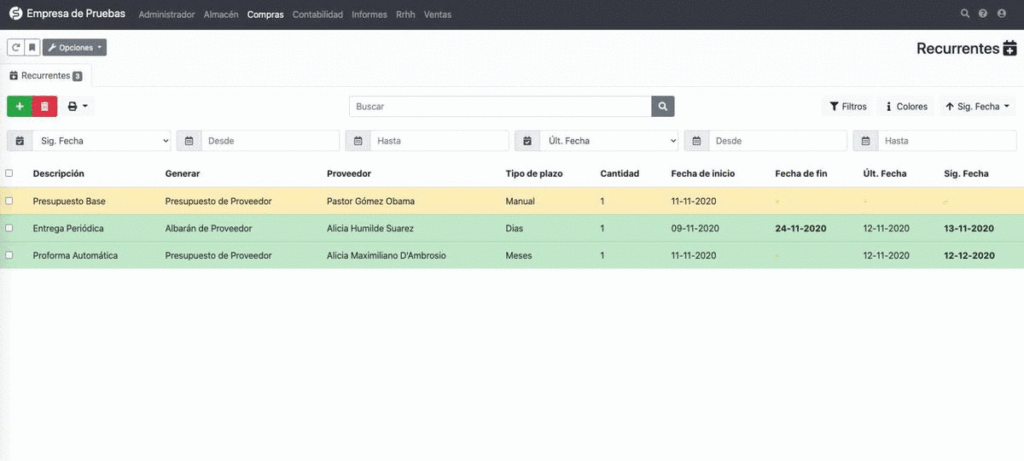
Crear una factura o documento recurrente
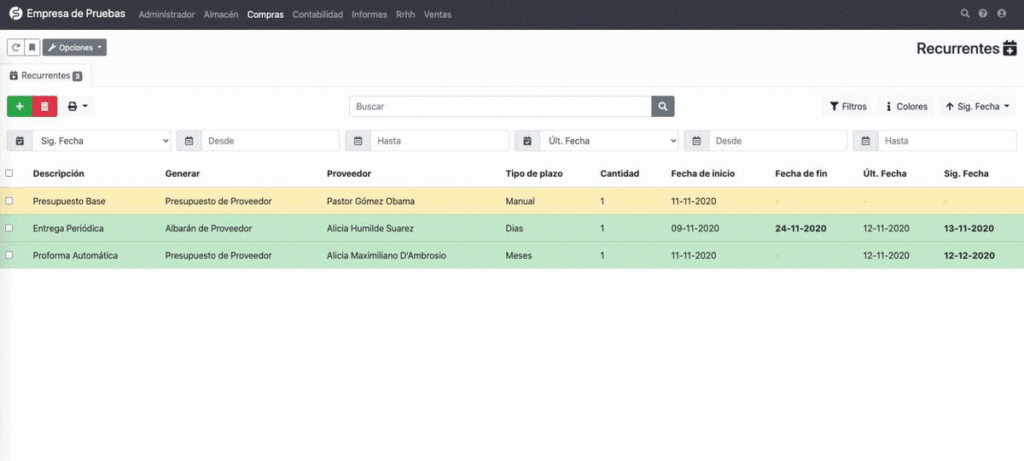
Con el complemento DocumentosRecurrentes podemos crear facturas, albaranes, pedidos o presupuestos (de compra o venta) que se repitan automáticamente cada cierto tiempo.
Qué es un documento recurrente
En ocasiones tenemos la necesidad de crear documentos de compra o de venta que se repiten en el tiempo, es decir, que pasado un período necesitamos crear un documento nuevo igual a otro anterior. Este trabajo, repetitivo y tedioso, puede multiplicarse si tenemos que hacerlo para muchos clientes o proveedores.
Un documento recurrente es una plantilla que simplifica la creación de estos documentos periódicos, permitiendo generar automáticamente o manualmente nuevos documentos a partir de ella cada cierto tiempo.
Cómo ver o crear un documento recurrente
Para ver la lista de documentos recurrentes (plantillas) existentes, debemos ir al menú Compras o Ventas, según el tipo de documento, seleccionando dentro del menú desplegable la opción Recurrentes.
Para modificar un documento recurrente existente: Hacemos clic izquierdo directamente sobre el que deseamos modificar. En la nueva pantalla cambiamos los datos y pulsamos el botón Guardar.
- Para añadir un nuevo documento recurrente: Pulsamos sobre el botón verde «+». En la nueva pantalla introducimos los datos para el nuevo documento y pulsamos el botón Guardar para completar el proceso.
La interfaz que se visualiza está dividida en tres secciones (cuando no se está creando un registro):
En la zona superior se encuentran la información general del registro periódico.
En la parte izquierda inferior se observa el listado de vistas con información adicional o de apoyo. Solo hay que hacer clic con el dispositivo señalador en cualquiera de las alternativas del menú vertical para activarla.
En la parte derecha inferior pueden consultarse los detalles correspondientes a la alternativa seleccionada en el panel lateral izquierdo.
Al crear un nuevo registro, únicamente se muestra la sección inicial donde se deben completar los siguientes campos requeridos:
Descripción: Texto que permite al usuario reconocer la plantilla.
Proveedor / Cliente: Define el destinatario principal del nuevo documento.
Generar: Tipo de registro que producirá la plantilla. (Por ejemplo, de Presupuesto a Factura)
Plazo de generación: Está formado por dos elementos que señalan al sistema cuándo debe crearse el nuevo documento:
Cantidad: Número de Días / Semanas / Meses que transcurren entre cada creación automática.
Tipo de Plazo: (Días / Semanas / Meses / Manual): Especifica si la generación de los registros finales se realizará de forma automática o manual. Cuando es automática (cualquier opción distinta de manual), se aplicará el periodo seleccionado junto con el intervalo para calcular la fecha de la próxima creación automática.
Forzar fecha del primer documento: Si se activa esta opción, permite establecer una fecha de inicio y una fecha para el primer documento. Se usará la fecha del primer registro como fecha para generarlo, sin considerar lo establecido en el plazo de generación. El plazo indicado se aplicará para los siguientes registros.
Enviar correo: Si se marca esta alternativa, el registro generado se enviará al destinatario (Proveedor / Cliente), siempre que este disponga de una dirección de correo electrónico.
Datos sobre la generación del documento
También se presentan dos campos informativos no editables con datos de fechas:
Última Fecha: Muestra la fecha en la que se creó el registro más reciente.
Siguiente Fecha: Indica la fecha en la que se generará el próximo documento. Si el proceso es manual, este campo aparecerá vacío o mostrará una fecha pasada.
Nota importante: Si se desea crear una factura de venta, la plataforma no permite generarla con una fecha anterior a la de la última factura de venta emitida. Por lo tanto, si la fecha programada en el registro periódico es anterior a esa última fecha, se ajustará automáticamente a la primera fecha disponible.
Nota importante: Los registros automáticos no se generan por sí solos. Aunque se hayan configurado correctamente todos los parámetros necesarios, los documentos no se crearán hasta que no se ejecute el proceso CRON integrado en ElEquipoIA. Este proceso no es automático; debe ser iniciado por el usuario o tener su ejecución programada. Puede obtener más detalles en:
Ayuda de usuario
Ayuda de desarrollador
Nota importante: El proceso CRON cuenta con un sistema que define la frecuencia de ejecución de la tarea del complemento. En el caso de DocumentosRecurrentes, esta tarea se ejecuta una vez al día, por lo que ejecutar el CRON varias veces en el mismo día no generará nuevos documentos si ya se ha realizado la ejecución diaria. Si se crean nuevos registros recurrentes después de que el CRON ya se haya ejecutado ese día, será necesario esperar al día siguiente para que se generen de manera automática.
Configuración de un documento recurrente
En la parte inferior izquierda de la interfaz de vistas complementarias, encontraremos dos alternativas que nos proporcionan la información necesaria para la adecuada creación de registros automáticos.
Documento
Al elegir esta pestaña, se despliegan y permiten completar los datos que se emplearán en el nuevo registro. Los campos disponibles son:
Serie: Determina la serie del documento que se creará.
Almacén: Permite escoger, de un listado, el almacén correspondiente. Este campo también define la empresa vinculada al registro.
Agente (solo en ventas): Permite, de manera opcional, asignar forzosamente un agente al nuevo documento.
Forma de pago: Selecciona el método de pago que se utilizará en el registro.
Divisa: Especifica la moneda en la que se emitirá el documento.
Estado: Define el estado en el que quedará el nuevo documento. Esta opción es útil, por ejemplo, cuando se desea que la nueva factura no se guarde como borrador, sino que se confirme y se marque directamente como emitida.
Observaciones: Área para incluir aclaraciones dirigidas al usuario; esta información no se transfiere al documento generado.
Observaciones del documento: Lo que se ingrese en este campo se copiará en las observaciones del registro creado.
Periodo
En esta pestaña se muestran los datos relacionados con las fechas para la programación de los registros automáticos. Permite establecer el intervalo de tiempo durante el cual se deben crear documentos y configurar particularidades especiales para el primer registro de la serie. Los campos incluyen:
Fecha de Inicio: Señala el comienzo del periodo de vigencia de la plantilla.
Fecha de Fin: Señala el término del periodo de vigencia.
Siguiente Fecha: Indica cuándo se creará el próximo documento automático.
Última Fecha: Muestra la fecha en la que se generó el último documento, ya sea de manera automática o manual.
Nota importante: Si se desea crear una factura de venta, la plataforma no permite utilizar una fecha anterior a la última factura emitida. En caso de que la fecha del documento periódico sea anterior, se ajustará automáticamente a la primera fecha permitida.
Añadir líneas al documento recurrente
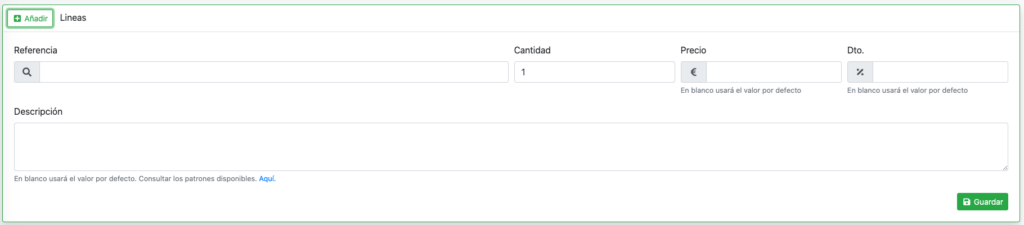
Una vez que nos encontramos en el documento periódico, en la parte inferior podemos observar el listado de líneas que se agregarán al nuevo registro generado. Estas líneas pueden provenir de un producto ya existente, indicando su referencia en la línea, o si dejamos la referencia en blanco, podemos ingresar manualmente la información.
Para agregar una nueva línea, debemos presionar el botón Añadir para que se muestre el formulario con los campos a completar. La lista de campos es:
Referencia: Podemos especificar una variante de un producto de la cual se obtendrán los datos necesarios para la nueva línea.
Cantidad: Indica la cantidad de producto correspondiente a la línea.
Precio: Define el precio que se aplicará a la línea, en lugar del precio establecido en la variante del producto.
Descuento: Define el descuento que se aplicará a la línea, en lugar del descuento indicado en la variante del producto o en su tarifa asociada.
Descripción: Define la descripción que se utilizará en la línea, en lugar de la descripción indicada en la variante del producto.
Uso de patrones en la descripción
Al ingresar una descripción, es posible incluir dentro del propio texto ciertas «expresiones» que deben ser reemplazadas por su valor correspondiente al momento de crear la línea en el nuevo documento. A estas expresiones automáticamente calculadas las denominamos patrones.
Por ejemplo: Cuota del mes de Noviembre. Evidentemente, donde dice «Noviembre» querremos que indique el mes correspondiente según la fecha del documento. Para ver más detalles…
Patrones o comodines en la descripción
Al ingresar una descripción para la línea del documento periódico, es posible emplear una serie de expresiones predefinidas que serán sustituidas por su valor correspondiente en el momento en que se genere el nuevo registro.
La lista de expresiones disponibles es:
{FECHA}: Se reemplazará por la fecha del documento que se crea (si existe este dato) o por la fecha del sistema.
{HORA}: Se reemplazará por la hora del documento que se crea (si existe este dato) o por la hora del sistema.
{FECHAHORA}: Se reemplazará por la fecha y hora del documento que se crea (si existe este dato) o por la fecha y hora del sistema.
{ANYO}: Se reemplazará por el año de la fecha del documento que se crea.
{MES}: Se reemplazará por el mes del documento en formato numérico.
{NOMBREMES}: Se reemplazará por el nombre del mes correspondiente a la fecha del documento que se crea.
{DIA}: Se reemplazará por el día del documento que se crea.
{SERIE}: Se sustituye por la serie del documento que se crea.
{0SERIE}: Se sustituye por la serie del documento, rellenada con ceros hasta alcanzar 2 caracteres. Ejemplo: 0A.
{NUM}: Se sustituye por el número del documento.
Desde la versión 1.8:
{NUMSEMANA}: Se sustituye por el número de semana del año.
{01FECHA}: Se sustituye por el primer día del mes de la fecha. Ejemplo: si la fecha es 10-02-2022, se aplicaría 01-02-2022.
{31FECHA}: Se sustituye por el último día del mes de la fecha. Ejemplo: si la fecha es 10-02-2022, se aplicaría 28-02-2022.
{01FECHA+1}: Se sustituye por el primer día del mes siguiente a la fecha. Ejemplo: si la fecha es 10-02-2022, se aplicaría 01-03-2022.
{31FECHA+1}: Se sustituye por el último día del mes siguiente a la fecha. Ejemplo: si la fecha es 10-02-2022, se aplicaría 31-03-2022.
{NOMBREMES+1}: Se sustituye por el nombre del mes siguiente a la fecha. Ejemplo: si la fecha es 10-02-2022, se aplicaría marzo.
{NOMBREMESANYO+1}: Se sustituye por el nombre del mes y año del mes siguiente a la fecha. Ejemplo: si la fecha es 10-02-2022, se aplicaría marzo/2022.
Desde la versión 2.20:
{ANYO+1}: Se reemplazará por el año siguiente a la fecha del documento que se crea.
{ANYO-1}: Se reemplazará por el año anterior a la fecha del documento que se crea.
{NOMBREMES-1}: Se sustituye por el nombre del mes anterior a la fecha. Ejemplo: si la fecha es 10-02-2022, se aplicaría enero.
{NOMBREMESANYO-1}: Se sustituye por el nombre del mes y año del mes anterior a la fecha. Ejemplo: si la fecha es 10-02-2022, se aplicaría enero/2022.
Adicionalmente, es posible forzar opcionalmente la conversión del texto a mayúsculas, minúsculas o sus combinaciones, añadiendo al final del texto el carácter | (pipeline, normalmente se escribe pulsando «Alt Gr» + 1) seguido de una de las siguientes opciones:
M: Convierte todo el texto a mayúsculas.
m: Convierte todo el texto a minúsculas.
P: Convierte la primera letra de la primera palabra en mayúscula y el resto en minúsculas.
T: Convierte la primera letra de cada palabra en mayúscula y el resto en minúsculas.
Debido a esto, NO ES POSIBLE utilizar el carácter pipeline en las descripciones de manera personal. Este es un carácter reservado, por lo que se recomienda emplear otros caracteres, como el guion, para realizar separaciones en los datos descriptivos.
Ejemplos
Si el documento que se genera tiene como fecha *12-11-2020*:
Para la descripción «Cuota del mes de {NOMBREMES}» se aplicaría la descripción «Cuota del mes de noviembre».
Para la descripción «Cuota del mes de {NOMBREMES}|P» se aplicaría la descripción «Cuota del mes de Noviembre».
Para la descripción «Contrato de mantenimiento {ANYO}-0001» se aplicaría la descripción «Contrato de mantenimiento 2020-0001».
Generar los documentos recurrentes
La creación de nuevos registros a partir de una plantilla de documento periódico puede realizarse de forma automática o manual. Es relevante recordar que, si se desea generar una factura de venta, la plataforma no permite crear una con fecha anterior a la última factura de venta emitida. Por lo tanto, si la fecha programada en el documento recurrente es anterior, se ajustará automáticamente a la primera fecha disponible.
Generación Automática
En el caso de haber creado un documento periódico al cual se le haya definido una frecuencia (es decir, Días/Semanas/Mensual), no es necesario realizar ninguna acción adicional, ya que el sistema de ejecución de tareas Cron integrado en ElEquipoIA se encargará de generar los documentos según lo especificado en el propio registro recurrente.
Nota importante: Los documentos automáticos no se generan por sí mismos. Es decir, aunque se hayan configurado correctamente todos los datos necesarios, los documentos no se crearán hasta que no se ejecute el proceso CRON incluido en ElEquipoIA. Este proceso no es automático; debe ser iniciado por el usuario o tener su ejecución programada. Puede encontrar más información en:
Ayuda de usuario
Ayuda de desarrollador
Nota importante: El proceso CRON cuenta con un sistema que define la frecuencia de ejecución de la tarea del complemento. En el caso de DocumentosRecurrentes, esta tarea se ejecuta una vez al día, por lo que ejecutar el CRON varias veces en el mismo día no generará nuevos documentos si ya se ha realizado la ejecución diaria. Si se crean nuevos documentos recurrentes después de que el CRON ya se haya ejecutado ese día, será necesario esperar al día siguiente para que se generen de manera automática.
Generación Manual
Si contamos con plantillas que utilizamos de manera ocasional, y no de forma periódica, podemos generar manualmente los documentos. Para ello, debemos acceder a editar el documento recurrente (puedes consultar más detalles aquí) y presionar el botón Generar ubicado en el centro de la barra de acciones. Si no aparece, debemos asegurarnos de que el documento periódico que estamos editando tenga configurado un Tipo de plazo: Manual.
Al hacer clic en el botón, se mostrará una pequeña ventana solicitando la fecha deseada para el nuevo documento.
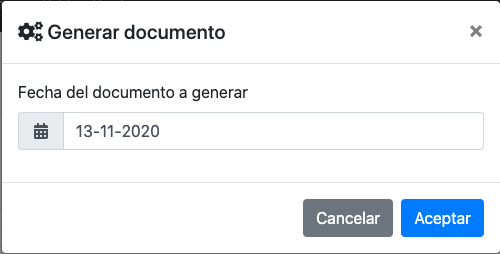
Al confirmar la operación, se iniciará el procedimiento de generación del nuevo documento.
Notificación Automática por Correo Electrónico
Al activar en un documento periódico la opción Enviar correo, el complemento utilizará el sistema de notificaciones de ElEquipoIA 2020 para enviar un correo electrónico adjuntando el nuevo registro al cliente o proveedor.
Personalización del Correo
Es posible configurar el contenido del correo a enviar editando el asunto y el cuerpo del mensaje de la notificación. Para ello, sigue estos pasos:
Accede al menú Administrador.
Selecciona la opción Email.
Dirígete a la pestaña Notificaciones en el menú lateral izquierdo.
La notificación que debes modificar se llama DocRecurring (no cambies su nombre). En ella puedes editar los siguientes campos:
Asunto: El texto que introduzcas se mostrará en la línea de asunto del correo electrónico.
Mensaje: El contenido principal del mensaje del correo electrónico.
Patrones Disponibles
Es posible incluir en el texto del asunto y del mensaje patrones que serán sustituidos por sus correspondientes valores al momento de enviar el correo. Estos patrones se introducen mediante llaves y las siguientes posibilidades están disponibles:
- {document}: Código identificativo del documento.
- {type}: Tipo de documento generado (Presupuesto, Pedido, Albarán o Factura).
- {date}: Fecha del documento generado.
- {total}: Importe total del documento.
- {email}: Correo electrónico del destinatario o dirección a la que se envía el correo.
- {name}: Nombre del destinatario (Cliente o Proveedor).
- {namefiscal}: Nombre fiscal del destinatario.
Al confirmar la operación, se iniciará el procedimiento de generación del nuevo documento.
Importar documentos recurrentes desde CSV
Esta función permite la creación y modificación masiva de documentos periódicos mediante la importación de un archivo CSV.
Formato del Archivo CSV
El archivo debe seguir la siguiente estructura:
La primera línea debe contener los nombres de los campos que se van a informar.
Cada línea debe incluir un identificador del documento. Si se selecciona el proceso de «Actualizar los datos» y el identificador ya existe, se actualizará el documento correspondiente. En caso de ejecutar un proceso de «Nuevos datos» o si el documento no existe, se creará uno nuevo.
Cada línea o registro contendrá la información necesaria para la cabecera del documento y su correspondiente línea de producto. Si el documento debe incluir múltiples líneas de producto, se deben repetir los datos de la cabecera utilizando el mismo identificador de documento.
Cada valor o columna debe estar separado por el símbolo ; (punto y coma).
Campos Obligatorios
| Campo | Descripción |
|---|---|
| iddocumento | Número que agrupa varias líneas dentro de un mismo documento. Todas las líneas que compartan el mismo iddocumento pertenecerán al mismo registro. |
| codcliente codproveedor | Código identificador del cliente o del proveedor. |
| documento | Descripción del documento. |
| generar | Tipo de documento a generar, según sea una venta o compra. Valores posibles: PresupuestoCliente, PresupuestoProveedor, PedidoCliente, PedidoProveedor, AlbaranCliente, AlbaranProveedor, FacturaCliente, FacturaProveedor. |
| fechainicio | Fecha de inicio del documento en formato YYYY-mm-dd. |
| referencia | Referencia del documento. |
Campos Opcionales
| Campo | Descripción |
|---|---|
| codalmacen | Código del almacén. Si no se especifica, se utilizará el definido por defecto para la empresa. |
| coddivisa | Código de la divisa. Si no se especifica, se utilizará la definida por defecto para la empresa. |
| codpago | Código del método de pago. Si no se especifica, se utilizará el definido por defecto para la empresa. |
| codserie | Código de la serie. Si no se especifica, se utilizará la definida por defecto para la empresa. |
| periodo | Tipo de intervalo para la periodicidad. Valores: 1 = días, 2 = semanas, 3 = meses (valor predeterminado), 99 = manual. |
| numperiodo | Frecuencia con la que se generará el documento, expresada en número de períodos. Valor predeterminado: 1. |
| fechafin | Fecha de finalización en formato YYYY-mm-dd. |
| fechaprimer | Fecha para la primera generación del documento en formato YYYY-mm-dd. Si no se define, se utilizará fechainicio. |
| pctprimer | Porcentaje aplicable a la primera generación. Si no se define, se utilizará el 100%. |
| cantidad | Cantidad de productos o servicios en la línea. Si no se especifica, se asumirá 1. |
| descripcion | Descripción personalizada para la línea (si no se desea utilizar la del producto). |
| precio | Precio unitario en formato xx.xx (si no se utiliza el del producto). |
| descuento | Descuento aplicado en formato xx.xx. |
| irpf | Porcentaje de IRPF a aplicar en formato xx.xx. |
Ejemplo de Archivo CSV
Aquí tienes el contenido estructurado del archivo CSV:
iddocumento;codcliente;documento;generar;numperiodo;fechainicio;referencia;cantidad;
descripcion;precio;descuento
1;C001;Cuota mensual;FacturaCliente;1;2024-01-01;Producto1;5;Servicio de mantenimiento;100.25;10
1;C001;Cuota mensual;FacturaCliente;1;2024-01-01;Producto2;10;Soporte técnico;50;5.00
2;C002;Pedido trimestral;PedidoCliente;3;2024-03-01;Producto3;100;;;
Convertir documento emitido en recurrente
Podemos crear de forma sencilla y automática un documento periódico a partir de un registro ya emitido de compra o venta (exceptuando los presupuestos). Esto resulta muy útil para configurar procesos de facturación repetitivos de manera automatizada, evitando la creación manual de documentos recurrentes y mejorando la eficiencia en la administración de tus facturas o comprobantes.
Recurrente desde documento
Sigue estos pasos para transformar registros existentes en documentos periódicos con el complemento DocumentosRecurrentes:
1. Accede al listado de documentos
Desde el menú principal, ingresa en Compras o Ventas, y elige el tipo de documento que deseas utilizar como base: Pedidos, Albaranes o Facturas.
2. Busca los documentos que deseas convertir
En la pantalla de listado, emplea el buscador o los filtros para localizar el documento o documentos que quieres hacer recurrentes.
3. Selecciona los documentos
Marca los documentos utilizando la casilla ubicada a la izquierda de cada uno.
4. Haz clic en el botón “Recurrente”
Se abrirá una ventana emergente para configurar la periodicidad.
5. Configura la periodicidad
En el campo “Cada”, indica el intervalo de tiempo (por ejemplo, 1).
En el campo “Tipo de plazo”, selecciona la unidad de tiempo: Días, Semanas, Meses o Años.
6. Confirma la creación
Importante: Para que el sistema genere los documentos recurrentes, es obligatorio marcar la casilla de confirmación que aparece al inicio de la ventana.
Si pulsas Aceptar sin activarla, no se crearán los documentos.
Una vez marcada la casilla y presionado Aceptar, se crearán los documentos periódicos según la configuración que hayas definido.