Con este complemento podrá asignar comisiones de venta a sus agentes o comerciales y realizar la liquidación periódica de las mismas.
Las comisiones se pueden configurar de forma muy flexible: por agente, por cliente, por familia de productos e incluso por producto específico. Esto significa que puede asignar, por ejemplo:
Una comisión general del 3% para cualquier venta realizada por cualquier agente.
Una comisión específica del 5% para un agente en concreto.
Una comisión del 10% para todas las ventas de productos pertenecientes a una familia específica.
Una comisión del 15% para todas las ventas de un producto particular.
El sistema permite ajustar qué regla tiene prioridad sobre otra para evitar conflictos.
También permite establecer penalizaciones por descuentos, de forma que puede reducir el porcentaje de comisión del agente si este aplica un descuento al cliente durante la venta.
Puede ver más detalles de cada una de las funciones del complemento en su pestaña de documentación.

Gestión de Comisiones de Agentes por Venta
En ElequipoIA, puede asignar y gestionar comisiones de venta para sus agentes comerciales. Estas comisiones pueden configurarse de forma general o de manera específica por agente, cliente, familia de productos o producto individual. Para ello, acceda al menú Administrador > Agentes, y luego a la pestaña Comisiones.
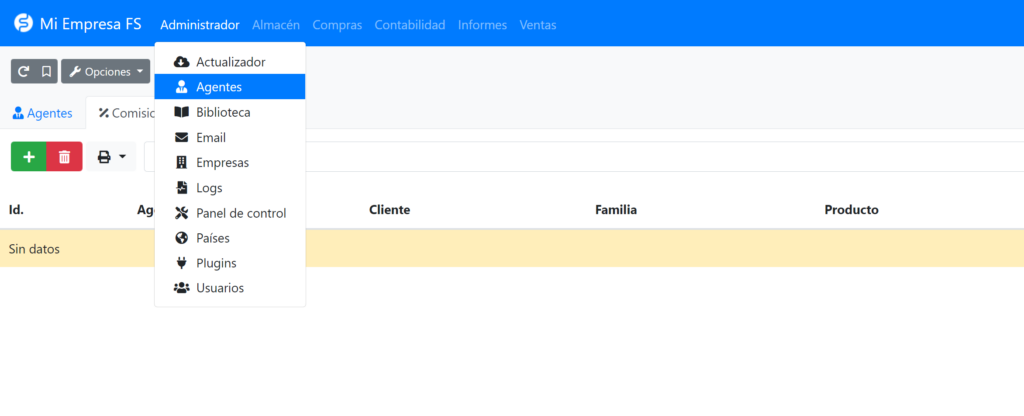
Crear una nueva comisión
Para registrar una nueva regla de comisión, el único campo obligatorio es el porcentaje de comisión. Los demás campos (como agente, cliente, familia o producto) son opcionales y permiten personalizar a qué ventas se aplica esta comisión. Una vez completado el formulario, pulse el botón Guardar, situado en la parte inferior derecha.
Detalle de campos:
Agente (opcional): Seleccione un agente específico o deje el campo vacío para que la comisión se aplique a todos los agentes.
Comisión: Porcentaje que se aplicará sobre la venta, y que el agente recibirá como comisión.
Prioridad: Define el orden de aplicación en caso de que existan varias reglas de comisión compatibles con una venta. Se aplican primero las comisiones con mayor número de prioridad.
Cliente (opcional): Limita la comisión solo a las ventas realizadas a ese cliente específico.
Familia (opcional): Limita la comisión solo a las ventas de productos pertenecientes a esa familia.
Producto (opcional): Restringe la comisión a las ventas de ese producto específico.
Nota: Para asignar una comisión general a todos los agentes, simplemente cree una regla sin especificar ningún agente.
Comprender la prioridad de las comisiones
Cuando existen varias reglas de comisión que podrían aplicarse a una misma venta, el sistema utiliza el campo «Prioridad» para decidir cuál se aplica. La comisión con la prioridad más alta (el valor numérico más grande) será la seleccionada.
Por ejemplo, supongamos las siguientes comisiones configuradas:
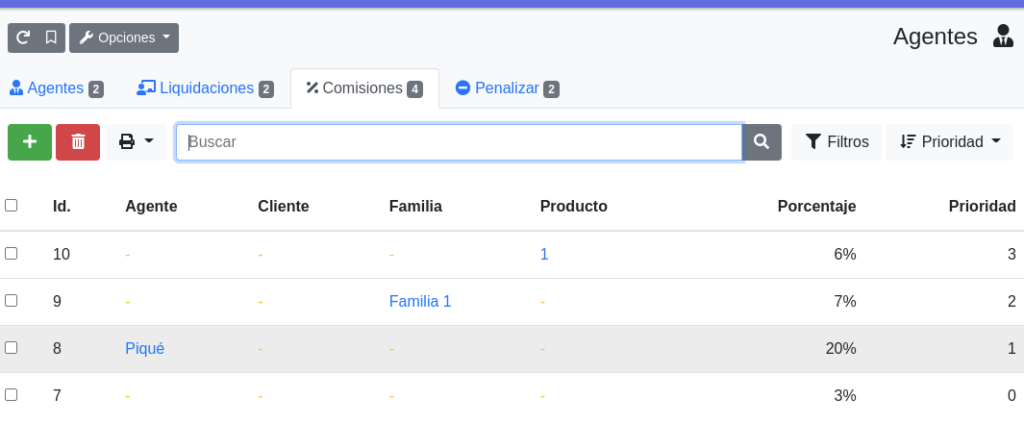
6% para ventas del Producto 1 (que además pertenece a la Familia 1).
7% para ventas de productos de la Familia 1.
20% para ventas realizadas por el Agente Piqué.
¿Qué sucede si Piqué vende el producto 1?
En este caso, la comisión establecida específicamente para las ventas del Producto 1 posee la mayor prioridad. Por lo tanto, aunque el producto pertenezca a la Familia 1 y la venta la realice el Agente Piqué, se aplicará la comisión del 6% correspondiente al Producto 1, ya que es la regla con mayor prioridad entre todas las posibles para esa venta.
Penalizaciones por descuento aplicadas a comisiones
Usted puede reducir la comisión de venta de un agente comercial en caso de que este aplique un descuento al cliente. Puede gestionar estas penalizaciones por descuento desde el menú Administrador > Agentes, en la pestaña Penalizaciones.

¿Por qué penalizar comisiones?
En ocasiones, los comerciales ofrecen descuentos a los clientes para cerrar las ventas más rápidamente. Esto no es necesariamente malo, pero siempre es mejor vender al precio estándar. Para incentivar a sus comerciales a mantener los márgenes, usted puede reducir sus comisiones proporcionalmente cuando apliquen descuentos. Por ejemplo, en lugar de ganar un 10% de comisión, podrían ganar solo un 5%, o incluso una reducción mayor cuanto más alto sea el descuento aplicado al cliente.
Añadir una penalización
Para crear una nueva regla de penalización, haga clic en el botón Nuevo dentro del menú Administrador > Agentes, en la pestaña Penalizaciones.
Agente: El agente sobre el que se aplicaría la penalización (en caso de que haga un descuento en una venta).
Para descuentos desde: El descuento mínimo (en porcentaje) a partir del cual se aplica esta penalización.
Hasta descuento: El descuento máximo (en porcentaje) hasta el que se aplica esta penalización.
Penalización: El porcentaje que se resta a la comisión original del agente cuando aplica un descuento dentro del rango definido.

Liquidación de Comisiones de Venta
Para liquidar las comisiones de venta y proceder a su pago a los agentes comerciales, siga estos pasos:
Haga clic en el menú Administrador.
Seleccione Agentes y luego la pestaña Liquidaciones.
Si desea ver o filtrar solo las comisiones de un agente o periodo específico, puede hacerlo directamente desde el listado de facturas:
Vaya al menú Ventas > Facturas.
Haga clic en el botón Opciones (en la parte superior izquierda).
Seleccione «Facturas» y en la pantalla de configuración de columnas, busque y active las columnas «Agente» y «Comisión». Puede marcar «Alinear a la derecha» para una mejor visualización y guardar los cambios.
Generar Liquidaciones Pendientes
Puede generar todas las liquidaciones de comisiones pendientes para todos los agentes comerciales siguiendo estos pasos:
En el listado de comisiones, pulse el botón «Generar».
Aparecerá una ventana de configuración donde debe seleccionar la empresa, la serie del documento de liquidación y, opcionalmente, una fecha de inicio y una fecha de fin para el período a liquidar:
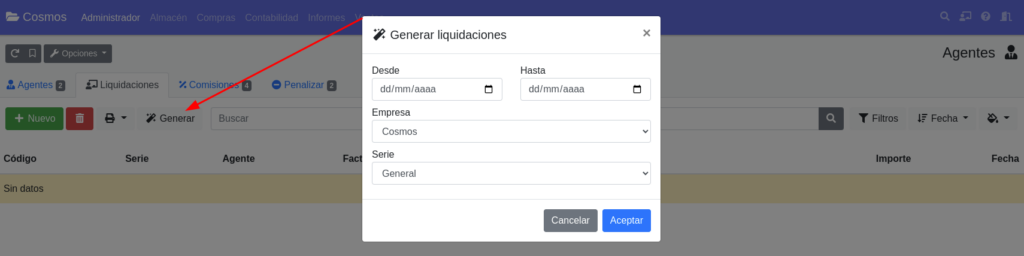
Nueva Liquidación
Si solo desea crear la liquidación de comisiones para un agente específico:
En el listado de liquidaciones, haga clic en el botón «Nuevo».
En la siguiente pantalla, seleccione el agente deseado y pulse el botón «Guardar».
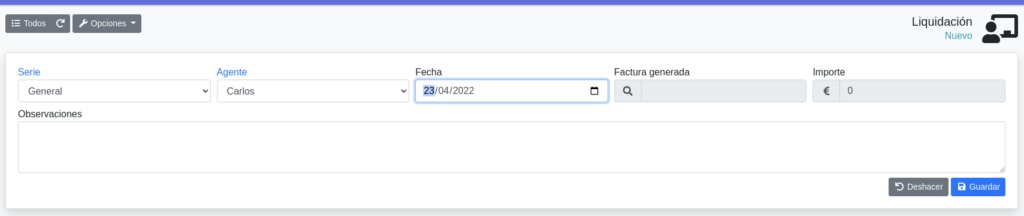
Añadir Facturas
Una vez creada la liquidación (general o para un agente), puede añadir las facturas que la componen:
Haga clic en el botón «Añadir» de la liquidación.
Aparecerá una ventana donde podrá filtrar las facturas por fecha de inicio, fecha de fin, estado e incluso cliente. Este asistente añadirá automáticamente todas las facturas realizadas por el agente (o agentes) que cumplan los criterios de búsqueda seleccionados.
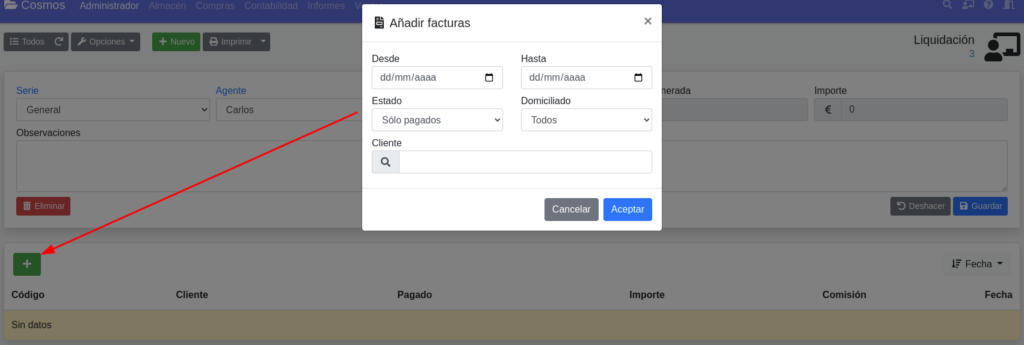
De esta forma, usted puede decidir con flexibilidad el período a liquidar, ya sea las facturas de un mes, un trimestre, un semestre o el año completo.
Recalcular Comisiones
Si ha realizado cambios en las reglas de comisiones o penalizaciones después de generar la liquidación, puede recalcular las comisiones de las facturas incluidas en ella:
Seleccione las facturas correspondientes en la lista de la liquidación y pulse el botón «Calcular».

Generar Factura de Proveedor
Para generar la correspondiente factura de la liquidación, en caso de que el agente comercial sea un proveedor externo, debe:
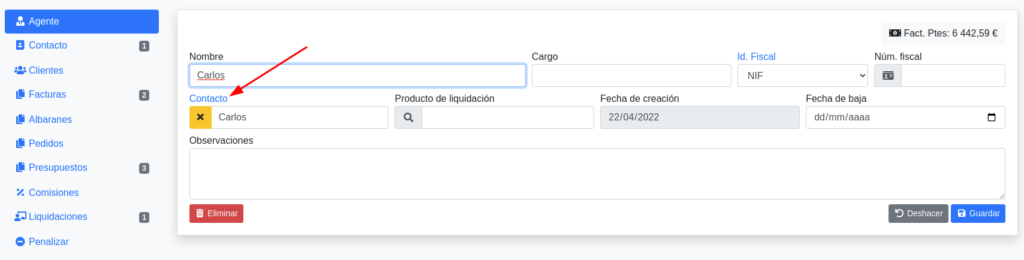
- Convertir al agente en proveedor, o vincularlo con un proveedor existente. Haga clic en el agente.

A continuación, haga clic en el contacto deseado de la lista.
Por último, haga clic en el botón «Convertir en Proveedor» para crear uno nuevo, o seleccione un proveedor existente en el campo correspondiente y pulse Guardar.
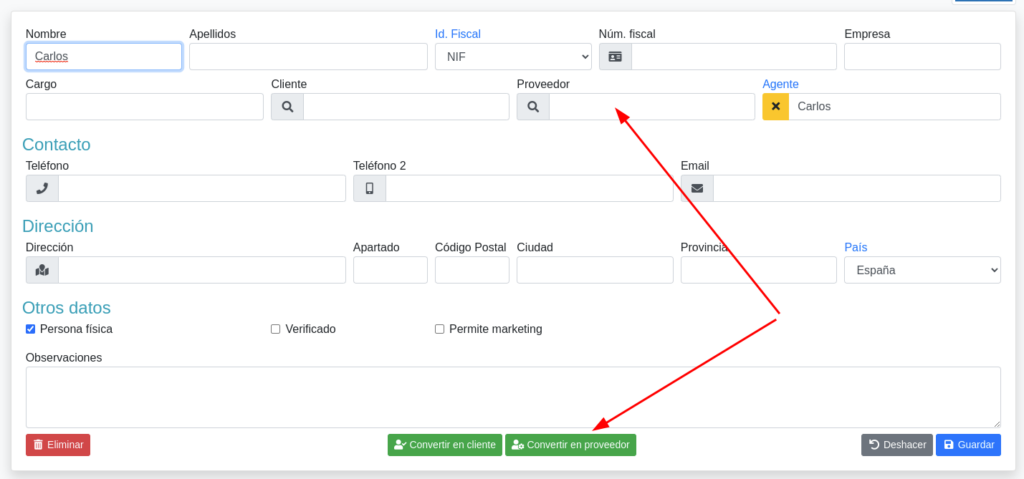
Ahora puede regresar a la ficha de la liquidación de comisiones y pulsar el botón «Crear Factura».