Con este complemento puede crear plantillas de asientos para repetirlos rápidamente, ahorrando mucho tiempo en aquellos asientos que se repiten periódicamente, como nóminas, pagos de seguros, alquileres, etc.
Para facilitar esta tarea, ElequipoIA proporciona un sistema de plantillas predefinidas. Gracias a ellas se pueden introducir rápidamente asientos en el diario con una intervención mínima del usuario, por lo que no es necesario tener conocimientos contables profundos y se reduce significativamente la posibilidad de cometer errores, ya que la mayoría de los datos ya están predefinidos.
Búsquedas relacionadas: preasientos, asientos automáticos.

Cómo hacer un asiento de nómina
Para registrar las nóminas puedes utilizar las plantillas (asientos predefinidos), que agilizan enormemente el proceso y ayudan a mantener una contabilidad uniforme.
Antes de empezar, asegúrate de tener configuradas correctamente las cuentas contables en el plan, y, si lo deseas, las subcuentas específicas por empleado (consulta la sección Cuentas de empleados).
Generar el asiento desde la plantilla
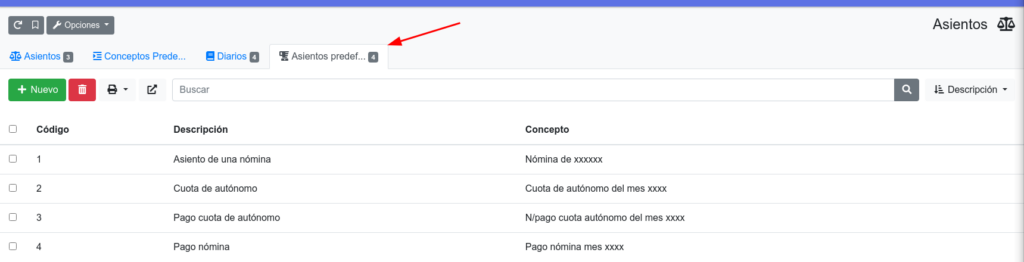
Ve al menú Contabilidad > Asientos y abre la pestaña Asientos predefinidos.
Haz clic en la plantilla de «asiento de nómina» que corresponda a tu caso.
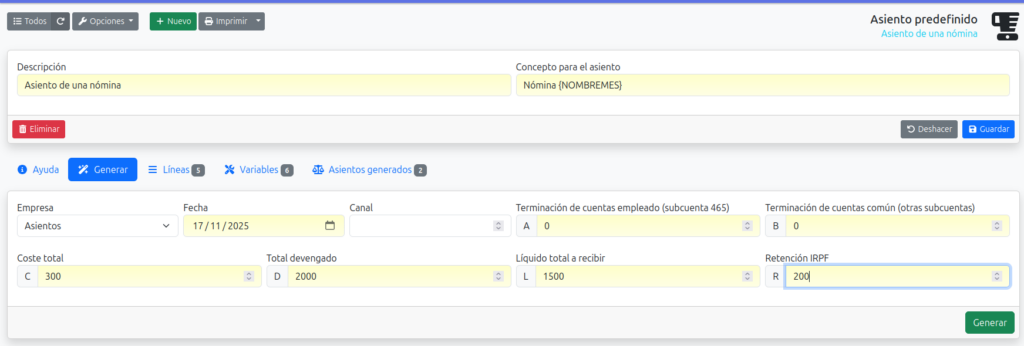
En la pantalla de la plantilla, abre la pestaña Generar y completa los campos. Ejemplo:
Empresa: Selecciona la empresa correspondiente.
Fecha: Fecha del asiento.
Terminación de cuentas empleado (subcuenta 465):
0(Indica el sufijo de la subcuenta 465 para las retenciones de ese trabajador; ej:1usaría la cuenta465.1).Terminación de cuentas común (otras subcuentas):
0(Sufijo para las demás cuentas que se generen automáticamente).Coste total:
300(Coste total para la empresa asociado a esa nómina, como cotizaciones sociales a su cargo, si la plantilla lo incluye).Total devengado:
2000(Salario bruto del trabajador).Líquido total a recibir:
1500(Importe neto que recibe el trabajador tras deducciones).Retención IRPF:
200(Importe retenido a cuenta del IRPF).
Pulsa Generar para crear el asiento.
Revisa el asiento generado y, si todo es correcto, guárdalo.
Cuentas de empleados (subcuentas 465.x)
Crear una subcuenta específica por empleado te ayuda a que informes como el Modelo 111 y otros listados detecten correctamente el número de perceptores y los importes correspondientes a cada uno.
Cómo crearla:
Ve al menú Contabilidad > Cuentas contables.
Haz clic en Nuevo.
Crea la subcuenta, por ejemplo 465.1. En el campo Descripción, introduce el nombre del empleado.
Guarda la nueva subcuenta.
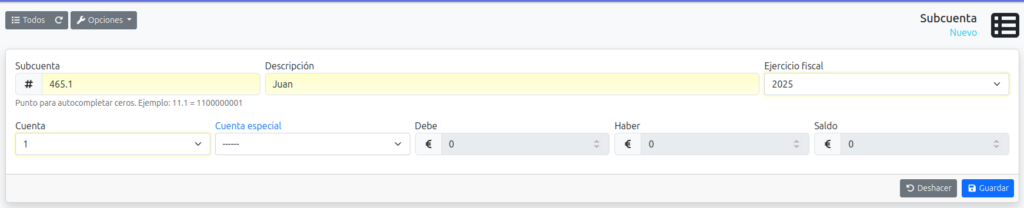
Ahora, al generar el asiento a partir de la plantilla, en el campo «Terminación de cuentas empleado (subcuenta 465)» puedes introducir 1 (o el sufijo que hayas utilizado) para que la plantilla use automáticamente la subcuenta específica del empleado, en este ejemplo la 465.1.
Comprobaciones y consejos
Revisa el mapeo de cuentas: Asegúrate de que las cuentas que utiliza la plantilla (ej: 465 para retenciones, cuentas de salarios, seguridad social, etc.) correspondan a las cuentas de tu plan contable real.
Comprueba la coherencia de importes: Generalmente, el Líquido debe ser igual al Total devengado menos las Retenciones IRPF y menos las Cotizaciones del trabajador (si la plantilla las incluye). Si los importes no cuadran, revisa qué conceptos específicos está calculando o restando la plantilla.
Para el desglose por empleado (Modelo 111): Si necesitas identificar cada pago por trabajador, crea subcuentas específicas (465.x) para cada empleado y utiliza el sufijo correspondiente al generar la plantilla.
Si los importes se invierten (debe/haber): Si al generar el asiento las cantidades aparecen en la columna incorrecta, abre el asiento generado y corrígelo manualmente antes de guardarlo. Esto puede indicar que la plantilla necesita un ajuste en su configuración.
Ejemplo rápido
Supongamos un trabajador con los siguientes datos:
Total devengado: 2.000 €
Retención IRPF: 200 €
Cotizaciones del trabajador: 300 € (si la plantilla las deduce)
Resultado del cálculo:
Líquido a recibir = 2.000 – 200 – 300 = 1.500 €
Coste total para la empresa (si aplicas cotizaciones a su cargo) = sería un importe adicional que suma la empresa (por ejemplo, otros 300 €), y se reflejaría en la cuenta contable que utilices para registrar los costes sociales.
Si tienes dudas con los importes que genera la plantilla, revisa la configuración interna de la plantilla o consulta con el administrador del sistema para ajustar las cuentas que utiliza.
Palabras clave: asiento nómina, nóminas, plantilla asientos, cuenta 465, subcuenta, modelo 111, contabilidad.
Cómo usar los asientos predefinidos
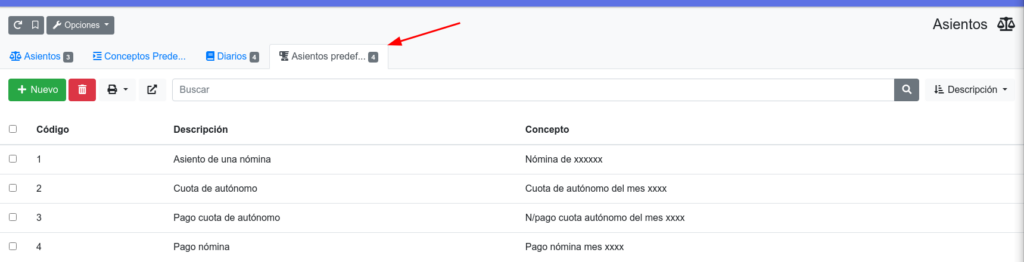
Sin embargo, para aquellos asientos que se repiten con frecuencia pero no son exactamente idénticos en cada ocasión (por ejemplo, las nóminas, donde cambian los importes), puede utilizar los asientos predefinidos (plantillas). Por defecto, el sistema ya incluye algunas plantillas útiles, como las de nómina y cuota de autónomos. Puede ver y gestionar todos los asientos predefinidos desde el menú Contabilidad > Asientos, en la pestaña Asientos predefinidos:
Cuota de autónomos
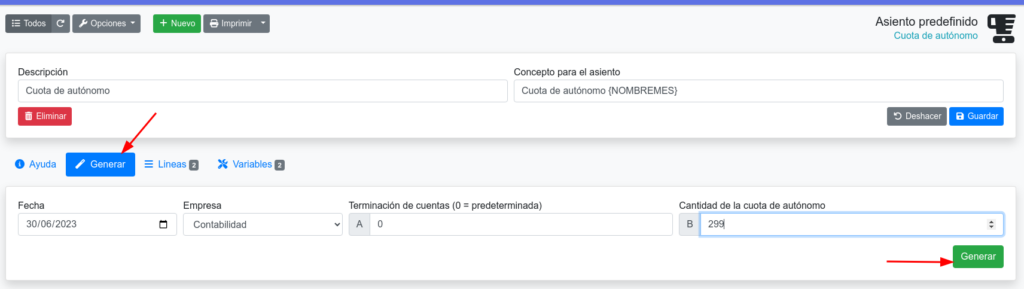
Para generar el asiento de la cuota de autónomos, desde la lista de asientos predefinidos haga clic en el asiento llamado «cuota autónomo». Después, en la pestaña Generar, seleccione la fecha, introduzca el importe de la cuota en euros y pulse el botón Generar. El campo «Terminación de cuenta» es opcional y permite usar cuentas distintas a las predeterminadas (4760000000 y 6420000000). Por ejemplo, si introduce 7 como terminación, el sistema usaría las cuentas 4760000007 y 6420000007.
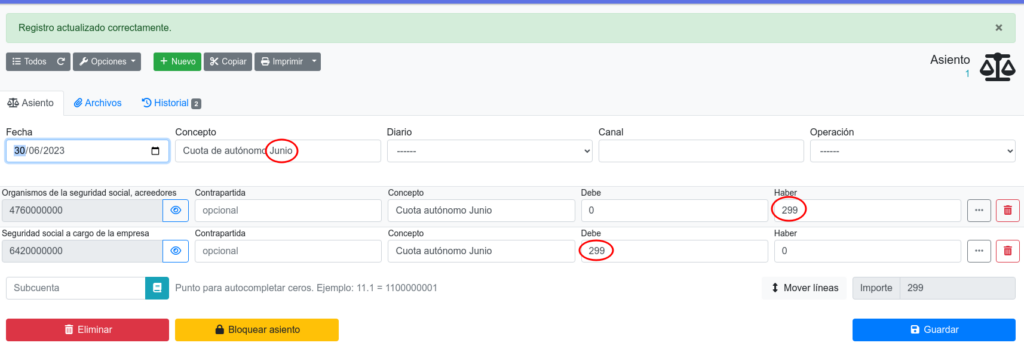
El asiento generado será similar al siguiente, donde podrá verificar que se ha actualizado automáticamente tanto el nombre del mes en la descripción como el importe que ha seleccionado.
Cómo funciona este asiento predeterminado
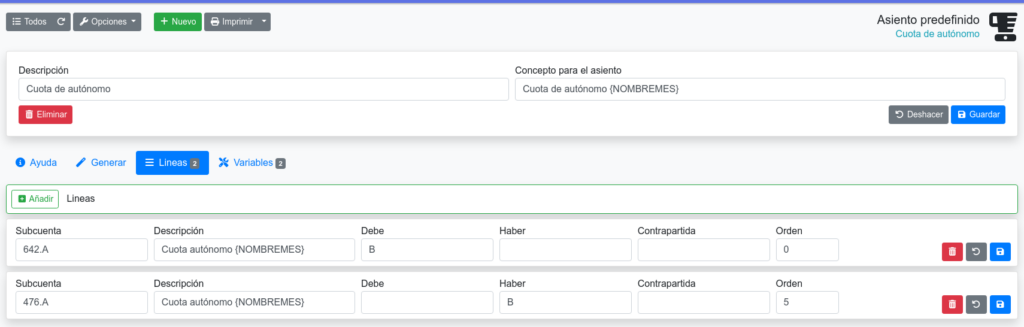
En la pestaña Líneas de la plantilla podemos ver la estructura del asiento que se generará: cuántas líneas tendrá, sus subcuentas, conceptos, contrapartidas e importes al debe y haber. Por ejemplo, observe que donde pone «642.A», la «A» es una variable que se rellenará con el valor introducido en la pestaña Generar. El punto (.) en la subcuenta sirve para que se rellene automáticamente con tantos ceros como sean necesarios para completar el número de cuenta. También puede ver que en la columna del Debe pone «B», que es otra variable cuyo valor se asignará al generar el asiento.
Puedes usar los siguientes patrones (variables) en los conceptos de la plantilla, que serán sustituidos automáticamente al generar el asiento:
{FECHA}: Se cambiará por la fecha del asiento.
{HORA}: Se cambiará por la hora del asiento que se crea.
{FECHAHORA}: Se cambiará por la fecha y hora completa del asiento que se crea.
{ANYO}: Se cambiará por el año de la fecha del asiento.
{MES}: Se cambiará por el mes del asiento en formato numérico (ej: 08).
{NOMBREMES}: Se cambiará por el nombre del mes de la fecha del asiento (ej: Agosto).
{DIA}: Se cambiará por el día del asiento.
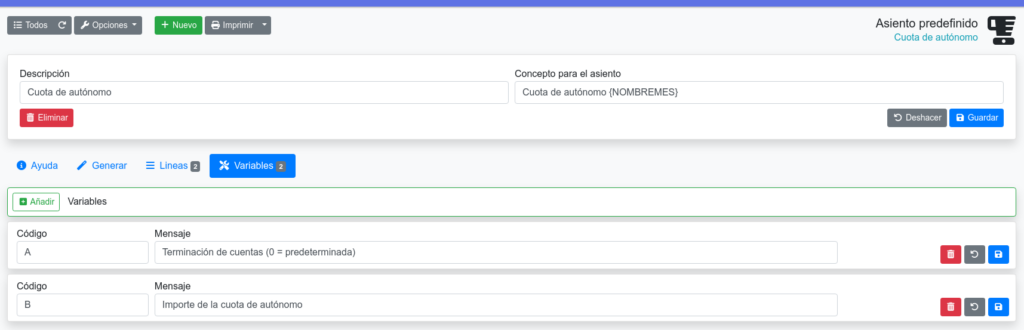
Las variables
En la pestaña Variables encontrará el listado de todas las variables que está utilizando en esa plantilla de asiento predefinido. Esta lista sirve simplemente para asignar una breve descripción a cada variable. Esa descripción es la que se mostrará como etiqueta junto a cada campo en la pestaña Generar cuando vayas a crear un asiento a partir de esta plantilla: