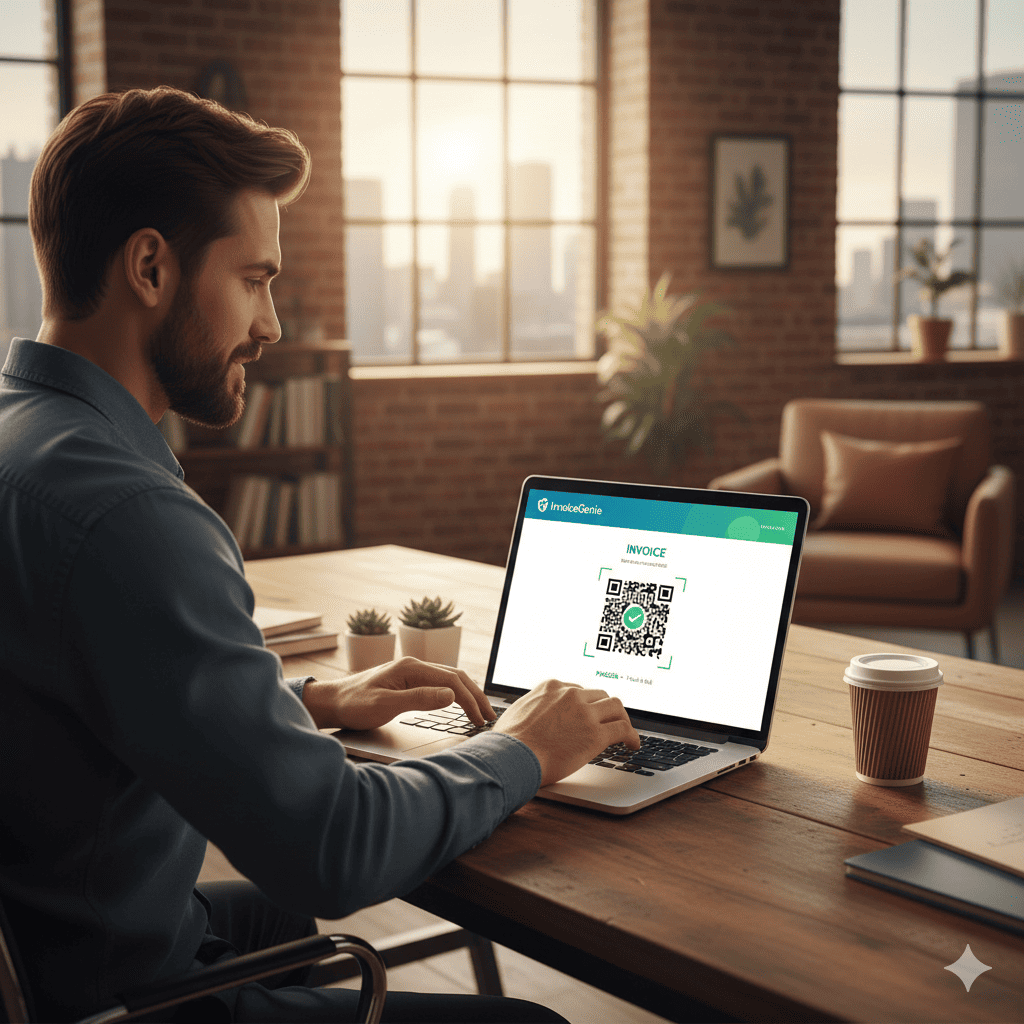
TPVneo es el complemento que convierte ElEquipoIA en un sistema de punto de venta (TPV o PoS) integral, rápido e intuitivo. Diseñado para tiendas, comercios, bares o negocios con venta directa, permite registrar operaciones, imprimir tickets y controlar la caja sin salir del entorno de ElEquipoIA.
Con TPVneo puedes crear varios terminales, cada uno con su configuración propia: tipo de documento (factura o albarán), métodos de pago, usuarios y permisos. De este modo, podrás gestionar diferentes puestos o sucursales con total independencia, manteniendo los datos centralizados en una misma instalación.
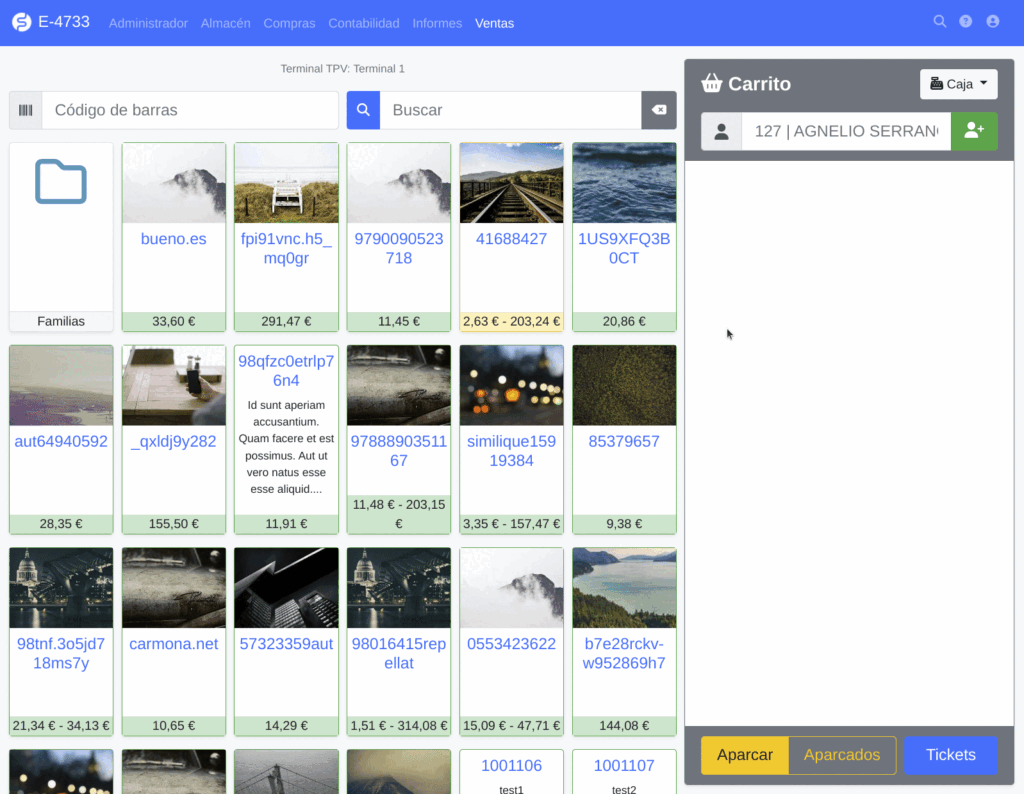
La interfaz táctil está optimizada para mostradores y tablets, facilitando el trabajo diario. Además, ofrece funciones avanzadas como aparcar ventas, devoluciones rápidas, movimientos de caja (apertura, ingresos, retiradas y cierre), y la posibilidad de imprimir tickets o enviar facturas por correo electrónico.
TPVneo se integra al 100 % con la contabilidad y el inventario de ElEquipoIA, garantizando un flujo de trabajo unificado, sin duplicidades ni errores. Es ideal para negocios minoristas, hostelería y servicios, donde la agilidad y el control del efectivo son esenciales.
Permite configurar varios terminales, de forma que se pueda usar en varios puestos o tiendas distintas.
Se puede configurar en cada terminal para generar facturas o albaranes.
Las comandas o ventas se pueden aparcar para luego recuperar.
Se pueden registrar movimientos de caja: sacar o ingresar dinero.
Puede imprimir tickets, generar el PDF de las facturas o incluso enviarlo por correo electrónico al cliente.
Terminal Punto de Ventas (PoS) con diseño para pantalla táctil.

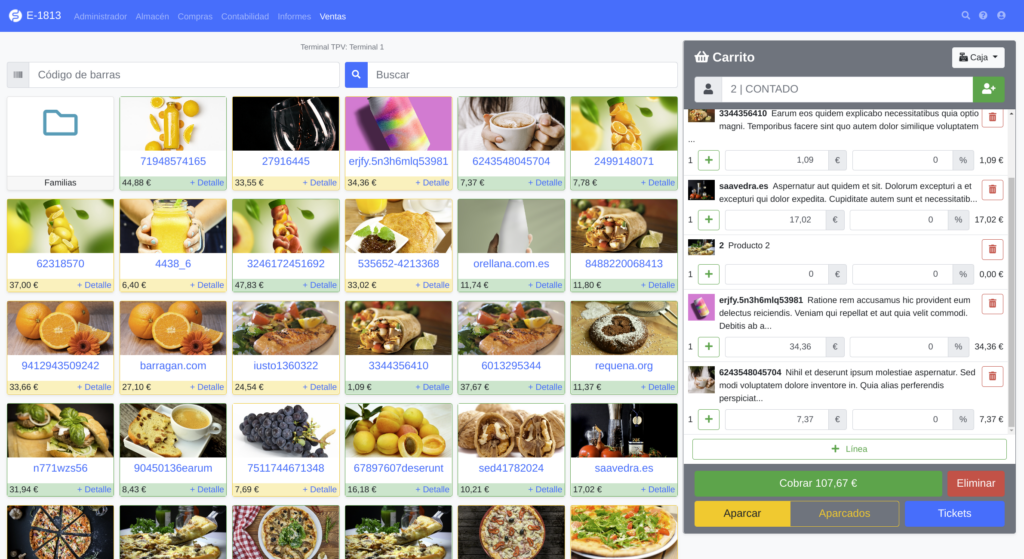
Configuración del TPVneo para emitir tickets
Con el complemento TPVneo puedes emitir tickets de forma rápida, similar a un supermercado. Además, es posible gestionar múltiples tiendas creando varios terminales.
Requisitos del TPV
Aunque contar con una impresora de tickets, un lector de código de barras y un cajón portamonedas es altamente recomendable, el TPV puede funcionar sin ningún equipo adicional. Sin embargo, ten en cuenta que no podrás imprimir tickets sin una impresora, aunque sí podrás enviarlos por correo electrónico.
Si aún no tienes estos dispositivos, te recomendamos los siguientes:
Impresora de tickets Epson TM-T20II
Cajón portamonedas
Lector de código de barras
Y si deseas utilizar un PC con pantalla táctil, considera estas opciones económicas y perfectas para usar como TPV:
Mini-PC Intel NUC
Monitor táctil de 21″
Configuración Inicial del TPV
Como se mencionó anteriormente, puedes utilizar el TPV en varias tiendas creando un terminal para cada una de ellas. Si tienes prisa o solo deseas utilizar una tienda, puedes hacer clic en el botón configuración rápida.
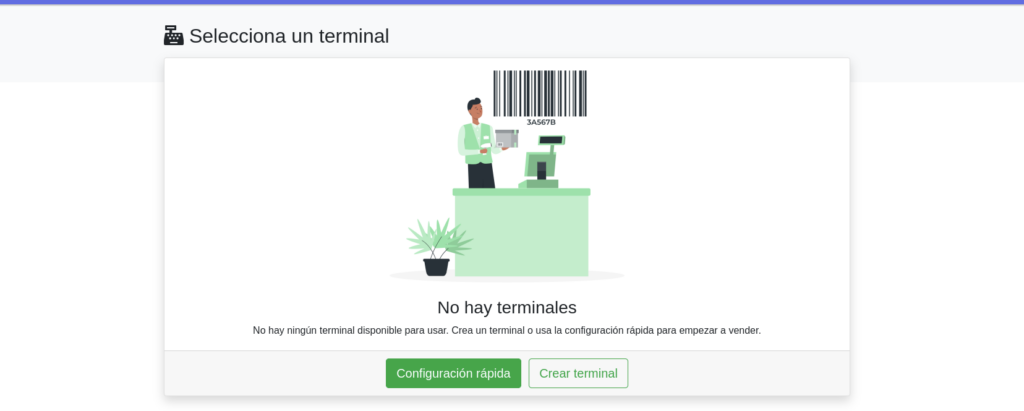
Emisión de un Ticket
Selecciona el terminal, ingresa el dinero inicial en el cajón portamonedas (o deja en cero si no tienes cajón) y haz clic en aceptar. Ahora estarás listo para comenzar a vender.
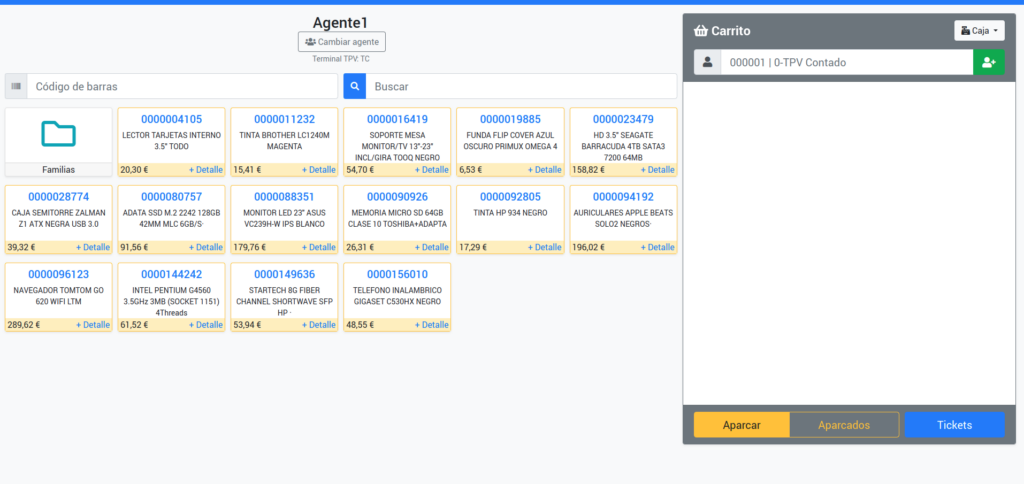
El TPV cuenta con dos pestañas: Listado de Productos y Carrito, donde se añaden los productos del ticket. Haz clic en un producto para agregarlo al carrito. Para guardar el ticket, dirígete a la pestaña del carrito y luego haz clic en cobrar.
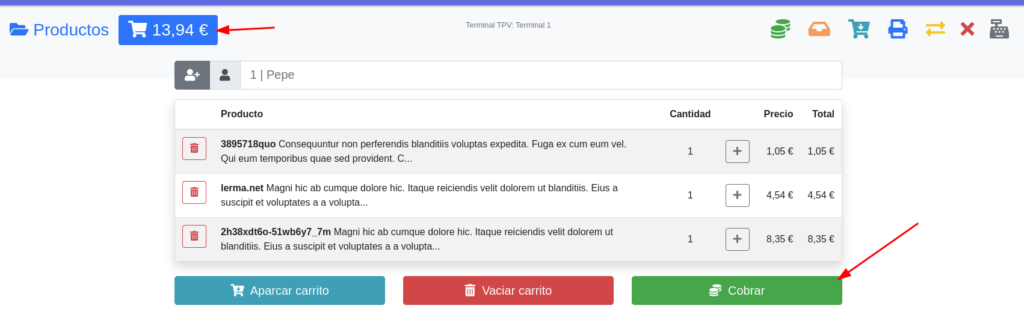
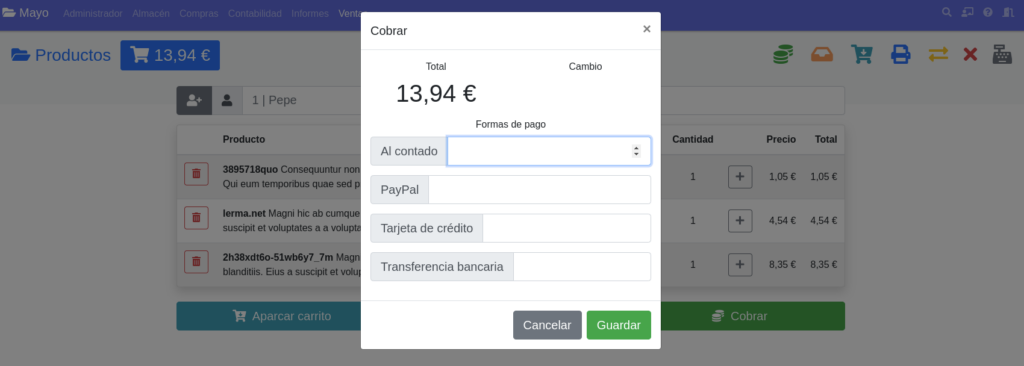
Aparecerá una ventana para seleccionar la forma de pago, el dinero recibido y el cambio correspondiente. Puedes registrar varias formas de pago, por ejemplo, efectivo y tarjeta de crédito.
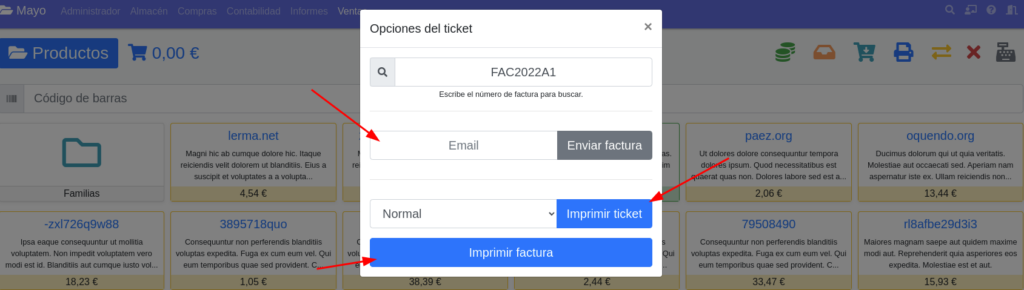
Una vez realizado el pago, se abrirá otra ventana con las opciones del ticket. Podrás:
Enviar la factura por email al cliente.
Imprimir el ticket.
Imprimir la factura.
Listado de Opciones
El TPV incluye varios campos necesarios para ofrecer el máximo potencial del terminal:
Nombre: Nombre del terminal visible para los empleados (obligatorio).
Almacén: Procedencia de los productos (obligatorio).
Serie: Serie de contabilidad donde se crearán los presupuestos y facturas (obligatorio).
Cliente: Cliente por defecto al cual se asociarán los documentos (obligatorio).
Forma de Pago: Forma de pago por defecto del terminal (obligatorio).
Divisa: Moneda con la que trabajará el terminal (obligatorio).
Tipo de Documento: Permite crear solo facturas o albaranes (obligatorio), aunque al final la compra en el carrito siempre se podrá cambiar y elegir uno u otro.
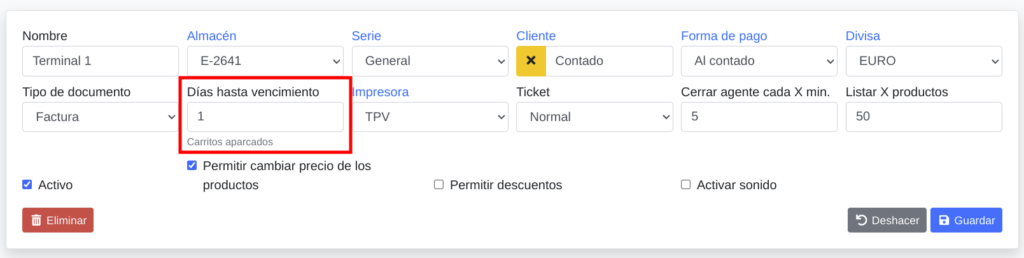
Días de Vencimiento: Fecha de vencimiento para los tickets aparcados (presupuestos).
Impresora: Impresora utilizada para la impresión de tickets.
Ticket: Formato de ticket por defecto al imprimir. Siempre podrás seleccionar otro formato al imprimir desde el TPV.
Cerrar cada X minutos: Permite cerrar el TPV automáticamente cada X minutos de inactividad.
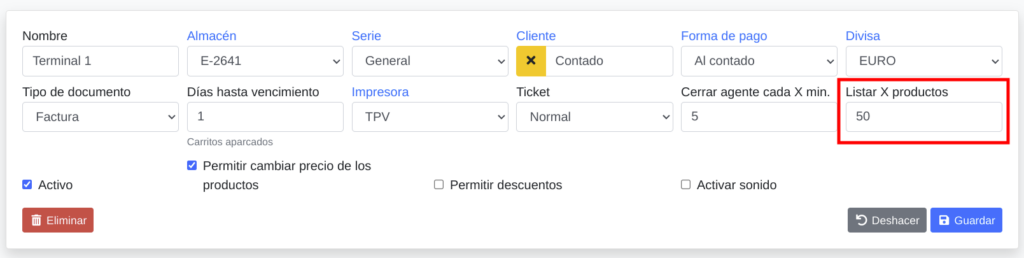
Listar Productos: Número de productos que se mostrarán en el TPV.
Activo: Control para activar o desactivar el uso del TPV.
Permitir Cambiar Precios de Productos: Activa la opción de editar precios en el carrito del TPV.
Permitir Descuentos: Permite añadir descuentos en porcentaje a cada producto en el carrito del TPV.
Activar Sonido: Emite un sonido cada vez que se añade un producto al carrito del TPV.
Apertura y cierre de caja del TPV
La caja es donde llevamos el control y conteo del dinero entrante y saliente del TPV. Cuando abrimos el TPV para empezar a trabajar nos pedirá iniciar una nueva caja, y podremos cerrar la caja cuando terminemos la jornada laboral o cuando lo deseemos. De este modo se guarda un control del dinero inicial, movimientos de entradas y salidas en las ventas y del dinero final.
¿Donde se configuran las monedas?
Antes de comenzar, debemos registrar las denominaciones monetarias (monedas y billetes) disponibles para la divisa que tengamos configurada en el terminal TPV. Cada divisa tendrá sus propias denominaciones. Al instalar el TPV por primera vez, se cargarán las denominaciones para las divisas EUR, COP, GTQ y USD, siempre y cuando estas divisas estén creadas previamente. [Más información sobre divisas].
Para registrar las denominaciones monetarias, vamos al menú Administrador, Países y en la pestaña Divisa seleccionamos la divisa que queramos. Dentro de la edición de la divisa, en la parte inferior veremos la opción de Monedas, para poder dar de alta todos los billetes y monedas relacionados con dicha divisa. Por ejemplo, para la divisa EUR añadiríamos las denominaciones: 0.01, 0.02, 0.05, 0.10, 0.20, 0.50, 1.00, 2.00, 5.00, 10.00, 20.00, 50.00, 100.00, 200.00 y 500.00.
Ahora, con las divisas registradas y las denominaciones creadas para cada una, debemos seleccionar la divisa que necesitemos al crear o editar nuestro terminal TPV.
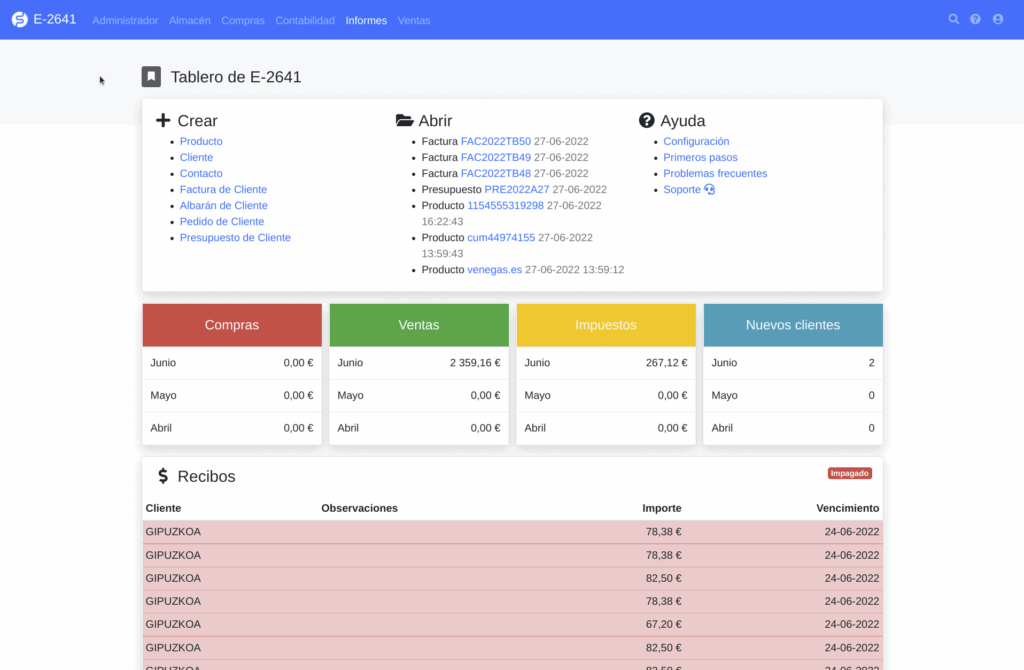
Como abrir la caja
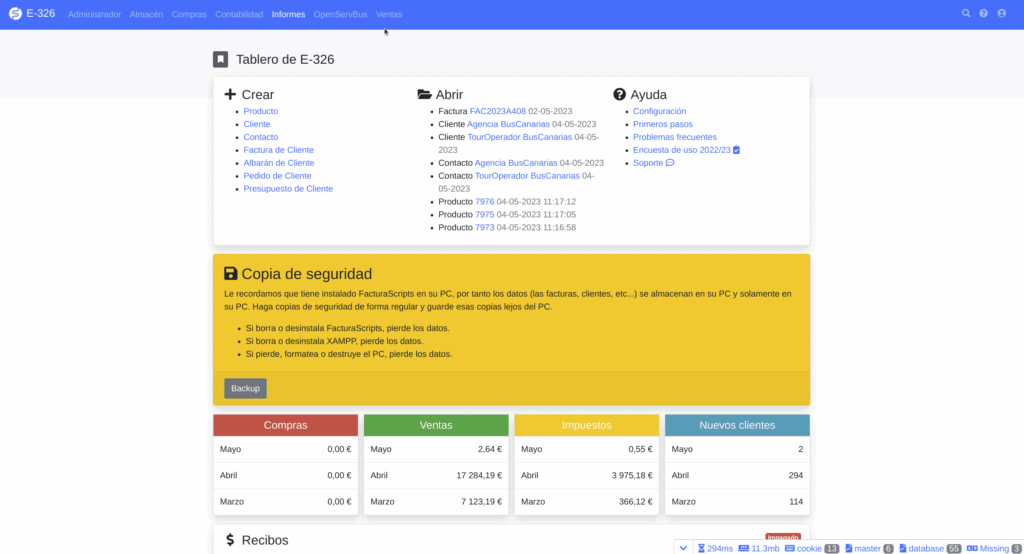
Una vez tengamos nuestras denominaciones monetarias registradas y el terminal creado con la divisa deseada, vamos al menú Ventas > TPVneo. Aparecerá el listado de todos los TPVs que tengamos dados de alta. Al seleccionar un TPV, si este no está abierto, nos pedirá que abramos la caja, mostrando una pantalla con todas las denominaciones (monedas y billetes) creadas para la divisa del TPV.
Deberá contar cuántas monedas y billetes de cada tipo tiene e introducir la cantidad correspondiente. Por ejemplo, si tiene 7 billetes de 5 euros, pondrá 7 en la cantidad de los billetes de 5 euros, y así con el resto.
Como cerrar la caja
Para cerrar la caja, una vez estemos dentro del TPV, en la parte superior derecha verá un icono de una caja registradora, son las opciones del TPV. Al hacer clic, se desplegará un submenú donde verá varias opciones, entre ellas la opción de cerrar caja; hacemos clic sobre ella.
En la nueva página verá que es igual a la página que vio al abrir la caja. En este caso, deberá contar las monedas y billetes que tiene ahora en el cajón. Una vez haya introducido la cantidad en cada una de las opciones, puede darle a guardar y la caja estará cerrada.
Historial de las cajas
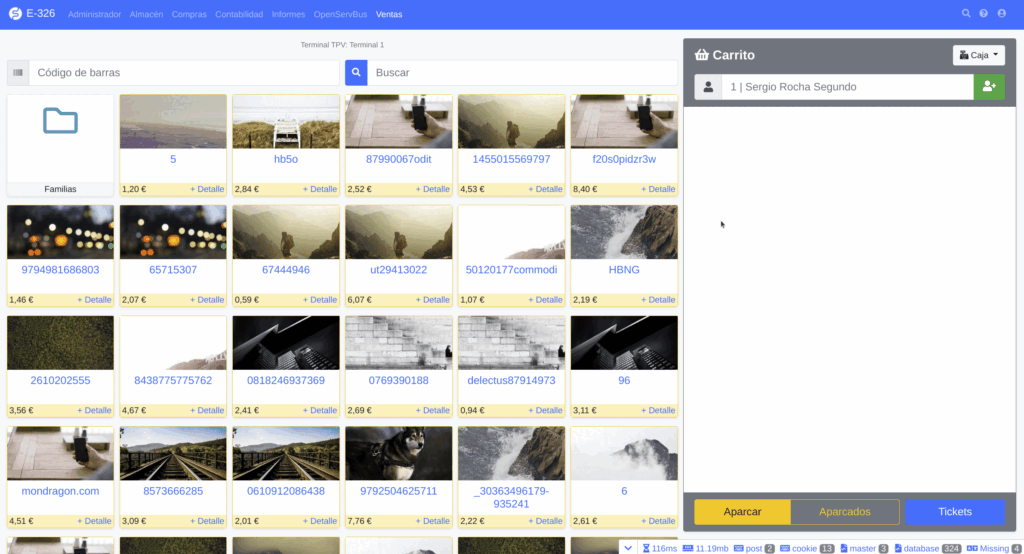
El historial de cajas podrá verlo dentro de la configuración de cada terminal, en el menú Administrador > Tickets pestaña Terminales. Seleccione el terminal que desea ver y en la parte inferior podrá la pestaña de Cajas, la cual le mostrará un listado de todas las cajas de ese terminal y algunas opciones de filtrado.
Como aparcar y recuperar un ticket del TPV
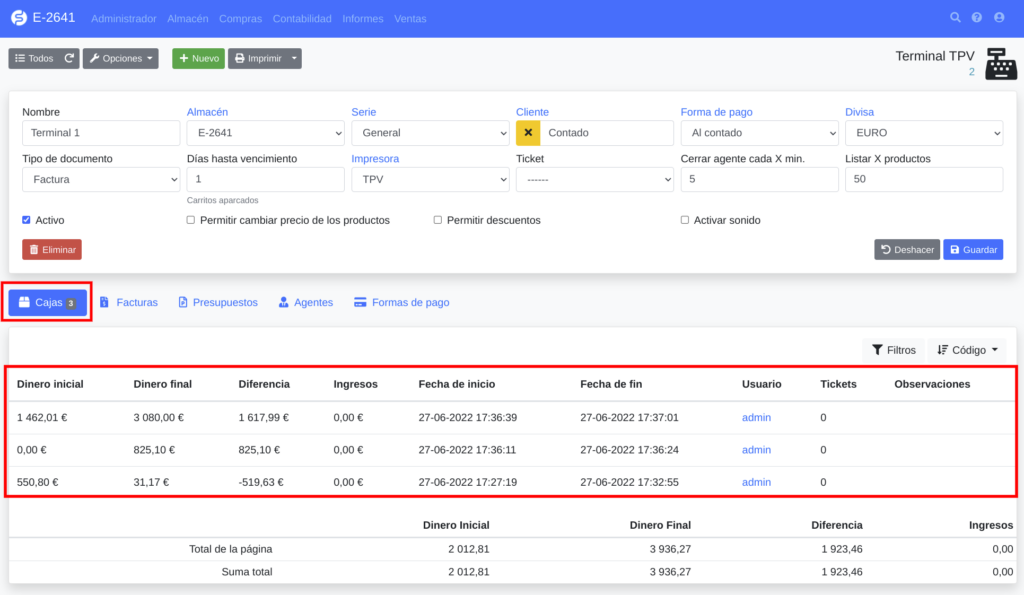
Podemos aparcar tantos tickets como queramos, para luego poder recuperarlos y terminar la venta. Un ejemplo claro es cuando el cliente viene a pagar, pasamos los productos que escogió pero se le olvidó algún artículo, y vuelve a la tienda para cogerlo. En este caso podemos aparcar su carrito, atender a otro cliente y cuando vuelva el cliente recuperar su carrito.
Aparcar un ticket
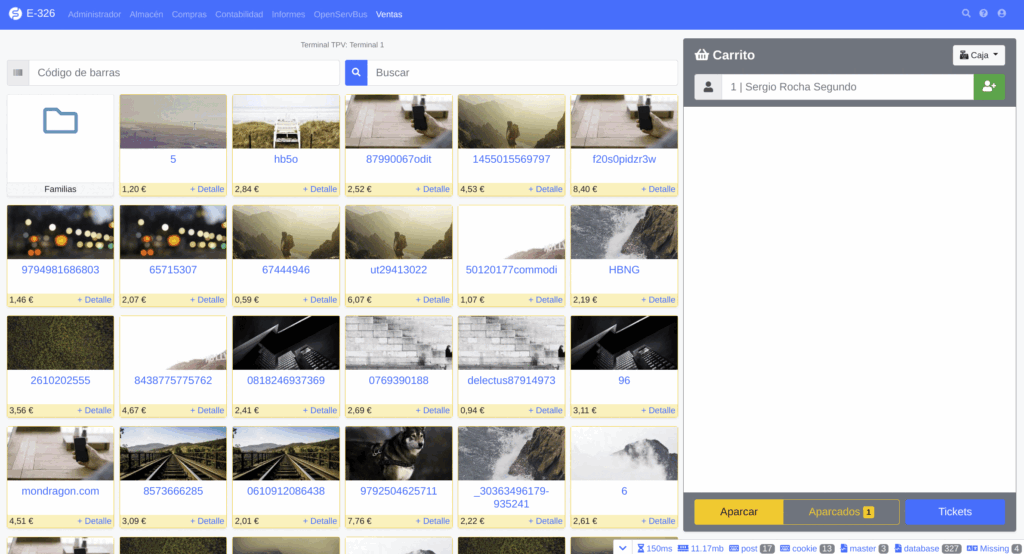
Para aparcar un ticket, añada productos al carrito en el TPVneo simplemente haciendo clic en los productos que desee. Vaya al carrito haciendo clic sobre el total del carrito en la parte superior izquierda. Una vez en la pantalla del carrito, presione el botón azul que dice «Aparcar carrito», la ventana se actualizará, el carrito se vaciará y en la parte superior derecha verá el icono de un carrito con el número de tickets aparcados; puede hacer clic sobre el icono para ver el listado.
Ver tickets aparcados
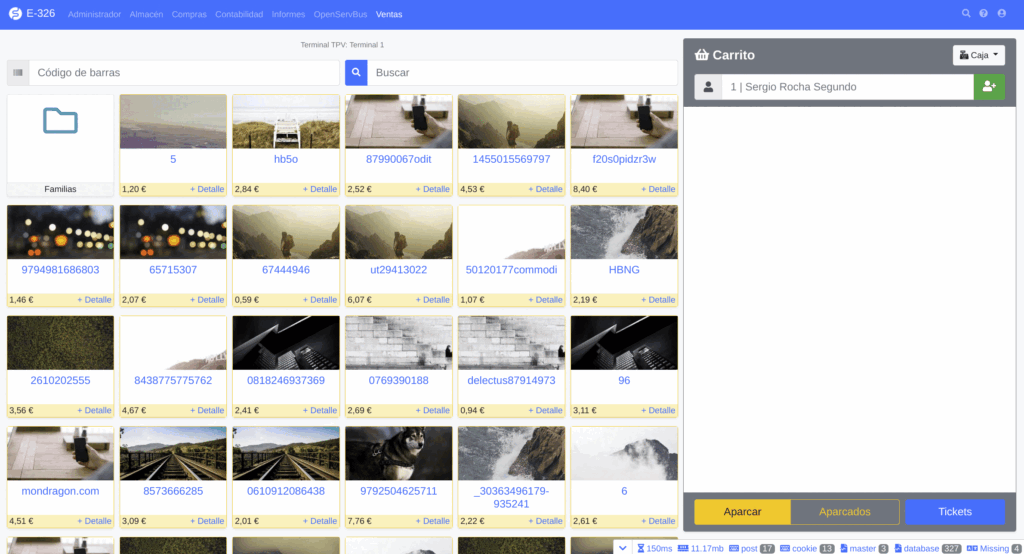
En la parte superior del TPVneo verá un icono de un carrito. Si tiene tickets aparcados, verá sobre dicho icono el número total de tickets aparcados. Haga clic sobre el icono para ver una ventana emergente con el listado de tickets aparcados. Nota: Se mostrarán los tickets aparcados del mismo terminal y que no estén caducados; además, si el terminal tiene configurados varios agentes, cada agente solo verá sus tickets aparcados.
Restaurar un ticket
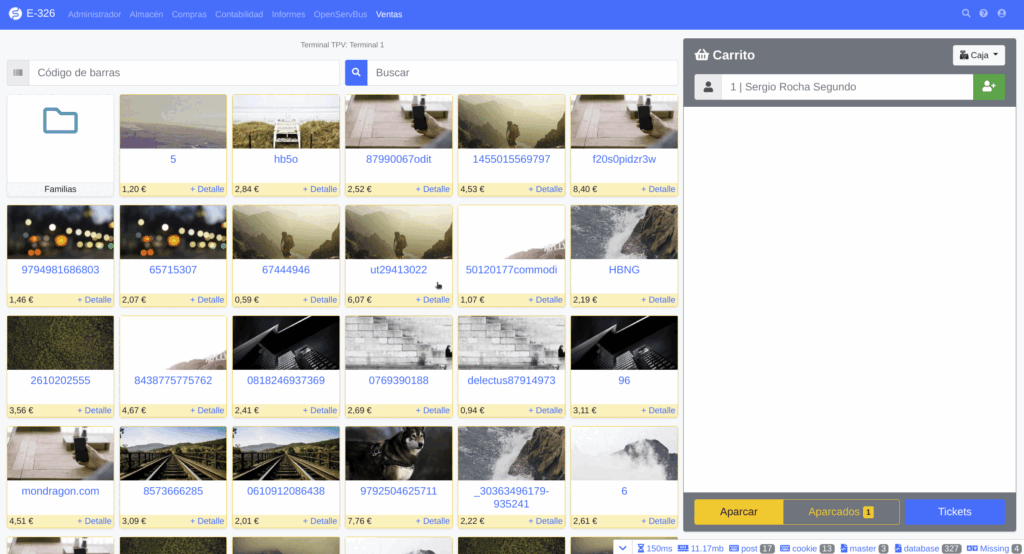
En la pantalla del TPVneo, en la parte superior derecha, veremos el icono de un carrito. Si el icono tiene algún número, ese será el total de tickets aparcados; si no aparece ningún número, significa que no hay tickets aparcados. Hacemos clic sobre el icono y se abrirá una ventana emergente con el listado de tickets aparcados, si los hubiese.
Podemos eliminar un ticket aparcado haciendo clic sobre el botón rojo al final de cada fila, o podemos hacer clic sobre el botón verde para volver a cargar el ticket en nuestro TPV. Advertencia: si tenemos productos añadidos en el carrito y cargamos un ticket aparcado, el carrito se vaciará y se llenará con los productos del ticket aparcado.
Caducidad de los tickets aparcados
Cuando aparcamos un ticket, realmente lo que hacemos es crear un presupuesto. Los presupuestos tienen por defecto una fecha de vencimiento, la cual podemos establecerla en la configuración del terminal. Vaya al menú Administrador > Tickets y en la pestaña Terminales escoja su terminal. Dentro de la edición del terminal verá un campo llamado «Días hasta vencimiento», en el cual podrá poner los días que desee para que caduquen sus carritos aparcados (presupuestos) creados desde el TPV.
Configurar TPV con agentes
Al crear un terminal, este por defecto podrá usarlo todo el mundo. Pero si desea que solo algunos usuarios o empleados tengan acceso a él, puede configurar todos los agentes que necesite por cada terminal. De este modo, dicho TPV solo podrán utilizar los agentes con acceso, y además se registrarán las ventas realizadas por cada agente.
Lo primero que debemos hacer es crear agentes.
Contraseñas de agentes
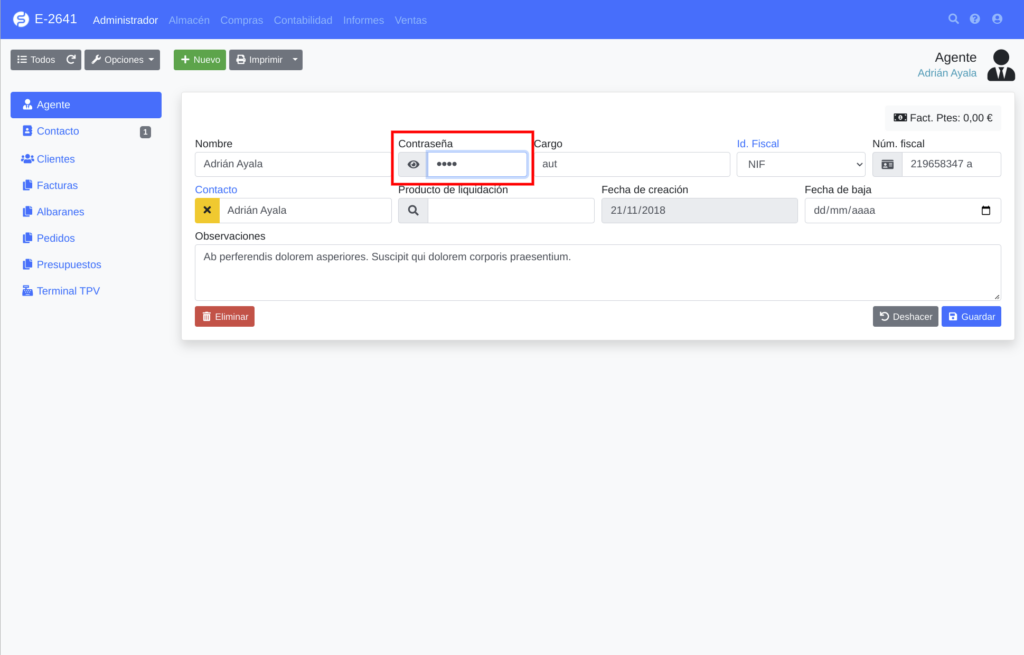
El complemento TPVneo añade una opción extra dentro de la configuración de cada agente: este debe tener una contraseña para poder acceder al TPV. De lo contrario, aunque el TPV tenga asociados agentes, si estos no tienen contraseña, cualquier usuario podría entrar al TPV y operar.
Para establecer una contraseña al agente, vamos al menú Administrador, Agentes. Seleccionamos el agente deseado y veremos un campo «contraseña» donde estableceremos la contraseña para acceder al TPV.
Asociar agentes
Para asociar un agente, vamos al terminal en el menú Administrador > Tickets, pestaña Terminales. Seleccionamos el terminal deseado y en la parte inferior seleccionamos la pestaña Agentes. Hacemos clic en el botón verde que dice Añadir, buscamos el agente en el listado y le damos a guardar. Podemos añadir todos los agentes que deseemos. Para eliminar un agente, una vez añadido, debajo de cada uno aparecerá un botón rojo de eliminar.
Bloqueo de pantalla automático
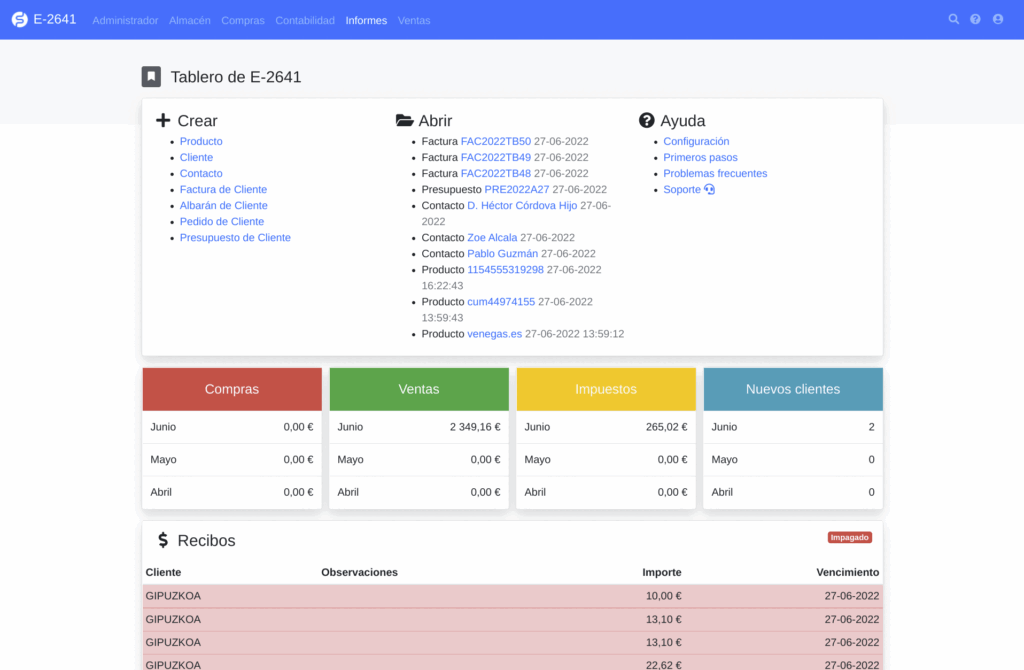
Los terminales tienen la opción de poder cerrar la sesión automáticamente cada X minutos de inactividad. Por defecto, cuando creamos un terminal nuevo, este temporizador se establece en 5 minutos. Podemos variar el tiempo que queramos o ponerlo en 0 para que sea ilimitado y no cierre nunca el TPV. El tiempo mide la inactividad; es decir, si tenemos 5 minutos configurados pero siempre, antes de que caduque, pulsamos una tecla o movemos el cursor, este tiempo se reiniciará.
¿Para qué sirve esta opción? Imaginemos que tenemos un TPV con 8 agentes trabajando a la vez y queremos que cada agente realice los pedidos con su usuario. Podemos establecer un tiempo de, por ejemplo, 1 minuto. De este modo, el TPV se cerrará solo cuando pase 1 minuto de inactividad, y al llegar otro agente seleccionará su usuario, introducirá su clave y se abrirá el TPV.
Formas de pago en el TPV
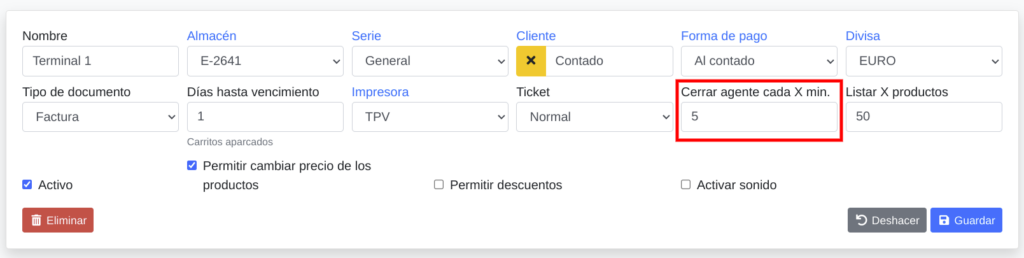
Al crear un terminal, por defecto no se establecen formas de pago específicas, lo que hace que al ir a pagar un ticket aparezcan todas las formas de pago disponibles en el sistema. Si, por el contrario, solo queremos que aparezcan algunas formas de pago, podemos configurarlo. Vaya a la edición del terminal en el menú Administrador, Tickets pestaña Terminales, seleccione un terminal y en la parte de abajo, en la pestaña Formas de pago. Podrá añadir las formas de pago que desee y eliminar las que ya no quiera.
Además, podrá indicar, para cada una de las formas de pago, si debe marcar el recibo de la factura como pagado. Esto es independiente de la casilla de «pagado» que aparece por defecto en la configuración general de las formas de pago del programa.
Forma de pago en efectivo por defecto
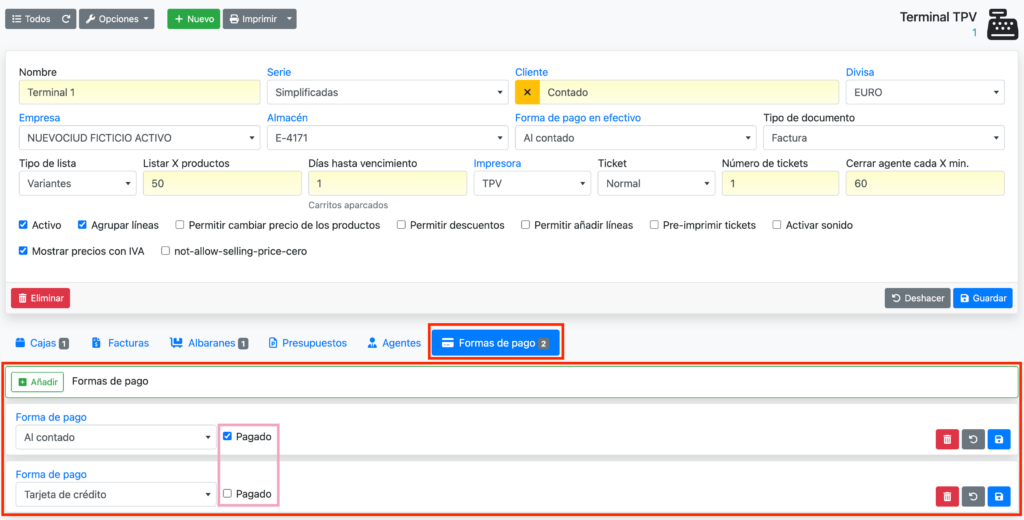
Independientemente de si hay formas de pago específicas establecidas o no, deberá seleccionar una forma de pago en efectivo por defecto. El TPV soporta varias formas de pago, pero al crear o editar el TPV deberá establecer una forma de pago en efectivo como predeterminada.

Cómo Editar Precios y Descuentos en el TPV
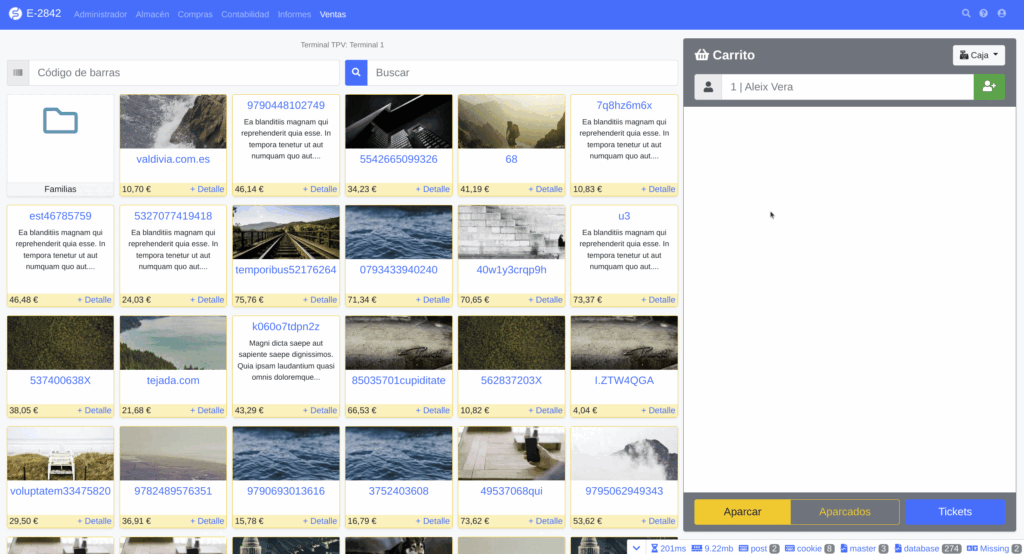
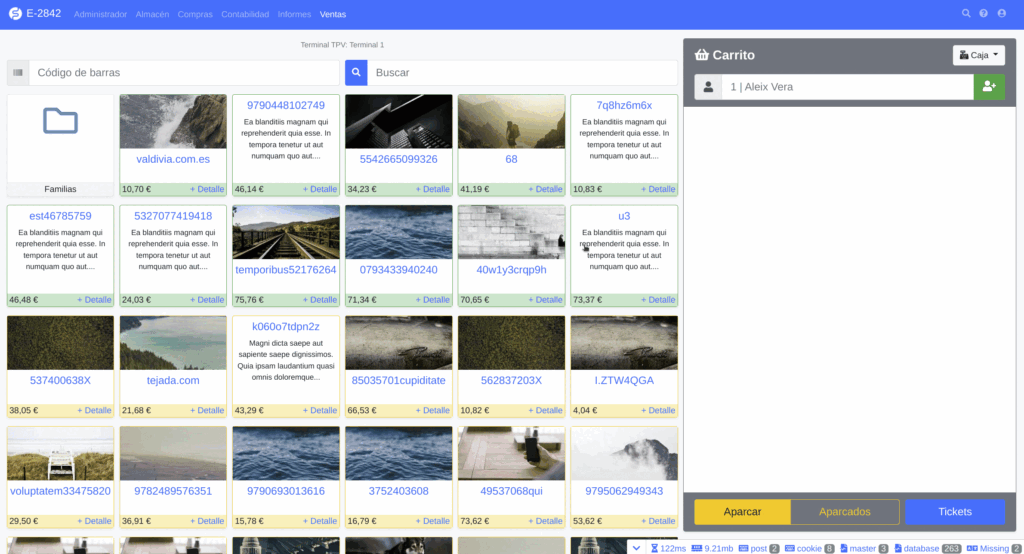
Por defecto, al crear un nuevo terminal, las opciones para editar precios y añadir descuentos en el carrito del TPV no están activas. Para habilitarlas, debe activar las opciones correspondientes en la edición del terminal.

A continuación, puede observar un ejemplo de cómo se presenta el TPVneo con la edición de precios desactivada y luego activada:
Nuevo cliente desde el TPV
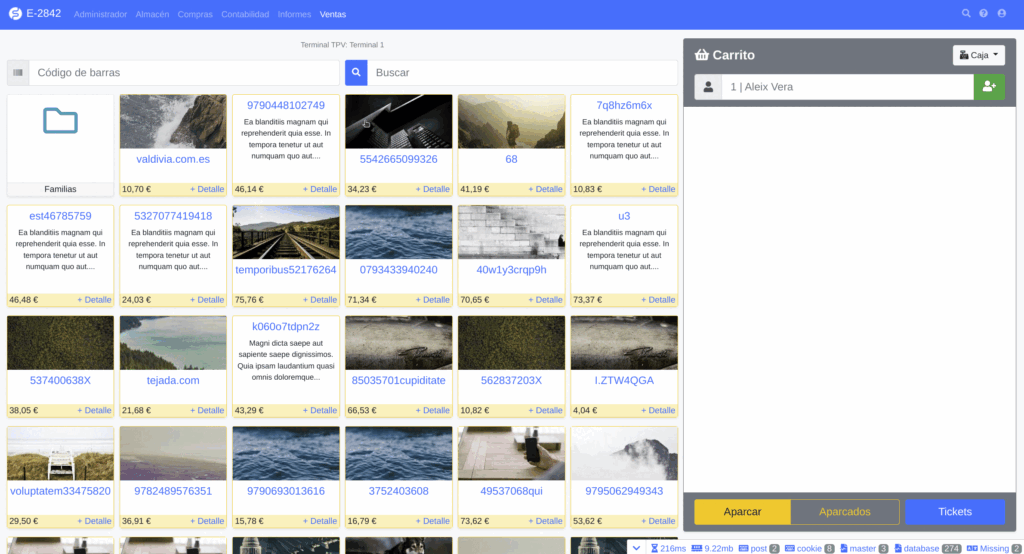
El terminal TPV tiene asociado un cliente por defecto donde se vincularán todos los tickets. Pero en la pantalla del TPV siempre podremos buscar un cliente del sistema y seleccionarlo. ¿Y si es un nuevo cliente? En la misma pantalla, encima del carrito, donde puede buscar un cliente existente, verá un botón verde con el icono de un «usuario y signo +»; este abrirá una ventana emergente donde podremos completar los datos del nuevo cliente y, al guardar, este nuevo cliente quedará seleccionado.
Ordenar y Listar Productos desde el TPV
El Terminal Punto de Venta (TPV) muestra, por defecto, un total de 50 productos. Este límite se puede modificar en la sección de edición del terminal, ubicada en el menú Administrador > Tickets, pestaña Terminales. Para cambiar el número de productos listados, seleccione el terminal deseado y establezca el número deseado en el campo «Listar X productos».
Cómo Ordenar Productos
Al instalar y activar el complemento TPVneo, a todos los productos se les asigna automáticamente un valor de ordenación de 100. Para modificar este orden, ingrese a cada producto desde el menú Almacén > Productos. En la edición del producto encontrará un campo denominado «Orden», cuyo valor determinará la secuencia en la que se mostrarán los productos en el TPV. La ordenación es ascendente, comenzando desde 1 en adelante.
Para ocultar un producto, debe poner una ordenación menor o igual a 0.
Nota: Si un producto tiene varias variantes, la ordenación aplicada al producto afectará a todas sus variantes, ya que el TPV muestra las variantes agrupadas por producto.
Ejemplo Adicional
Si desea que un producto aparezca primero en la lista, asigne el número 1 en el campo «Orden». De esta manera, todas las variantes de ese producto se posicionarán al inicio de la lista en el TPV.
Esta documentación se basa en la guía oficial de ElEquipoIA para asegurar una correcta administración de los productos en el TPV.
Cómo realizar una devolución desde TPVneo
Realizar una Devolución desde TPVneo
Para efectuar una devolución en el TPVneo, siga estos pasos:
Acceder a la lista de tickets:
En la parte inferior derecha del carrito, haga clic en el botón de tickets. Esto abrirá una ventana emergente que muestra el listado de ventas realizadas durante el día.
Puede seleccionar una venta directamente del listado o usar el buscador en la parte superior de la ventana para encontrarla por número de documento.Seleccionar el documento de venta:
Una vez localizado el documento, haga clic en el botón amarillo al final de la fila correspondiente.Configurar la devolución:
Se abrirá una nueva ventana que muestra todas las líneas de productos de la venta, indicando la cantidad vendida y un campo para especificar la cantidad a devolver.
Ingrese la cantidad a devolver en cada producto. Recuerde que no puede exceder la cantidad originalmente vendida. Conforme introduzca las cantidades, se irá calculando el importe total a devolver.Confirmar la devolución:
Cuando todas las unidades a devolver estén correctamente especificadas, haga clic en el botón verde en la parte inferior derecha, identificado como «Devolver».
Esto generará un documento rectificativo (o editará el documento original si se trata de una factura o albarán) y mostrará otra ventana emergente con opciones para imprimir el ticket o enviar el justificante de devolución por correo electrónico.
Movimientos de caja
Los movimientos de caja nos permiten, una vez dentro del TPVneo con la caja abierta, en la parte superior derecha, ingresar o retirar dinero de la caja.
Sirve para los casos en los que algún cliente, proveedor o usuario trae dinero y queremos ingresarlo en la caja y dejarlo registrado. También sirve si necesitamos pagar con dinero de la caja en algún momento, y dejar constancia.
Para registrar un movimiento de caja solo debemos introducir:
El importe.
El tipo (si es entrada o salida).
Unas observaciones explicando el motivo.
Dicho movimiento de caja queda reflejado, además del usuario que lo realizó, y suma o resta la cantidad establecida en el dinero metálico de la caja, para luego cuadrar correctamente el cierre de la misma.
Para poder ver todos los movimientos de una caja, debe ir al menú Administrador > Tickets, seleccionar la pestaña de Terminales y abrir el terminal deseado. Dentro del terminal, en la parte inferior, debe hacer clic en la caja que quiera visualizar. Una vez dentro de la caja, en la parte inferior podrá ver una pestaña con todos los movimientos.