Complemento de recursos humanos desarrollado para administrar eficazmente la información y el control de los empleados en la organización. Permite registrar y gestionar datos personales y profesionales, incluyendo contratos, horarios laborales, bajas por enfermedad, vacaciones, cursos de capacitación y más. Asimismo, facilita la gestión de anticipos financieros concedidos a los trabajadores, manejando cantidades que deberán ser saldadas posteriormente, como gastos de viajes o adquisición de materiales.
En el ámbito de las remuneraciones, permite asignar conceptos salariales a los empleados y generar su registro contable, aunque NO ES un sistema para el cálculo y administración integral de nóminas.
También incorpora un sistema avanzado de control de presencia, registrando entradas, salidas y ausencias justificadas (consultas médicas, viajes, asuntos personales, etc.), generando informes detallados que combinan esta información con los horarios laborales asignados.
El complemento incluye un panel para el empleado, desde donde cada trabajador puede gestionar y consultar sus registros de asistencia, visualizar sus vacaciones (pendientes y disfrutadas), consultar su horario de trabajo y conocer el total de horas trabajadas, indicando si hay excedentes o déficits respecto a su jornada. Además, el empleado tiene acceso a toda su documentación personal, incluyendo contratos, nóminas y justificantes de ausencia.
Este complemento es una solución integral para optimizar la administración del personal, mejorar el seguimiento de la asistencia y facilitar la gestión de anticipos, registros laborales y documentación del empleado dentro de la empresa.

Gestión de Datos Básicos de Empleados
Introducción
La información básica de los empleados en ElEquipoIA recopila los datos fundamentales necesarios para completar y administrar de manera eficiente el perfil de cada trabajador. Al instalar el complemento, se incluyen automáticamente algunos registros de ejemplo que pueden servir como referencia inicial. Estos registros pueden utilizarse tal cual, modificarse, eliminarse o personalizarse según las necesidades de su empresa.
Categorías de Datos Básicos
Motivos de Ausencia
Permiten registrar las razones justificadas por las que un empleado no ha podido registrar su entrada o salida durante su turno. Si no se asigna un motivo, el tiempo no registrado no será considerado como justificado. Al marcar una ausencia, podrás elegir entre los motivos predefinidos, lo que permite a la empresa reconocer y justificar ese tiempo no trabajado.
Conceptos Salariales
Recopila los distintos conceptos por los que se realizan pagos, retenciones u otros movimientos vinculados a la remuneración del trabajador, como complementos, bonificaciones o deducciones.
Contratos
Incluye la lista de tipos de contratos que utiliza la empresa para la contratación de empleados. Es posible agregar, modificar o eliminar contratos según las necesidades específicas de la organización.
Departamentos
Facilita la organización del personal, permitiendo asignar empleados a diferentes departamentos y estructurando así la empresa de manera más clara y eficiente.
Días Festivos
Permite registrar los días no laborables. Estos se tienen en cuenta junto con los turnos y los registros de asistencia para determinar si corresponde trabajar o si es un día de descanso. Por defecto, el sistema asume que no se trabaja en días festivos, pero si se registran horas trabajadas en estos días, se considerarán automáticamente como horas extras.
Tipos de Documentos
Clasifica los documentos adjuntos en cada ficha de empleado. Podrás gestionar las categorías de documentos, facilitando una organización estructurada y una localización rápida al consultar la documentación asociada a cada trabajador.
Sanciones
Lleva el registro de las sanciones que pueden aplicarse a empleados ante incumplimientos o infracciones de las normas laborales.
Faltas Disciplinarias
Lista y clasifica distintos tipos de faltas que los empleados pueden cometer y que son susceptibles de recibir una sanción.
Operaciones Disponibles sobre los Datos
En cada una de las pestañas de Datos Básicos puedes realizar las siguientes acciones:
Añadir registros: Haz clic en la pestaña correspondiente y pulsa el botón Nuevo para crear un nuevo registro.
Eliminar registros: Selecciona el registro deseado y haz clic en el botón Eliminar para borrarlo.
Buscar datos: Emplea el campo de búsqueda introduciendo palabras clave para localizar rápidamente información específica.
Filtrar información: Aplica filtros para mostrar solo los datos que cumplan ciertos criterios definidos.
Ordenar registros: Organiza los datos en orden ascendente o descendente según el criterio seleccionado, facilitando la revisión y gestión.
Estas funcionalidades mejoran la administración y el control de la información relacionada con los empleados, asegurando accesibilidad y eficiencia en las tareas diarias.
Ejemplo Práctico
Por ejemplo, si deseas registrar un nuevo motivo de ausencia, selecciona la pestaña «Motivos de Ausencia», haz clic en Nuevo, rellena los campos solicitados (como el nombre y la descripción del motivo) y guarda el registro. De este modo, estará disponible para ser seleccionado cada vez que se justifique una ausencia en el sistema.
Mi primer empleado
Una vez hemos registrado o verificado los datos básicos o maestros, podemos crear nuestro primer empleado. Para ello, vamos al menú RRHH y seleccionamos la opción Empleados. Nos aparecerá una pantalla con distintas pestañas, siendo la primera la lista de empleados existentes.
Como es habitual, en esta pestaña podremos buscar y filtrar la lista de empleados por distintos criterios como empresa (si trabajamos con multiempresa), departamento y estado del empleado (activo o de baja). Por defecto, la lista solo muestra los empleados en activo, por lo que será necesario modificar el filtro si deseamos ver los empleados de baja o todos.
Alta del Empleado
Desde la lista de empleados, pulsamos el botón de alta (verde con un icono ‘+’). Se abrirá una ficha de empleado vacía para ingresar los datos. En esta ficha encontramos:
Parte superior: Datos identificativos del empleado.
Zona central: Datos de contacto.
Parte inferior: Información relacionada con Recursos Humanos.
El complemento RRHH utiliza la estructura de contactos de ElEquipoIA 2020, por lo que al dar de alta no se puede introducir inicialmente la dirección del empleado. Esta se podrá agregar una vez guardado el registro por primera vez.
Tras completar los datos, pulsamos el botón Guardar (azul, abajo a la derecha).
Datos Adicionales
En la parte izquierda de la ficha del empleado encontramos distintos datos complementarios.
Notas
Permite introducir notas internas, comentarios o recordatorios sobre el empleado. También permite indicar la fecha de baja o bloqueo del empleado, lo que hará que no aparezca en la lista inicial de empleados.
Direcciones
Podemos añadir distintas direcciones y datos de contacto para el empleado. Una vez introducidas, se puede seleccionar una de ellas como dirección principal en el desplegable Dirección.
Contratos
Lista de contratos realizados al empleado, indicando tipo, período y cualquier nota o acuerdo en el campo Notas.
Turnos Laborales
Horario de trabajo del empleado, con las horas distribuidas por día (lunes a domingo). Se introduce en formato decimal (ejemplo: 0.50 para media hora). Si el turno es continuo durante toda la vigencia del contrato, basta con dejar la Fecha de fin vacía.
Este apartado está vinculado con los registros de asistencia, permitiendo posteriormente controlar el cumplimiento del horario.
Salario
Lista de conceptos e importes calculables que conforman la remuneración del empleado. Se indican en formato de asiento contable con debe y haber.
Tipos de cálculos:
Unitario: Se aplica directamente el importe indicado.
Cantidad: Se multiplica la cantidad por el importe (útil para horas extras).
Total: Se asigna automáticamente el saldo acumulado de conceptos anteriores.
Bajas Médicas
Registro de bajas médicas del empleado con causa, período y notas adicionales.
Vacaciones
Lista de días de vacaciones disfrutados por el empleado con período y notas opcionales.
Cursos
Lista de cursos de formación realizados por el empleado, ya sean internos dentro de la empresa o externos en academias o institutos oficiales. Se puede registrar la fecha, el centro de formación y cualquier nota adicional para un mejor seguimiento del desarrollo profesional del empleado.
Vales de Efectivo
Listado de vales emitidos al empleado. Para su gestión completa, usar la opción específica de vales.
Sanciones
Relación de sanciones aplicadas al empleado. Para su gestión completa, utilizar la opción específica de sanciones.
Últimas Asistencias
Muestra los registros de asistencia del empleado en los últimos 30 días. Para gestionar todos los marcajes, utilizar la opción específica de asistencias.
Documentos
Lista de documentos públicos y privados relacionados con el empleado. Más detalles en la sección de archivos.
Archivos y Documentos de los Empleados
ElEquipoIA permite adjuntar diferentes documentos a la ficha de cada empleado. Para ello, primero debemos definir la lista de tipos de archivos que se podrán gestionar. Por defecto, el complemento crea las siguientes categorías:
Contrato
D.N.I / N.I.E
Nómina
Justificante
Otros
Sin embargo, es posible añadir nuevos tipos o clasificaciones según las necesidades particulares de cada empresa.
Administración de Tipos de Documentos
Para consultar, modificar o crear nuevos tipos de documentos, sigue estos pasos:
Accede al menú RRHH.
Selecciona la opción Datos básicos.
En la pantalla que aparece, pulsa sobre la pestaña Tipos de Documentos.
Añadir un Documento a un Empleado
Dentro de la ficha del empleado, puedes gestionar los archivos adjuntos pulsando sobre la opción Archivos, situada en el menú lateral derecho. Al acceder a esta sección, se muestra una lista de documentos con una pequeña previsualización de cada uno. También es posible ver detalles y descargar una copia mediante el botón Descargar.
En la parte superior de la lista, encontrarás el botón Añadir. Al pulsarlo, se despliega un formulario para introducir un nuevo documento. Además del archivo, se pueden añadir los siguientes datos para facilitar su gestión:
Año: Permite agrupar los documentos por ejercicio fiscal en el panel del empleado.
Tipo: Especifica el grupo o clasificación del archivo, reflejándose en el panel correspondiente.
Caduca: Fecha en la que el documento dejará de ser válido, útil por ejemplo para contratos. Cuando existen documentos caducados, se mostrará una pestaña adicional al consultar la lista de empleados.
Público: Indica si el documento será visible y accesible para el empleado en su panel. Los archivos marcados como privados solo podrán ser consultados por usuarios autorizados que tengan acceso a la ficha del empleado.
Panel del Empleado
Si el empleado tiene documentos marcados como públicos, aparecerá una pestaña Archivos junto a la pestaña Asistencias en su panel. En esta sección, los archivos se organizan por Tipo → Año, y el empleado podrá visualizarlos o descargarlos mediante el botón Descargar.
La presente documentación se basa en la guía de ElEquipoIA y puede adaptarse a distintos requerimientos de recursos humanos.
Vacaciones de los empleados
Para consultar o editar las vacaciones de un empleado:
Dirígete al menú RRHH → Empleados.
Selecciona el empleado deseado de la lista haciendo clic sobre él.
Selecciona la pestaña Vacaciones.
En esta pestaña se muestra un resumen del estado de las vacaciones del empleado correspondiente al año actual y hasta cinco años atrás, y la lista de vacaciones solicitadas por el empleado.
Resumen de vacaciones
En la cabecera del listado de vacaciones del año en curso se encuentra un panel visual con el resumen anual que muestra:
Los días de vacaciones solicitados por el empleado.
El total anual de vacaciones permitidas.
Una gráfica de barra horizontal que representa visualmente el estado de las vacaciones, indicando de forma clara el porcentaje de días disponibles y consumidos.

La gráfica de barra horizontal incorporada en el resumen facilita una comprensión visual inmediata del estado de las vacaciones.
El color y la longitud de la barra indican de forma intuitiva la proporción de días disfrutados frente a los disponibles, ayudando a supervisores y responsables a detectar rápidamente situaciones de exceso o déficit en el disfrute de vacaciones.
Edición del total anual
El valor del total anual de vacaciones es editable, lo que permite al responsable de recursos humanos establecer el número máximo de días correspondientes a cada año.
Por norma general en España:
22 días laborables, cuando las vacaciones se computan por días hábiles.
30 días naturales, cuando se computan por días naturales.
Tras modificar el valor, es necesario pulsar el botón Guardar (ubicado en la esquina superior derecha) para aplicar los cambios.
Listado de vacaciones
La lista de vacaciones se muestra justo debajo del resumen y está filtrada por defecto al año en curso, aunque dispone de varios filtros adicionales que permiten ajustar la visualización según las necesidades:
Filtros disponibles
Periodo de fecha de inicio: Permite filtrar por rangos como este año, este mes, año pasado, etc.
Número total de días solicitados: Filtra por duración del período vacacional.
Filtro especial: Ofrece distintas vistas predefinidas:
Este año (por defecto) → Muestra solo las vacaciones del año actual.
2 años → Muestra las vacaciones del año actual y del anterior.
Sólo pendientes → Muestra únicamente las vacaciones aún no disfrutadas.
Todos → Muestra todos los registros históricos del empleado.
Vales de efectivo
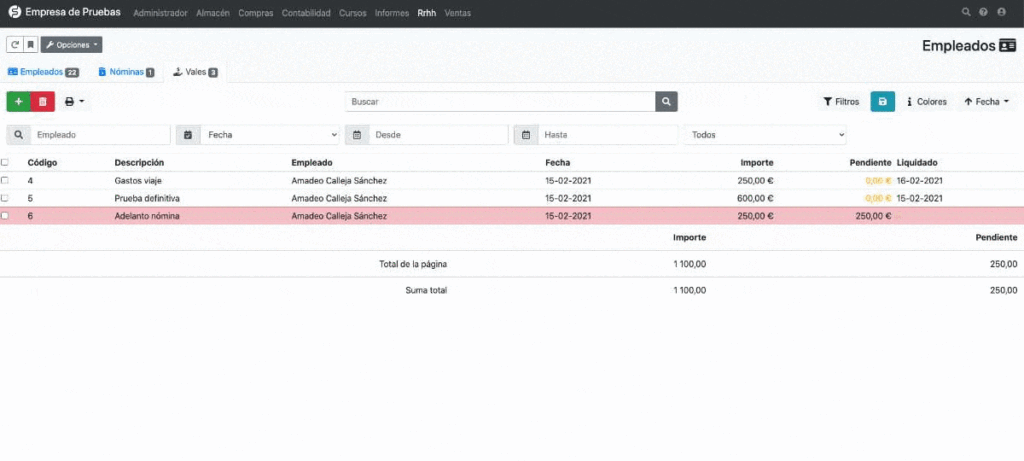
Con esta opción podemos registrar el dinero entregado a cuenta o en préstamo a un empleado, y que este tiene que devolver. Esto suele ocurrir por anticipos, por un dinero para gastos de viajes, compras de material, etc.
Antes de empezar
Si queremos que se generen los asientos contables de manera automática, debemos tener asignado a las subcuentas (o cuentas) los siguientes tipos especiales:
«Anticipo de remuneraciones»: Para España, la subcuenta del grupo 460.
«Cuenta de caja»: Para España, la subcuenta del grupo 570.
Un nuevo vale
Para agregar un vale, simplemente iremos a la opción del menú de recursos humanos denominada Empleados y seleccionamos la pestaña Vales. Una vez en la ventana, pulsaremos sobre el botón verde con el icono «+» para añadir el vale.
El formulario de edición de un vale nos solicitará los datos:
Empleado que solicita o se le entrega el efectivo.
La empresa que entrega dicho efectivo.
El Canal de contabilidad analítica donde queremos que se genere el asiento contable. Si no usamos contabilidad analítica, simplemente dejar vacío o a cero.
Una descripción a modo de concepto.
El importe prestado.
La fecha y hora en que se entrega.
Una vez introducidos los datos, pulsaremos sobre el icono azul de guardar para confirmar la operación.
Liquidación parcial o total de un vale
Cuando el empleado retorne una cantidad económica a cuenta del vale que tiene pendiente, iremos a editar dicho vale y en la parte inferior pulsaremos sobre el icono verde con un «+» para indicar que deseamos añadir un pago. Al hacerlo, nos aparecerá una ventana donde se nos pregunta el importe que se paga y, de manera opcional, la fecha. Introducimos el importe y pulsamos el botón azul de aceptar para que se genere el asiento de liquidación y se actualice el importe pendiente.
En caso de que el importe pendiente sea cero, se da por liquidado el vale. En ese momento se le asignará la fecha de liquidación.
Sanciones Disciplinarias
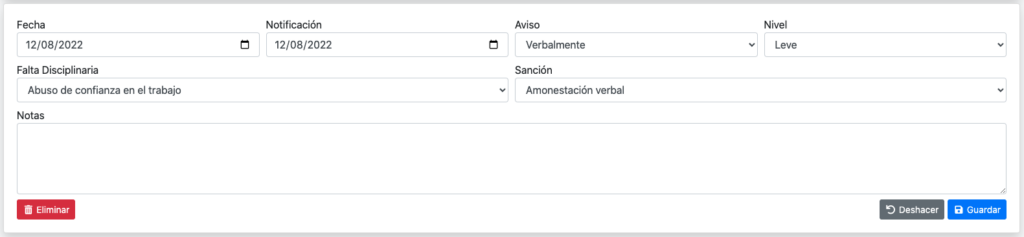
En esta sección, podemos registrar el historial de sanciones disciplinarias de un empleado.
Agregar una Nueva Sanción
Para añadir una sanción, debes acceder a la ficha del empleado. Esto se encuentra en el menú de recursos humanos, bajo la opción Empleados, y luego selecciona la pestaña Sanciones. Una vez en la ventana correspondiente, haz clic en el botón verde con el icono «+ Añadir» para proceder a añadir la sanción.
El formulario de edición te permitirá ingresar los siguientes datos:
Fecha de la sanción: Fecha en la que se registra la sanción.
Fecha de notificación: Fecha en la que se notificó al empleado sobre la sanción.
Método de notificación: Cómo se le notificó al empleado (por ejemplo, en persona, por correo electrónico, etc.).
Nivel de gravedad: Grado de severidad de la sanción (puede ser leve, moderada o grave).
Falta disciplinaria: Tipo de falta que se aplica. Puedes registrar las opciones disponibles en datos básicos.
Sanción aplicada: Descripción de la sanción impuesta por la falta disciplinaria. Las opciones disponibles también pueden ser registradas en datos básicos.
Notas aclaratorias: Observaciones sobre el origen de la sanción y su resolución.
Una vez que hayas introducido todos los datos requeridos, haz clic en el icono verde de guardar para confirmar la operación.
Control de Asistencia
Esta opción permite consultar, editar, añadir o eliminar los registros de asistencia realizados por los empleados. Los fichajes pueden ingresarse de dos maneras:
Manualmente: Pulsando el botón verde con el icono ‘+’ situado a la izquierda de la ventana. Estos fichajes se etiquetarán como «Manual».
Mediante importación: Cargando un archivo CSV. Estos fichajes se etiquetarán como «Externo».
Importar desde un CSV
Para importar fichajes desde una fuente externa, se debe pulsar el botón amarillo con el icono de un archivo y una flecha. Se abrirá una ventana para seleccionar el archivo a incorporar.
Formato del archivo CSV
El archivo debe estar en formato CSV con punto y coma (;) como separador de campo. Además, debe incluir una fila inicial con los nombres de los campos.
Los campos disponibles (pueden estar en cualquier orden) son:
idemployee: Código o identificador del empleado. Obligatorio si no se indica un credentialid.
credentialid: Número de credencial del empleado. Obligatorio si no se indica el idemployee. Este código suele provenir de dispositivos externos.
checkdate: Fecha del marcaje en formato dd-mm-yyyy. (Obligatorio)
checktime: Hora del marcaje en formato hh:mm:ss. (Obligatorio)
kind: Tipo de marcaje. Se debe indicar 1 para Entrada y 2 para Salida. (Obligatorio)
note: Observaciones (máximo 100 caracteres). (Opcional)
Marcajes Justificados
Los marcajes justificados representan un período en el que el empleado no ha trabajado, pero cuya ausencia está justificada por un motivo predefinido en la pestaña Motivos de Ausencia de la opción Datos Básicos.
Para añadir un fichaje justificado, se debe pulsar el botón Justificado, lo que abrirá un formulario en el que se puede indicar:
Empleado: Selección del trabajador.
Motivo de ausencia: Causa tipificada de la ausencia.
Descripción: Detalles adicionales sobre la ausencia (opcional).
Fecha: Día en el que se registra la ausencia.
Hora de inicio y fin: Horario del período justificado.
Tras completar la información, se debe pulsar Aceptar para registrar el fichaje justificado.
Cierres
La opción Cierres permite gestionar la liquidación de las horas extras realizadas por un empleado dentro de un período determinado. Este tiempo adicional puede:
No ser compensado.
Ser compensado monetariamente.
Ser compensado mediante días de vacaciones.
Para crear un cierre, se selecciona el empleado, el período de tiempo a liquidar y el tipo de compensación. Una vez definido, el sistema registrará la liquidación correspondiente en el historial del empleado.
Dispositivos
La opción Dispositivos permite gestionar los dispositivos biométricos utilizados para el registro de fichajes por parte de los empleados. Desde esta sección, se pueden realizar las siguientes acciones:
Alta de dispositivos: Agregar nuevos dispositivos biométricos al sistema.
Modificación de dispositivos: Editar la configuración o detalles de un dispositivo existente.
Eliminación de dispositivos: Retirar dispositivos que ya no sean necesarios.
Los fichajes generados en estos dispositivos pueden ser importados automáticamente al sistema para su gestión y control.
Cierres de Periodos (Horas Extras)
La opción Cierres de Periodos permite gestionar la compensación de las horas extras computadas por los empleados dentro de un rango de fechas definido. Las compensaciones pueden ser monetarias o por vacaciones.
Interfaz de Cierres de Periodos
La pantalla de gestión de cierres de períodos se divide en dos partes:
Parte superior: Permite seleccionar la empresa y el período de tiempo a cerrar o compensar.
Parte inferior: Muestra la lista de empleados con horas extras a compensar, junto con la opción de aplicar compensaciones manualmente o en lote.
Gestión de Cierres
Agregar empleados al cierre
Se pueden añadir empleados manualmente utilizando el botón Nuevo, ingresando los datos de horas extras y la compensación deseada.
También es posible agregar empleados automáticamente mediante el botón Añadir empleados, que cargará la lista de trabajadores con horas extras pendientes de compensar dentro del período del cierre.
Aplicar compensaciones
Se pueden seleccionar registros de la lista mediante las casillas de verificación a la izquierda de cada empleado.
Tras seleccionar los empleados, se puede pulsar el botón Compensación para asignar la misma compensación a todos los seleccionados.
Las compensaciones disponibles son:
Sin compensación
Monetaria
Vacaciones
Edición de compensaciones
Al editar la compensación de un empleado, se muestra un detalle en la parte inferior de la pantalla con los marcajes justificados que compensan las horas extras con vacaciones.
Se pueden añadir nuevos fichajes justificados mediante el botón Añadir, que abrirá un formulario para definir la fecha y horas del período compensado.
Al aceptar, se generará automáticamente un fichaje de entrada y salida justificada para el empleado en el período indicado.
Visualización de Horarios
Para ayudar al usuario, el horario laboral del empleado se muestra sobre la lista de marcajes cuando se edita la compensación, permitiendo verificar fácilmente la distribución de las horas trabajadas y compensadas.
Esta funcionalidad facilita la administración y control de las horas extras, asegurando una correcta gestión de las compensaciones dentro de la empresa.
Dispositivos Biométricos
Dispositivos Biométricos
En la versión 1.3 se ha incorporado la posibilidad de importar los registros de fichaje de dispositivos biométricos del proveedor Anviz. Esto simplifica el proceso previamente existente mediante archivos CSV.
Activación de la opción
Para activar esta opción, primero debemos ir al Panel de Control en el menú de Administración e indicar que deseamos utilizar dichos dispositivos.

Añadir nuevos dispositivos
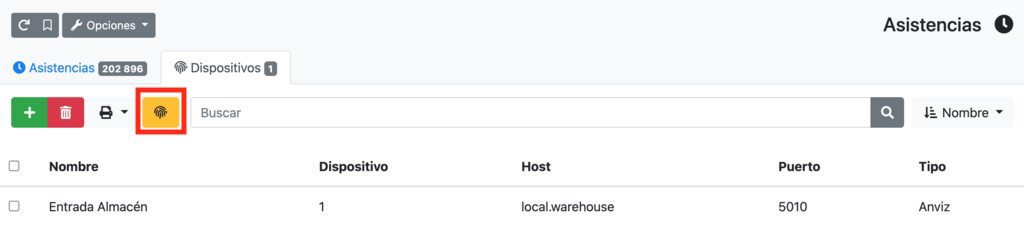
Al navegar hacia la opción de Asistencias en el menú de RRHH, veremos una nueva pestaña con la lista de dispositivos disponibles. Para añadir un nuevo dispositivo, es necesario proporcionar los siguientes datos:
Nombre: Identificador textual para el usuario con el cual se reconoce el dispositivo.
Tipo: Debe ser obligatoriamente Anviz.
Zona: La zona horaria del dispositivo, que se utiliza para la corrección de horario en referencia a la zona horaria de la central.
Dispositivo: Identificador del dispositivo, que normalmente es 1.
Host: Dirección IP o nombre DNS para conectarse al dispositivo.
Puerto: Puerto de conexión con el dispositivo, que normalmente es 5010.
Auto Importar: Indica si se deben importar los marcajes de manera automática al ejecutar el Cron.
Dirección: Dirección postal donde está ubicado físicamente el dispositivo.
Código Postal: Código postal del lugar donde está ubicado físicamente el dispositivo.
Ciudad: Localidad donde se encuentra el dispositivo.
Notas: Información adicional que se desee almacenar sobre el dispositivo.
Importar los marcajes
Para importar los registros de fichaje, debemos acceder a la pestaña de dispositivos en el menú de RRHH -> Asistencias y pulsar el botón con el icono de una huella dactilar de color naranja.
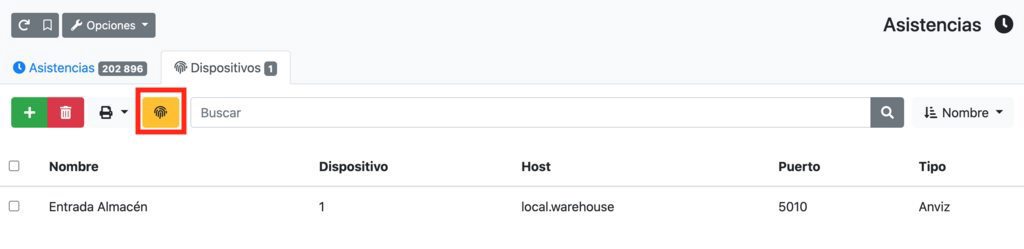
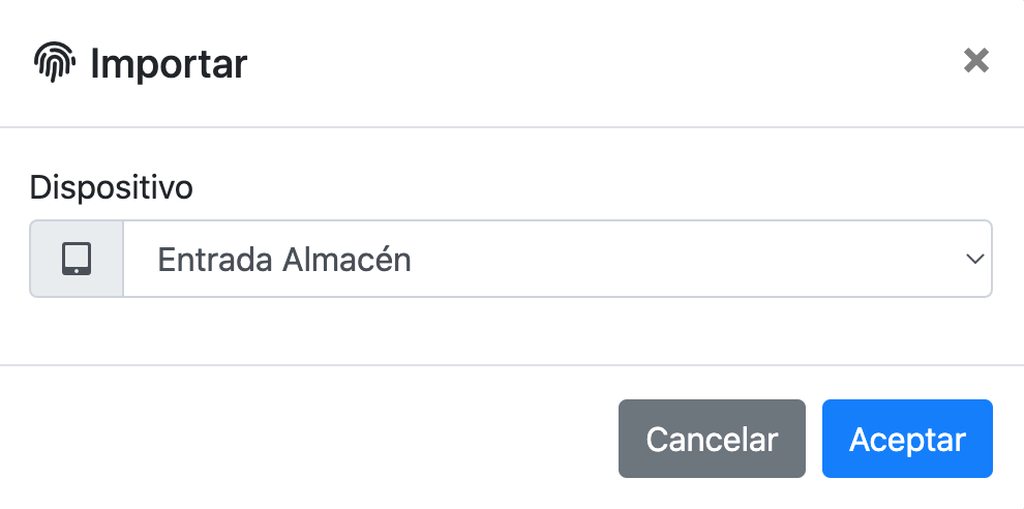
Al pulsar el botón, se abrirá una ventana con la lista de dispositivos. Seleccionamos el dispositivo deseado y pulsamos el botón de Aceptar para iniciar el proceso. Es importante tener en cuenta las siguientes indicaciones:
El proceso puede tardar: Puede parecer que no se está realizando ninguna acción, pero debemos observar si la página está «cargando» o procesando. Si la página indica que está «cargando» (situación normal), se debe esperar hasta que se recargue correctamente. Si cerramos la pestaña o ventana, o si pulsamos el botón de «retroceso» en el navegador, podemos provocar la pérdida de datos.
Los empleados deben existir: El sistema utiliza el valor del credencial en la ficha del empleado. Es decir, se espera que en el dispositivo biométrico, el empleado tenga asignado dicho valor. Por lo tanto, al leer los fichajes, el sistema buscará a qué empleado pertenece el registro basado en el campo credencial. Si los empleados no están configurados adecuadamente o no tienen asignado el código, podemos provocar la pérdida de datos.
Los fichajes importados se marcan en el dispositivo como procesados, lo que significa que en futuras importaciones no se volverán a incluir. Si ocurre cualquiera de las situaciones anteriores, no será posible volver a recuperar esos datos. Aunque los registros permanecen en el dispositivo, se requerirá personal cualificado para recuperar la información.
Automatizar la importación
Es posible automatizar la importación de los fichajes realizados en los diversos dispositivos de nuestra organización. Para ello, debemos marcar los dispositivos que deseemos automatizar activando la opción de Auto Importar en la ficha de cada dispositivo que se desee procesar.
Al ejecutarse el Cron de nuestra instalación, los dispositivos marcados como automáticos serán consultados cada hora para obtener los nuevos fichajes. Para más información sobre cómo ejecutar el Cron en nuestro sistema, puedes consultar su documentación: Cron.
Auditoría de Marcajes Laborales
El complemento HumanResources incorpora un sistema de auditoría de fichajes laborales, diseñado para garantizar la trazabilidad y transparencia en las modificaciones de los registros de asistencia de los trabajadores. Este sistema asegura que cualquier cambio realizado en un fichaje quede registrado con todo detalle, de manera que sea posible justificar el motivo de la modificación incluso con el paso del tiempo y en caso de futuras inspecciones.
Funcionamiento
Cuando un usuario edita un fichaje (por ejemplo, la hora de entrada o salida de un trabajador), el sistema solicita obligatoriamente indicar un motivo de la modificación.
El motivo debe tener al menos 15 caracteres.
Solo cuando se cumple este requisito, se habilitan los botones de Guardar y Eliminar.
De esta forma, se evita la introducción de motivos vagos o incompletos.
Ejemplo al editar un fichaje:

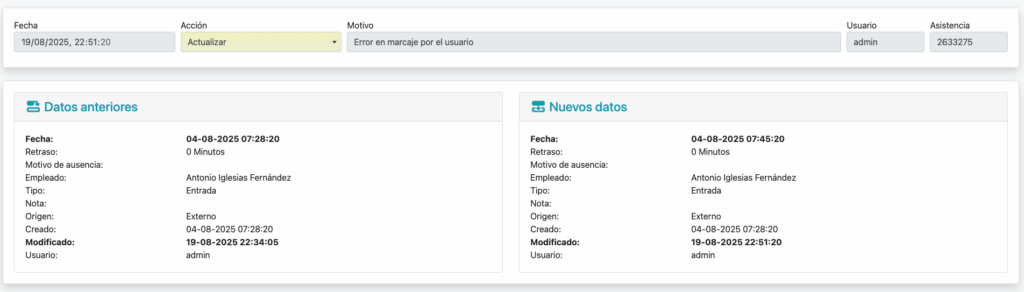
Registro de auditoría
Cada cambio realizado queda registrado en un historial de auditoría, que permite consultar:
Datos anteriores: valores que fueron modificados.
Nuevos datos: valores actualizados tras la modificación.
Acción realizada: tipo de operación (actualizar o eliminar).
Motivo del cambio: justificación escrita por el usuario.
Usuario responsable: el usuario que realizó la modificación.
Fecha y hora de la acción.
Ejemplo de registro de auditoría:
Panel del Empleado
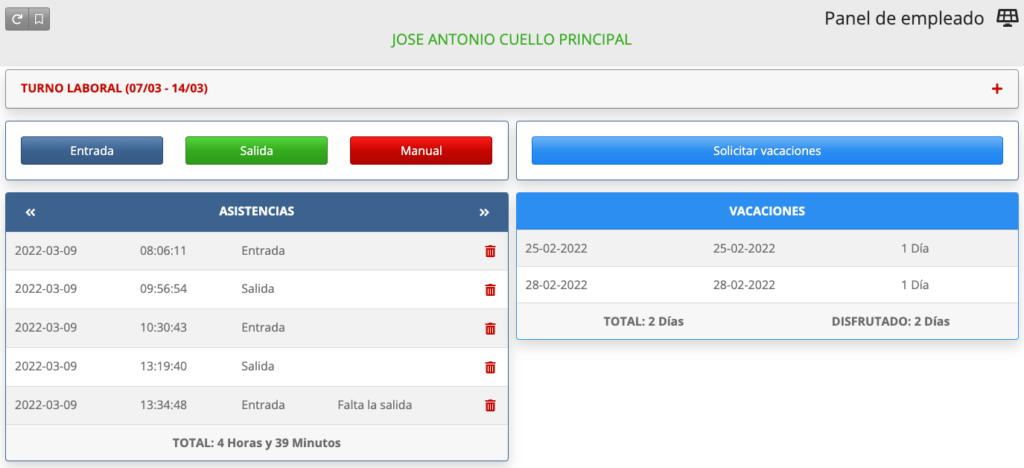
El Panel del Empleado agrupa las opciones que un trabajador, tras haber iniciado sesión, puede necesitar diariamente, tales como datos de asistencias, vacaciones y archivos descargables. Esta opción se encuentra dentro del menú en Recursos Humanos -> Panel de Empleado.
Para un funcionamiento adecuado, es necesario vincular al empleado con un usuario. Esto se puede realizar en la ficha del empleado, en el apartado Recursos Humanos mediante el campo desplegable Usuario. Es imprescindible que cada empleado que vaya a registrar asistencias tenga un usuario creado, y que dicho usuario tenga acceso a la opción Panel de Empleado en la configuración de roles. Recomendamos crear un grupo específico para aquellos casos en los que el usuario solo deba acceder al panel, sin acceso a otras opciones de la aplicación.
Los datos que el empleado/usuario puede ver están organizados en varias pestañas, algunas de las cuales son opcionales y no siempre aparecen:
Asistencia: Turno Laboral, Asistencias y Vacaciones.
Otros: Datos varios como Vales de empleado y su liquidación.
Archivos: Lista de documentos personales a los que el empleado tiene acceso.
Turno Laboral
Este panel, ubicado en la parte superior, indica las horas trabajadas en relación al turno asignado al empleado durante la semana. Es un panel desplegable que, al principio, se presenta minimizado, ya que también está diseñado para dispositivos móviles. Al hacer clic en el signo más (+) situado a la derecha, se muestra un comparativo semanal entre las horas teóricas, las reales y su diferencia. Además, se indica si existen incidencias en el registro de horas y el total de horas de la semana.
Leyenda de Incidencias
BE: Baja por Enfermedad
VA: Día de Vacaciones
PH: Día Festivo
FE: Falta la Entrada
FS: Falta la Salida
SA: Día Sin Asistencia
FT: Falta Turno de Trabajo
JA: Asistencia Justificada
Ejemplo

Horario
Justo después del Turno Laboral, este panel permite consultar el horario a cumplir para cada día de la semana. Por cada período diario, se muestra una línea vertical correspondiente a cada día, con las franjas horarias a trabajar.
Ejemplo

Asistencias
En este apartado, el empleado puede consultar los registros de sus fichajes en una lista. Por defecto, se muestran los fichajes del día actual, pero se puede navegar a días anteriores mediante los iconos << y >>.
En la parte superior hay tres botones que permiten al empleado interactuar rápidamente con sus fichajes del día:
Entrada: Registra una entrada en la fecha y hora actuales.
Salida: Registra una salida en la fecha y hora actuales.
Manual: Abre una ventana donde el usuario puede solicitar un fichaje en la fecha y hora deseadas. Estos fichajes quedarán pendientes de autorización y se mostrarán en rojo en la lista.
Si la lista de fichajes corresponde al día actual, al usuario se le permite eliminar un fichaje registrado, mostrando en el lado derecho un icono de papelera.
Finalmente, en la parte inferior se muestra un resumen del total de horas trabajadas.
Vacaciones
En este apartado se visualiza la lista de solicitudes de vacaciones realizadas por el usuario, indicando el período solicitado y el total de días a descontar. Similar a las asistencias del día, el empleado puede eliminar los períodos de vacaciones siempre que la fecha de inicio no haya comenzado.
En la parte superior de la lista, hay un botón que permitirá al empleado solicitar un nuevo período de vacaciones. Al pulsarlo, aparecerá un formulario para introducir los datos, que, al confirmar, quedarán pendientes de autorización. Las solicitudes de vacaciones no autorizadas se mostrarán en rojo en la lista.
En la parte inferior se presenta un resumen del estado de las vacaciones, mostrando las vacaciones solicitadas y las ya disfrutadas.
Archivos
En la pestaña de Archivos, se agrupan por tipo los documentos adjuntos a la ficha del empleado y marcados como públicos. Marcar los documentos como públicos significa que son accesibles para el empleado correspondiente, así como para el personal autorizado en la aplicación. Si no están marcados como públicos, los documentos serán de uso interno y no serán visibles para el empleado.
La lista de documentos de cada tipo se puede consultar simplemente haciendo clic en el icono + situado a la derecha de cada grupo.
Ejemplo

Otros
En esta pestaña se muestra información variada y de interés para el empleado, como el estado de los Vales o adelantos de dinero que la empresa ha otorgado al empleado por diversos conceptos, así como el registro de las devoluciones realizadas por el mismo.
Ejemplo

Panel de Asistencias
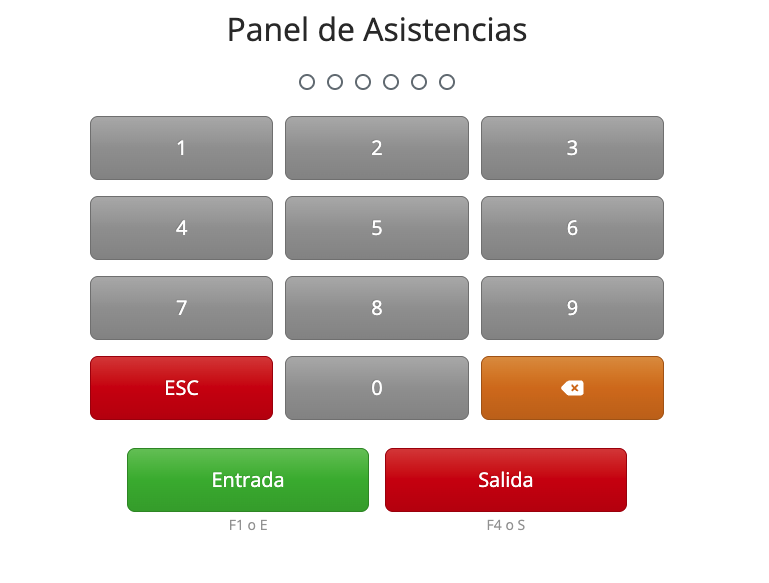
El Panel de Asistencias permite que los empleados registren sus entradas y salidas introduciendo únicamente su credencial numérica, sin necesidad de disponer de un usuario en el ERP de ElEquipoIA.
Importante:
Para poder fichar, desde este panel no es necesario crear un usuario de acceso al ERP.
Basta con que exista una ficha de empleado y que en ella esté informado el campo Credencial.
Este panel está pensado para terminales dedicados (pantallas táctiles, tablets o PCs fijos) ubicados en la entrada de la empresa o en zonas de control horario.
Configuración: Longitud del credencial
La longitud máxima de la credencial se configura desde el menú Administrador → Panel de Control seleccionando la pestaña de RRHH. Dentro de la sección General, podemos ver un campo «Longitud máx. credencial» que determina:
Cuántos dígitos puede tener la credencial del empleado.
Cuántos indicadores circulares aparecen en la parte superior del Panel de Asistencias.
Ejemplo:
Si se configura 6, el panel mostrará 6 círculos y la credencial aceptará hasta 6 dígitos.
Uso del Panel de Asistencias
El empleado puede introducir su credencial de dos formas:
Teclado en pantalla:
Pulsando los botones numéricos del panel (0–9).
El botón ESC limpia por completo la entrada.
El botón naranja borra el último dígito.
Teclado físico:
Pulsando directamente las teclas numéricas del teclado (0–9).
Se admiten también teclas especiales (ver apartado “Atajos de teclado”).
En la parte superior del panel se muestran círculos que se rellenan a medida que se introducen dígitos, indicando la posición actual dentro de la credencial.
Una vez introducida la credencial, el empleado debe elegir el tipo de fichaje, ya sea mediante teclado en pantalla o teclado físico:
Entrada (Botón color verde)
Salida (Botón color rojo)
Atajos de teclado
Además del teclado en pantalla, el Panel de Asistencias admite los siguientes atajos desde el teclado físico:
Números 0–9: Introducen los dígitos de la credencial.
Backspace: Borra el último dígito introducido (equivalente al botón naranja de borrar).
Escape (ESC): Limpia por completo la credencial (equivalente al botón rojo ESC del panel).
F1: Registra una Entrada (equivalente al botón verde “Entrada”). Puede mostrarse como ayuda bajo el botón: F1 o E.
F2: Registra una Salida (equivalente al botón rojo “Salida”). Puede mostrarse como ayuda bajo el botón: F2 o S.
Nota: Las letras mostradas bajo los botones (E, S, etc.) son literales y se corresponden con los conceptos de Entrada y Salida en castellano/español. Dicho concepto puede variar según el idioma, pero las teclas serán las mismas. Por otro lado, las teclas de función (F1, F2, …) son universales.
Mensajes de resultado
Después de cada fichaje, el sistema muestra un mensaje centrado sobre el panel indicando el resultado de la operación:
Mensaje en verde → fichaje correcto (entrada o salida registrada).
Mensaje en rojo → error (credencial incorrecta, empleado inactivo, etc.).
Este mensaje:
Se muestra durante unos segundos.
Se oculta automáticamente.
Restablece el panel para permitir que el siguiente empleado pueda fichar.
Acceso completo a la información del empleado
El Panel de Asistencias solo permite:
Introducir la credencial.
Registrar entradas y salidas.
Si además se desea que un empleado pueda:
Consultar sus fichajes,
Ver sus vacaciones,
Revisar contratos, nóminas u otra información personal,
entonces sí es necesario que disponga de un usuario con acceso al Panel de Empleado.
Configuración de Recursos Humanos: Opciones por Defecto
La opción Configuración de Recursos Humanos está disponible en el Panel de Control de ElEquipoIA, al que se accede desde el menú Administrador → Panel de Control, pestaña Recursos Humanos. A través de esta sección, puedes ajustar parámetros relacionados con la gestión de empleados y el control de asistencia.
Configuración General
Personaliza aquí los siguientes aspectos:
Diario contable: Selecciona el diario al que se asociarán los apuntes contables relacionados con los empleados.
Filtrado de asistencias: Habilita un filtro automático en la lista de fichajes (por ejemplo: Diario, Semanal, etc.).
Marcaje manual: Permite o restringe que los empleados registren asistencias de forma manual.
Dispositivo biométrico: Activa o desactiva el uso de dispositivos biométricos para el registro de asistencia.
Horas extras: Define el concepto salarial empleado para remunerar las horas extra trabajadas.
Compensación de horas extras: Especifica el concepto asociado a la justificación y compensación de horas extras mediante fichajes.
Gestión de Retrasos
Configura cómo se controlan e informan los retrasos de los empleados:
Retraso en la entrada: Define cuántos minutos de demora se permiten antes de considerarlo incidencia. Si se establece en cero, no se aplicará el control de retrasos.
Retrasos máximos: Indica el número máximo de retrasos admitidos antes de emitir un aviso al empleado.
Período de control de retrasos: Determina durante cuántos días se contabilizan los retrasos acumulados.
Imputación de retrasos (computable): Permite preguntar si la diferencia horaria debe considerarse como horas extras al registrar un fichaje fuera del horario habitual (no manual).
Mínimo de horas extra: Especifica el mínimo de minutos adicionales trabajados para que sean considerados horas extras.
Control de Ubicación
Captura de ubicación GPS: Permite registrar la ubicación del empleado al realizar el fichaje, requiriendo conexión segura HTTPS. Al utilizar esta función, es obligatorio cumplir con la normativa vigente en materia de protección de datos.
Aviso Legal sobre la Localización GPS
En la parte inferior de la pantalla se muestra un aviso legal que advierte sobre las responsabilidades y obligaciones legales respecto a la captura de datos de localización. Antes de habilitar esta opción, la empresa debe asegurarse de acatar las leyes de privacidad y protección de datos aplicables en su jurisdicción.
Ejemplos de Uso
Si tu empresa emplea dispositivos biométricos para el control de asistencia, asegúrate de activar correctamente la opción Dispositivo biométrico para evitar inconsistencias en el registro.
Al habilitar la captura de ubicación GPS, comunica a tus empleados las consecuencias legales y de privacidad asociadas, asegurando así el cumplimiento regulatorio.
Notificaciones automáticas
El complemento de Recursos Humanos permite enviar notificaciones automáticas por correo electrónico ante ciertos eventos del sistema. Actualmente, el sistema está diseñado para notificar las solicitudes de vacaciones que requieren autorización.
1. Requisitos previos
Para que las notificaciones funcionen correctamente, deben cumplirse dos condiciones principales:
1.1. Activar las notificaciones automáticas
Accede al menú Administrador → Emails.
En la pantalla que se muestra, selecciona la pestaña Notificaciones del menú lateral izquierdo.
Verás una lista con todas las notificaciones configuradas en el sistema.
Busca en la columna Nombre la notificación con la clave notify-rrhh-default.
A través de la columna Activo puedes comprobar si está habilitada.
Si editas la notificación, podrás personalizar el contenido del mensaje que se enviará por correo electrónico.
Consejo: Asegúrate de que la notificación notify-rrhh-default esté activa antes de continuar.
1.2. Configurar el correo de destino
Accede al menú Administrador → Panel de Control.
Selecciona la pestaña Rrhh, donde se encuentran las opciones de configuración del complemento.
Localiza el campo Notificaciones e introduce la dirección de correo electrónico donde deseas recibir los avisos.
2. Funcionamiento
Una vez completados los dos pasos anteriores, el sistema estará listo para enviar notificaciones automáticas por correo electrónico.
Actualmente, las notificaciones se generan únicamente cuando se detecta una solicitud de vacaciones que requiere autorización.
Esto puede ocurrir en los siguientes casos:
Cuando un empleado introduce directamente un período de vacaciones que necesita aprobación.
Cuando el empleado realiza la solicitud desde su panel personal.