Este complemento está descontinuado por su autor, solo se mantiene operativo pero no recibirá mejoras futuras.
El sistema integral que complementa a ElEquipoIA para la gestión de empresas de transporte de pasajeros. Es la herramienta necesaria para que ElEquipoIA apoye y optimice el funcionamiento de empresas de autobuses y autocares. Le permitirá perfeccionar sus procesos administrativos y comerciales. Podrá supervisar todos los servicios en una única plataforma: Servicios Discrecionales, Fijos, Escolares, Líneas Regulares, Traslados sin Carga, etc. Desde la elaboración de presupuestos hasta la asignación de recursos, taller, administración, tesorería (incluyendo la generación de registros contables)… todo accesible con un simple clic. Abarca la automatización completa de todas las áreas de la empresa: comercial, tráfico, facturación, tesorería, almacén, taller, dirección.

¿Qué soluciones aporta este complemento?
Si bien ElEquipoIA es un ERP para facturación, control de inventario, contabilidad, etc., este complemento proporciona al sector del transporte elementos específicos para gestionar presupuestos, tarifas, servicios discrecionales, rutas, dietas, gastos, facturación, taller, control de garantías, documentación, importación y exportación de servicios, oficina virtual, encuestas de satisfacción, acceso a servicios desde dispositivos móviles, y cada día añade más funcionalidades.
Aspectos destacados de su funcionamiento:
Conductores: Reciben en sus dispositivos móviles los partes de trabajo y pueden informar en tiempo real sobre el servicio realizado, incluso durante la ruta.
Jefe de Tráfico: Puede supervisar todos los servicios del día, crear nuevos y enviarlos a los conductores, incluso para ajustes de última hora.
Comercial y Reservas: Elabora presupuestos rápidamente y los convierte en servicios confirmados automáticamente tras la aceptación del cliente. Realiza un seguimiento de presupuestos pendientes mediante el historial de conversaciones. Agrega información del cliente y sus solicitudes en cada etapa, desde la cotización hasta la reserva, el viaje y la facturación.
Pagos: Admite pagos parciales por reservas y facilita el seguimiento de pagos atrasados o impagos.
Gestión de Personal: Administra conductores y empleados, incluyendo colaboradores externos. Almacena digitalmente su documentación (certificados, cargas de trabajo) y gestiona avisos para renovaciones.
Gestión de Tráfico: Planifica y ajusta rutas para servicios fijos, creando combinaciones para montajes semiautomáticos o repetitivos. Programa mantenimientos e inspecciones de vehículos, con avisos automáticos a los usuarios correspondientes (jefe de tráfico, taller, etc.).
Taller y Mantenimiento: Control exhaustivo de revisiones preventivas, artículos utilizados y horas trabajadas por mecánicos por vehículo. Gestiona la rentabilidad por proyecto/vehículo.
Dietas: Establece dietas por día/conductor para un control preciso y facilita la liquidación de reembolsos en cualquier momento.
Gestión de Flota: Asigna el vehículo adecuado a cada servicio. Filtra vehículos por tipo de servicio. Consulta la disponibilidad de vehículos/conductores en franjas horarias. Los conductores introducen informes de uso en tiempo real, mejorando la comunicación con el cliente y el jefe de tráfico.
Sistema de Avisos: Avisos programados por usuario o grupo. Configura alertas que se activen en fechas específicas. Avisos de ausencia de conductores para servicios del día y alarmas por incumplimiento de horarios, que pueden desencadenar acciones automáticas (como reasignar el servicio a otro conductor).
Informes Automáticos: Genera informes de rentabilidad por rutas, vehículos y conductores.
Contabilidad: Genera automáticamente los asientos contables de la empresa en tiempo real (facturas emitidas, cobros, gastos de servicios, pagos, etc.). Se integra directamente con el módulo contable de ElEquipoIA, sin necesidad de aplicaciones externas.
Configuración inicial del plugin OpenServBus
Este complemento proporciona al sector del transporte elementos específicos para la gestión de presupuestos, tarifas, servicios discrecionales, rutas, dietas, gastos, y mucho más…
Previo al uso de todas estas funcionalidades, suele requerirse una configuración inicial del complemento donde se registra información clave para la gestión posterior de su negocio. Estos elementos son:
Tipo de documentación
Tipo de contrato
Tipo de combustible
Tipo de servicio
Tipo de tarjeta
Tipo de equipamiento
Tipo de vehículo
A continuación, se procede a explicar con más detalle cada uno de los apartados a configurar.
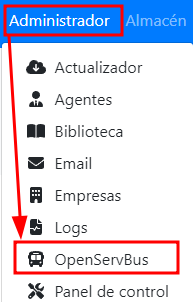
Acceso desde el punto de menú
Se podrá acceder desde la sección Administrador –> OpenServPlus.
Tipo de documentación
En esta sección se podrá crear, modificar y eliminar el tipo de documentación utilizada en la empresa, como puede ser un pasaporte, permiso de conducción o cualquier otro.
Cómo crear un tipo de documetación
Proceso de creación de un nuevo tipo de documento:
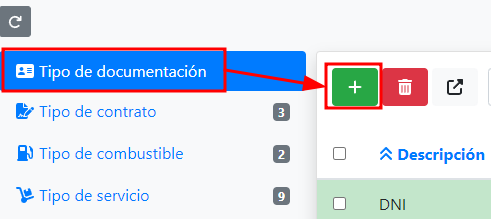
Se pulsa sobre el botón «Añadir» (+) en la sección de Tipo de documentación.
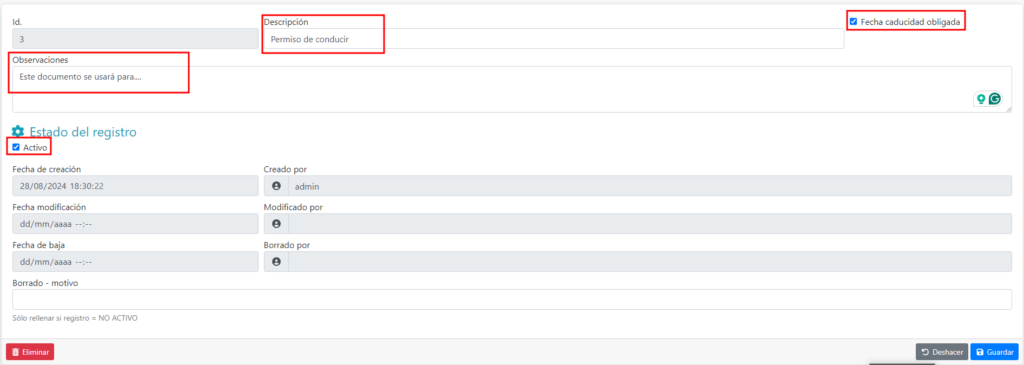
Después de hacer clic en el botón «Añadir», se abrirá una nueva pestaña donde se introducirá la información requerida, como: Descripción, Observaciones, e indicar si está activo y si tiene fecha de caducidad.
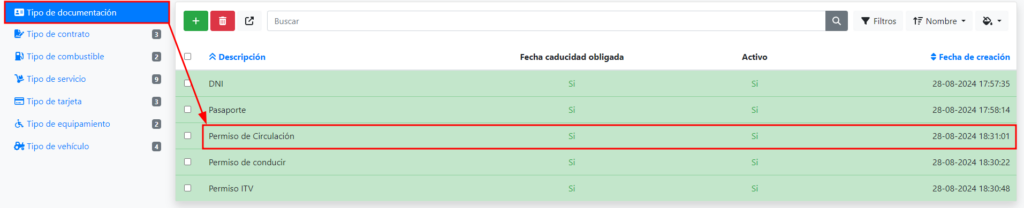
Tras hacer clic en «Guardar» en la zona inferior derecha, se almacenará la información y se regresará automáticamente al listado con todos los tipos de documentación creados.
Editar y/o desactivar un tipo de documentación
Desde el listado de tipos de documentación, se pulsa sobre el registro que se desea modificar.
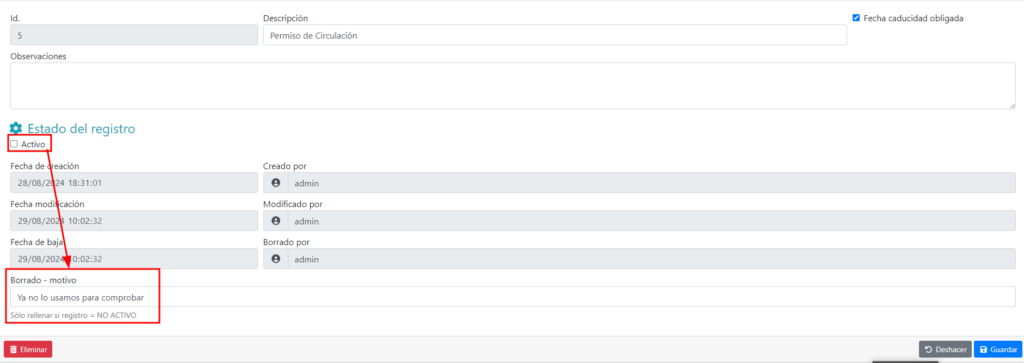
Una vez en el detalle de ese registro, se procede a modificar los datos, tal como se mostró en el apartado anterior, y/o a desactivar ese registro si fuera necesario.
Es necesario indicar un motivo por el cual se desactiva el tipo de documento.
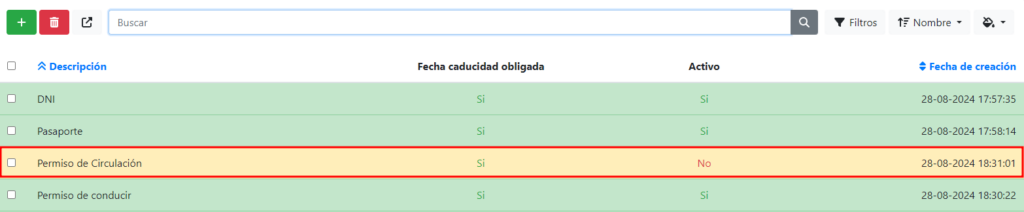
Si se desactiva el registro, al guardar y volver al listado, se observará cómo este se resalta en otro color.
Tipo de contrato
Estos contratos serán los que se asociarán posteriormente a los empleados.
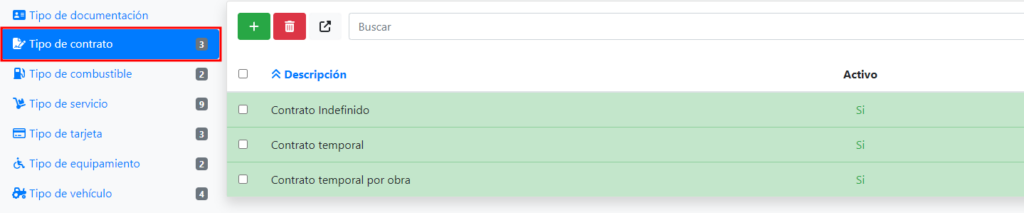
Acceso a la sección Tipo de contrato.
El proceso de creación, edición y desactivación se gestiona con la misma dinámica que en la sección anterior.
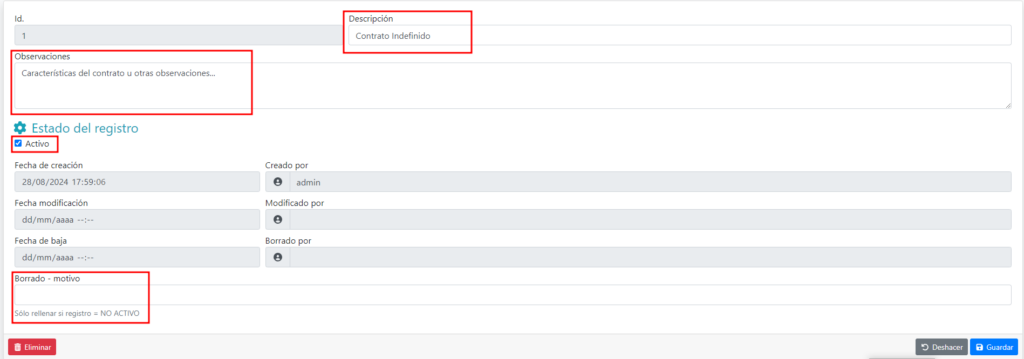
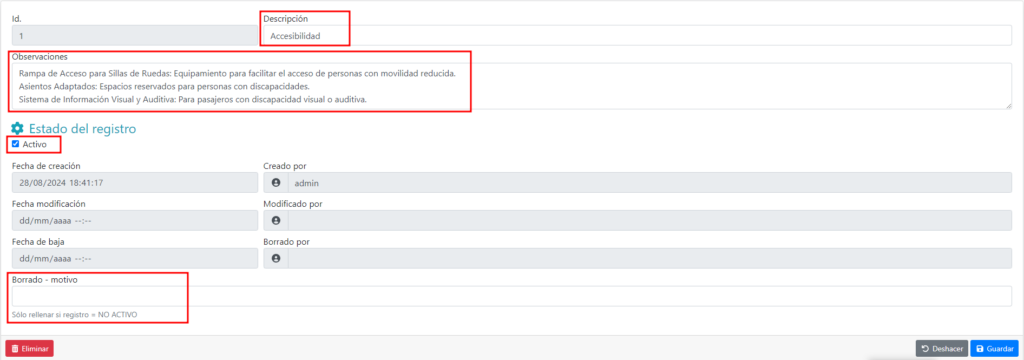
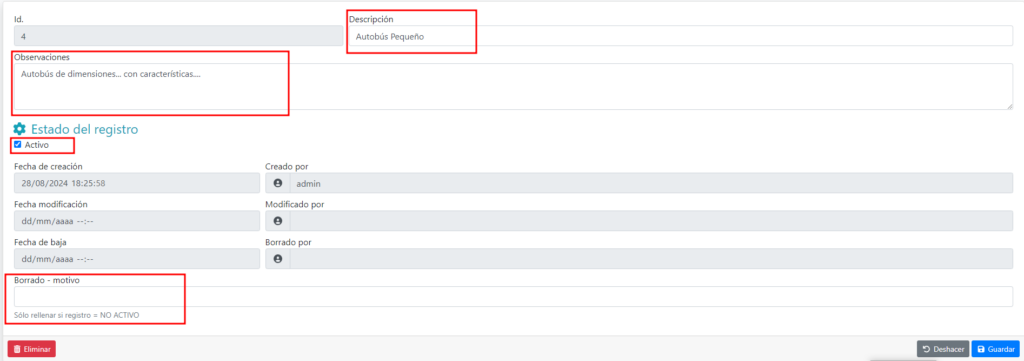
Aquí se muestra un ejemplo de cómo se podría completar la información de un tipo de contrato.
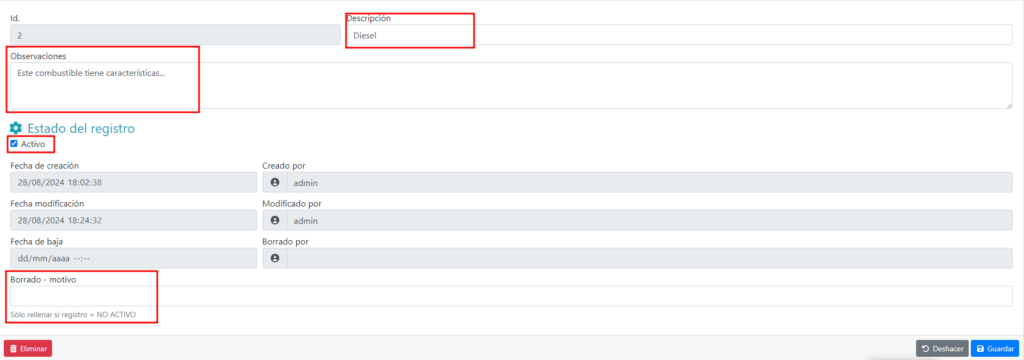
Tipo de combustible
En esta sección se registrarán los tipos de combustible que consuman sus vehículos, para poder realizar un seguimiento de estos gastos en el día a día.
Acceso a la sección Tipo de combustible.
Nuevamente, el proceso de creación, edición y desactivación se gestiona con la misma dinámica que en la sección donde se explica el Tipo de documentación.
En esta ocasión, los datos clave son:
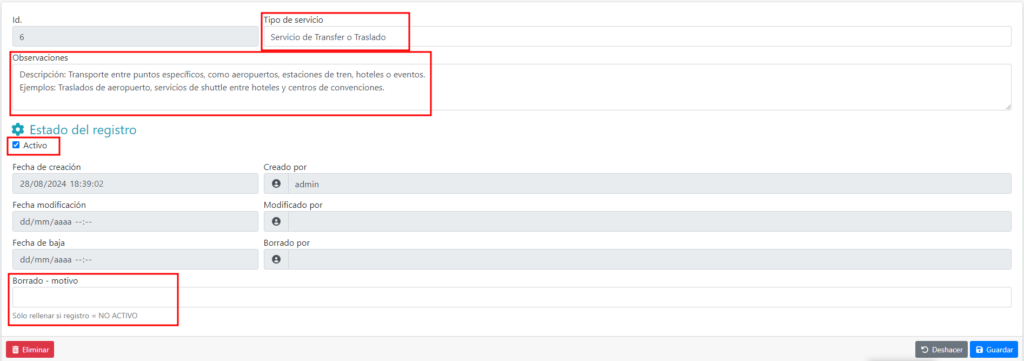
Tipo de servicio
Esta sección servirá para identificar y categorizar los servicios que ofrece su empresa. Algunos ejemplos pueden ser:
Servicio Transfer
Servicio Regular o de Línea
Servicio Internacional
Servicio Discrecional
Etc.
Acceso a la sección Tipo de servicio.
El proceso de creación, edición y desactivación se gestiona con la misma dinámica que en la sección donde se explica el Tipo de documentación.
En esta ocasión, los datos clave son:
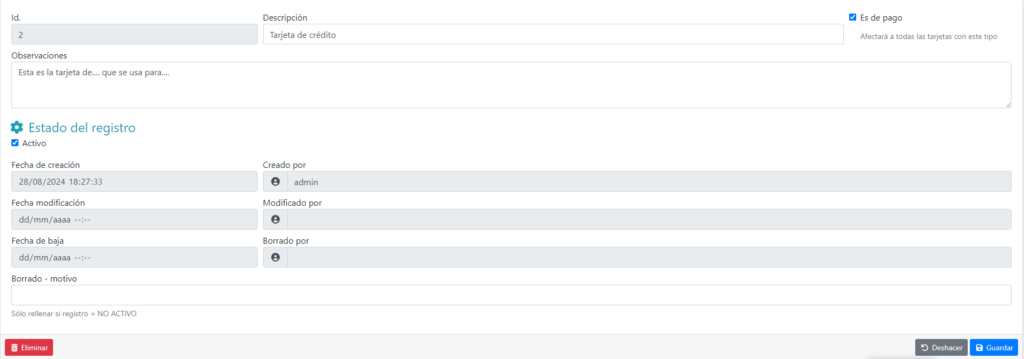
Tipo de tarjeta
Esta sección se encarga de crear los tipos de tarjeta involucrados en el negocio, desde tarjetas de identificación de empleados hasta tarjetas de pago (tarjetas de débito o crédito para empleados).
Acceso a la sección Tipo de tarjeta.
El proceso de creación, edición y desactivación se gestiona con la misma dinámica que en la sección donde se explica el Tipo de documentación.
En esta ocasión, los datos clave son:
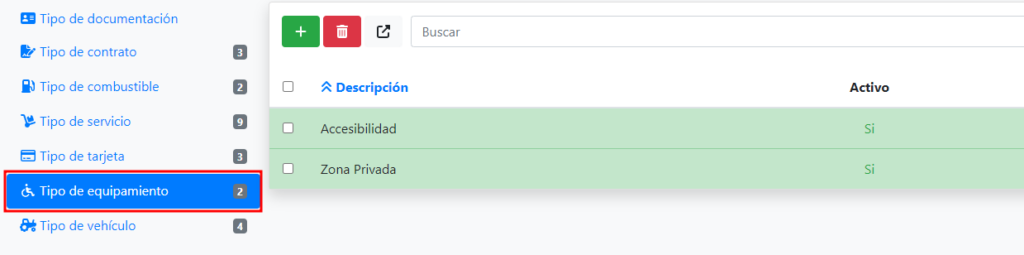
Tipo de equipamiento
Aquí se tratará de identificar el equipamiento especial con el que pueden contar los vehículos de nuestra empresa.
En otra sección de la documentación se verá cómo se asocia el equipamiento a un vehículo.
Acceso a la sección Tipo de equipamiento.
El proceso de creación, edición y desactivación se gestiona con la misma dinámica que en la sección donde se explica el Tipo de documentación.
En esta ocasión, los datos clave son:
Tipo de vehículo
En este apartado se categorizarán los medios de transporte con los que cuenta nuestra flota:
Coches
Coches eléctricos
Autobuses
Caravanas
Etc.
Acceso a la sección Tipo de vehículo.
El proceso de creación, edición y desactivación se gestiona con la misma dinámica que en la sección donde se explica el Tipo de documentación.
En esta ocasión, los datos clave son:
Gestión de empleados de OpenServBus
En este apartado se gestionarán tanto el registro y mantenimiento de empleados como la administración de sus contratos.
Los temas que se tratarán a continuación son:
Acceso por punto de menú
Cómo crear un empleado
Cómo crear un contrato
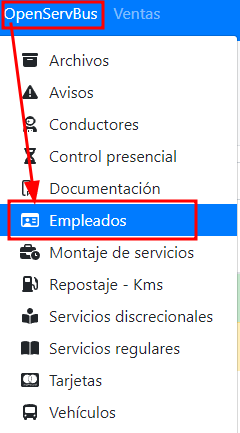
Acceso al punto de menú
Se accede a la sección OpenServBus, que se muestra al activar este complemento de ElEquipoIA.
Como crear un empleado
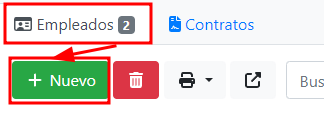
Una vez en la sección de empleados, se pulsa sobre la opción «Empleados» y posteriormente en «Añadir» (+).
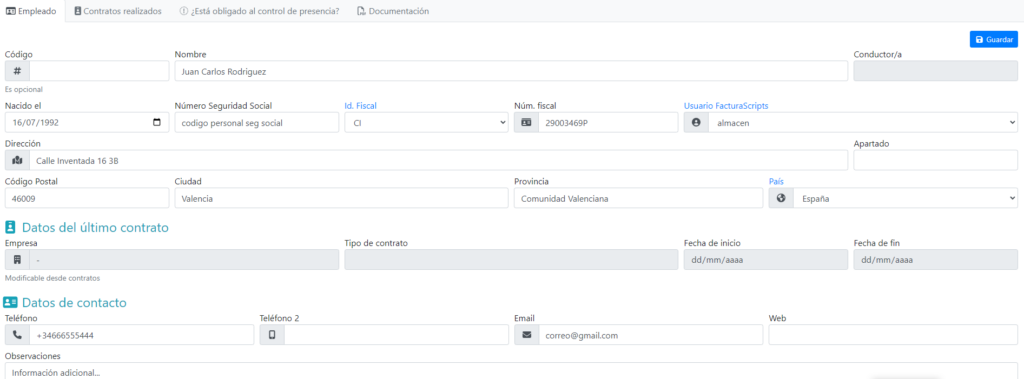
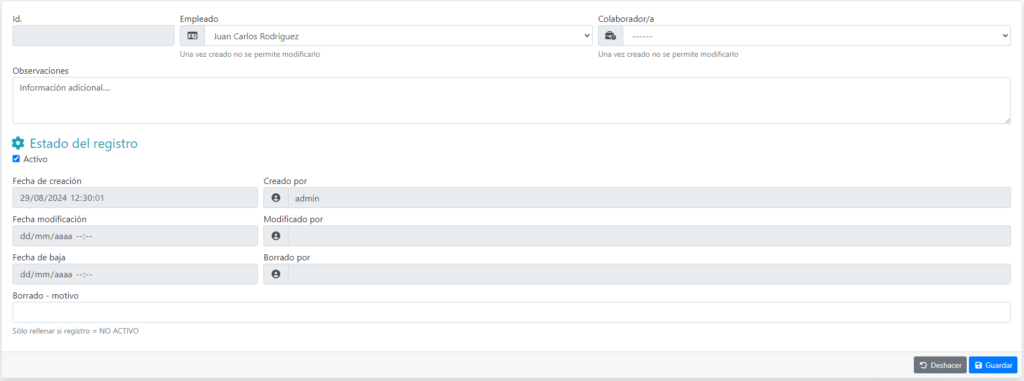
Ahora se mostrará una nueva pantalla en la cual se deberán completar los datos del empleado.
Ejemplo de cómo completar los datos:
Los campos en gris se completarán automáticamente al vincular el empleado a un [conductor](Cómo crear un conductor.md) o a un contrato.
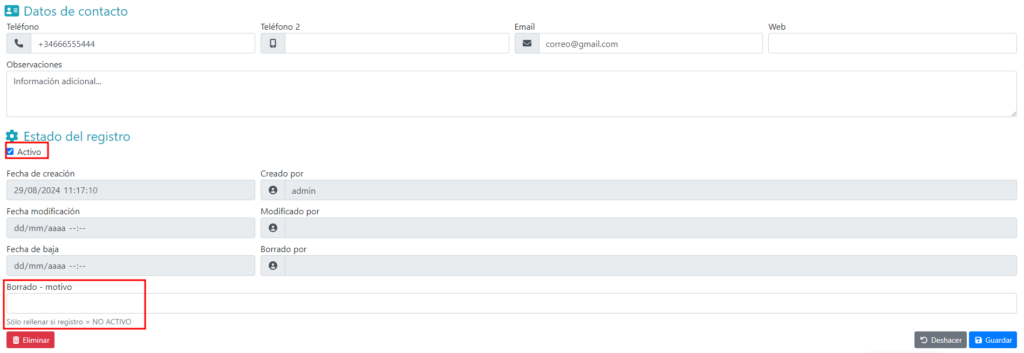
Además, se debe asegurar de que el empleado esté marcado como activo para que pueda ser utilizado en otras áreas del programa.
Tras completar toda la información, solo quedará pulsar sobre el botón «Guardar» para que se cree el nuevo empleado.
Posible errores al crear un empleado
Puede aparecer un error de Código duplicado. En ese caso, simplemente introduzca un número que no exista en el sistema.
Como editar o desactivar un empleado
Se accederá al listado de empleados y se pulsará sobre aquel que se desea editar o desactivar.
Una vez en el detalle, se podrán modificar los datos deseados del empleado y pulsar «Guardar» para aplicar los cambios.
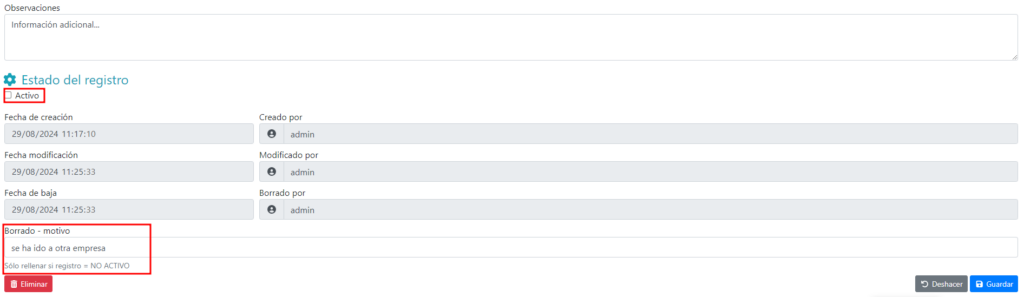
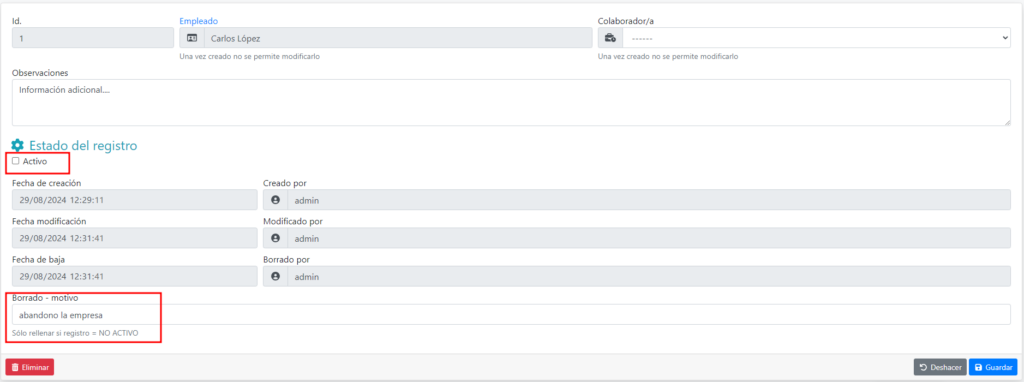
En el caso de querer desactivar al empleado, se accede a la zona inferior de su ficha y se realizan los cambios tal y como se muestra en la imagen.
Por último, pulse en «Guardar» para aplicar los cambios y desactivar al empleado. Tras guardar, se vuelve al listado de empleados automáticamente, donde se observa cómo el empleado desactivado se resalta en otro color:
Información adicional de los empleados🔗
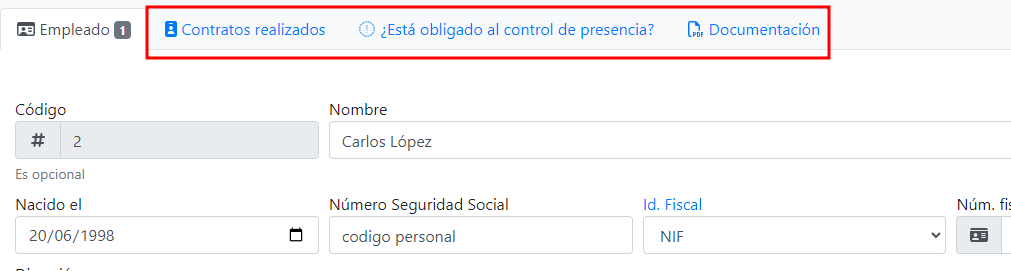
Además, cuando se accede al detalle de un empleado, se pueden realizar acciones adicionales como:
Gestión de Contratos
Obligatoriedad de Control Presencial
Gestión de Documentación
A esta información se podrá acceder tanto desde aquí como desde otros apartados o secciones a través de su correspondiente punto de menú.
Como crear un contrato
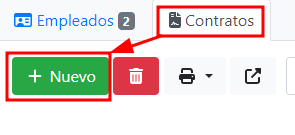
Aquí se muestra como asociar un contrato a un empleado ya dado de alta y activo. Esto se puede realizar desde la pestaña de Contratos en el detalle de cada empleado o desde la sección de Contratos donde se muestra el listado con todos los contratos de la empresa.
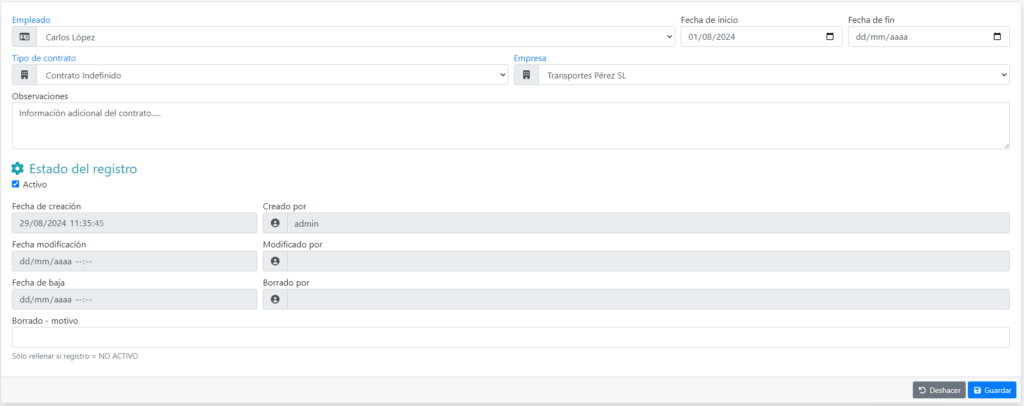
Una vez dentro, se debe indicar el empleado, la empresa y el [tipo de contrato](Configuración Inicial OpenSerBus.md) involucrado. Además, se puede añadir información en observaciones e indicar la fecha de inicio y, si corresponde, la fecha de fin.
No olvidar marcar como activo. La gestión de contratos vigentes y caducados se realiza de igual forma que con los empleados.
Tal y como se ha comentado previamente, el contrato se podrá visualizar desde dos zonas:
Contratos desde el detalle del empleado.
Listado de contratos de la empresa.
Gestionar vehículos de la flota en OpenServBus
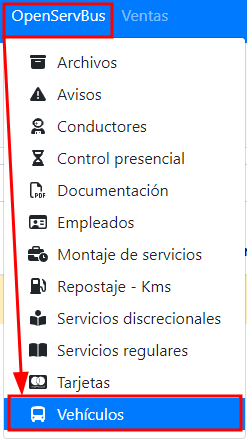
Desde este apartado se podrán gestionar las flotas de vehículos, incluyendo sus equipamientos. Acceso mediante el punto de menú:
Las funcionalidades que se tratarán a continuación serán:
Cómo crear un vehículo
Cómo crear un equipamiento
Como crear un vehículo
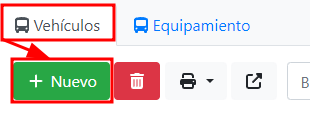
El primer paso será pulsar el botón Añadir (+) sobre el listado de vehículos.
Una vez dentro, se procede a completar la información relacionada con el vehículo:
Siguiendo los campos a completar, se procede a rellenar la descripción del vehículo. Además, se ofrece la posibilidad de identificar la cochera vinculada.
Si se baja, se procede a completar la información sobre las plazas del vehículo.
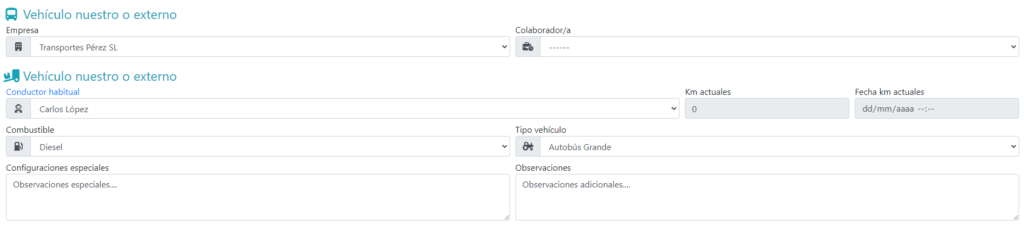
Otra información importante es indicar si el vehículo es gestionado por su empresa o por una externa (Colaborador).
Además, se podrá vincular a un [conductor habitual](Gestión conductores.md), a un [tipo de combustible](Configuración Inicial OpenSerBus.md) y a un [tipo de vehículo](Configuración Inicial OpenSerBus.md).
No olvide marcar como activo el vehículo para poder emplearlo en otras áreas del programa.
Una vez creado el registro, se permite vincular información directamente desde el detalle del vehículo, aunque también se podrá realizar dicha acción desde los apartados específicos de [equipamiento](Configuración Inicial OpenSerBus.md) y documentación.
Editar y desactivar vehículo
Para editar, únicamente debe acceder al listado de vehículos y pulsar sobre el deseado. Una vez en el detalle del vehículo, modifique los datos deseados y pulse Guardar para que se apliquen los cambios.
Si lo que se desea es desactivar el vehículo, acuda a la zona inferior del detalle del vehículo y desactive la casilla de Activo, e indique una razón si así lo desea.
Tras realizar estos cambios, tan solo debe pulsar en Guardar para desactivar el vehículo.
Como crear un equipamiento
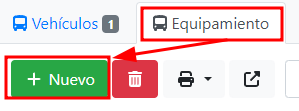
Acceda a la pestaña de equipamiento y pulse sobre el botón Añadir (+).
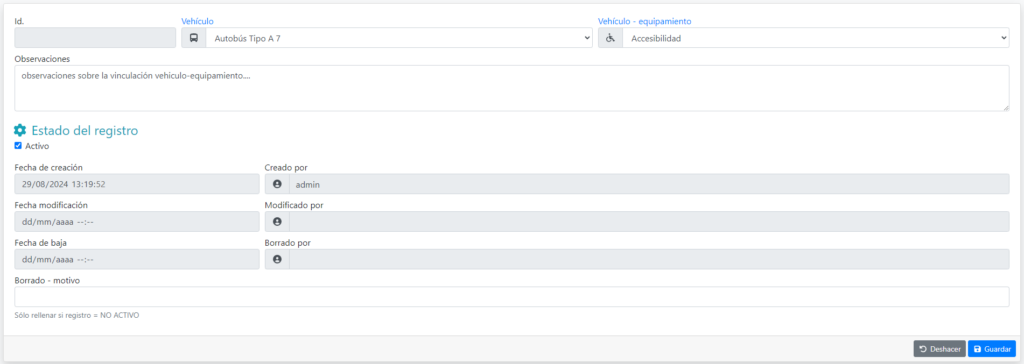
Como podrá observar, aquí podrá seleccionar un vehículo y relacionarlo con un [equipamiento](Configuración Inicial OpenSerBus.md).
La gestión de equipamientos activos y no activos funcionará igual que con los vehículos.
Gestionar conductores en OpenServBus
A continuación, se procede a explicar el proceso de creación, edición y mantenimiento de Conductores, que luego se podrán asociar a servicios y empleados.
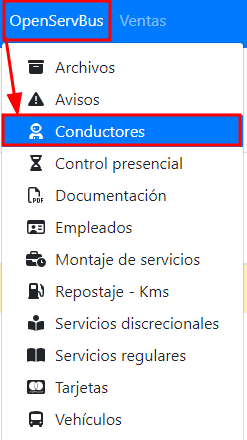
Acceso punto de menú
Tras haber activado el complemento OpenServPlus, se podrá acceder a la creación y gestión de los conductores de su negocio.
Como crear un conductor
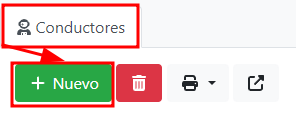
Ya en el listado de conductores, se pulsa sobre el botón de Añadir (+) para comenzar con el proceso de creación.
Ahora se procede a completar la información relativa al conductor. Una de las claves aquí es seleccionar el [empleado](Gestión empleados.md) o el colaborador que será conductor. De esta forma, el empleado o colaborador quedará vinculado a este perfil de conductor.
No olvidar marcar la opción de conductor activo para poder emplearlo en nuestros servicios.
Tras completar la información, pulse Guardar para crear el nuevo conductor.
Edita y/o desactiva a un conductor
Se accede desde el listado de Conductores y se pulsa sobre el deseado para acceder al detalle de este y poder modificarlo.
Tras realizar los cambios deseados, simplemente pulse sobre Guardar para aplicar estas modificaciones.
Como desactivar un conductor
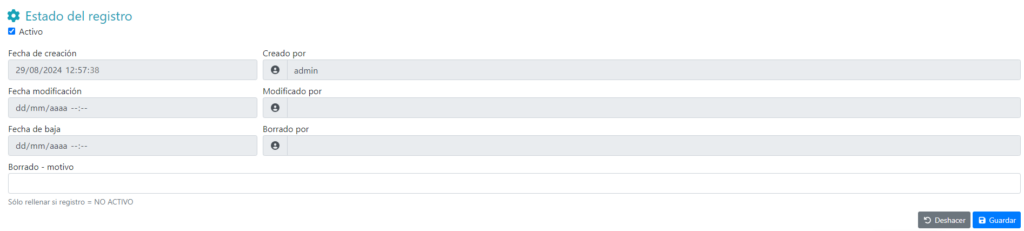
Acceda al conductor que desea desactivar y modifique la zona inferior del detalle de este.
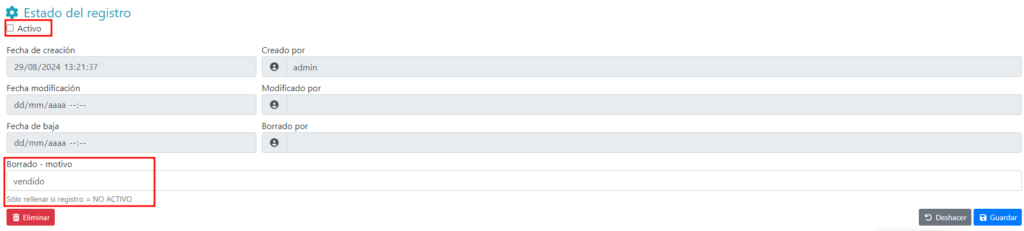
Tras guardar los cambios, se podrá observar cómo en el listado de conductores aparece resaltado en otro color si está activado o desactivado.