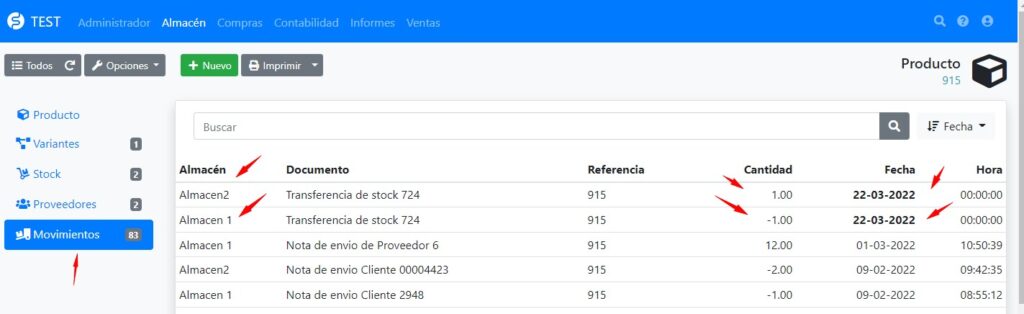
Permite visualizar el historial de movimientos de inventario de cada producto en el almacén, tanto desde la ficha del producto como desde la del almacén. De esta forma, puede consultar cuántas unidades han entrado con cada compra y cuántas han salido del almacén con cada venta. Si hace clic en un movimiento específico, se abrirá el albarán o la factura relacionada con esa transacción.

Gestión de Inventario con Tickebai: Conteos, Transferencias y Ajustes
Realizar inventarios:
Puede realizar recuentos de inventario rápidamente desde el menú Almacén > Almacenes, pestaña Conteos. Cree un nuevo conteo para el almacén seleccionado, pulse Guardar, y comience a introducir uno a uno las cantidades existentes de cada producto.
Transferencias de inventario entre almacenes:
También puede realizar transferencias de productos entre almacenes de la misma empresa, desde el menú Almacén > Almacenes, pestaña Transferencias. Cree una transferencia del almacén de origen al de destino, guárdela, e introduzca los productos y las cantidades a transferir.
Reconstruir inventario:
Puede recalcular y reconstruir el stock del almacén (a partir de todos los movimientos registrados en el sistema) desde la pestaña Stock del menú Almacén > Productos. Pulse el botón Reconstruir para iniciar este proceso.
Movimientos históricos:
Para generar todos los movimientos de inventario anteriores a la activación del complemento, es necesario ejecutar la tarea programada correspondiente en el sistema.
Cómo hacer un inventario valorado
El inventario valorado es un proceso que consiste en contar y valorar económicamente las existencias de un almacén. Es una tarea fundamental para cualquier empresa que gestione inventario de productos, ya que permite conocer el valor real de sus existencias y detectar posibles desviaciones o diferencias.
Pasos para hacer un inventario valorado
Compruebe que tiene instalado y activado el complemento Stock Avanzado (desde el menú Administrador > Complementos).
Compruebe que tiene configurada la tarea programada (cron) en el sistema.
Abra la ficha del almacén desde el menú Almacén > Almacenes. Haga clic en el almacén deseado. Ahí encontrará los campos:
Stock valorado a coste.
Stock valorado a precio.

Stock valorado a coste
Este valor es la suma del coste de adquisición de todos los productos presentes en el almacén. Es decir, si tiene 2 unidades de un producto con un coste unitario de 5€, el coste total de ese producto en stock es de 10€. Al aplicar esta misma operación a todos los productos existentes en el almacén y sumar los resultados, se obtiene el valor del campo «Stock valorado a coste».
Stock valorado a precio
Este total es la suma del precio de venta de todos los productos disponibles en el inventario del almacén. Por ejemplo, si tiene 3 unidades de un producto con un precio de venta unitario de 10€, el valor total de ese producto en el inventario es de 30€. La suma de estos valores para todos los productos da como resultado el campo «Stock valorado a precio».
Rehacer el inventario
Si el inventario del almacén está desactualizado y necesita renovarlo por completo, puede realizar un nuevo recuento de inventario desde la pestaña Conteos en la ficha del almacén.
El inventario valorado ofrece las siguientes ventajas:
Conocimiento del valor real de las existencias: El inventario valorado permite determinar el valor económico real de las existencias, un dato esencial para la gestión financiera precisa de la empresa.
Detección de desviaciones: El inventario valorado facilita la identificación de posibles desviaciones en el stock, como pérdidas no registradas, sustracciones o errores en la gestión de inventarios.
Mejora de la eficiencia: Contribuye a optimizar la eficiencia en la gestión del inventario, ya que permite detectar productos obsoletos o con una baja rotación, lo que ayuda en la toma de decisiones sobre compras y almacenaje.
En conclusión, el inventario valorado es una tarea fundamental para cualquier empresa que gestione stock de productos. Realizándolo de forma periódica, las empresas pueden mejorar significativamente su control financiero y detectar a tiempo posibles problemas e irregularidades.
Cómo ver los movimientos de stock de un producto
Existen varias formas de consultar el historial de movimientos de inventario de un producto en ElequipoIA:
Desde el módulo de compras: En el menú Compras > Albaranes, en la pestaña Líneas, si filtra por la referencia de un producto, podrá ver todas las entradas de ese producto registradas en los albaranes de proveedores. El mismo procedimiento aplica para Compras > Facturas.
Desde el módulo de ventas: En el menú Ventas > Albaranes, en la pestaña Líneas, al filtrar por la referencia de un producto, podrá ver todas las salidas de ese producto registradas en los albaranes de clientes. El mismo procedimiento aplica para Ventas > Facturas.
Movimientos del producto
El complemento Stock Avanzado (de distribución gratuita) añade la sección Movimientos a la ficha de cada producto. Esta es la opción más sencilla y completa. Para ver todos los movimientos de inventario de un producto (ya sean entradas por compras o salidas por ventas, procedentes de albaranes o facturas), solo tiene que dirigirse al menú Almacén > Productos, localizar y abrir el producto deseado, y en la sección Movimientos encontrará un historial completo de todas las entradas y salidas del almacén para ese artículo.
Movimientos de stock del almacén
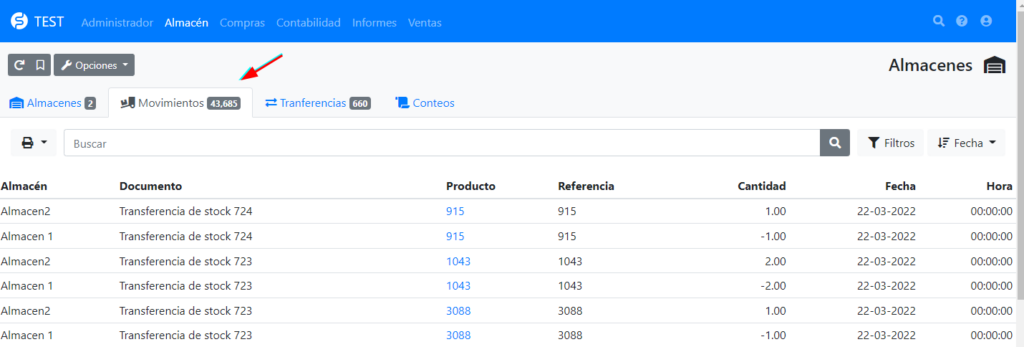
Puede visualizar todos los movimientos de inventario de todos los almacenes desde el menú Almacén > Almacenes. Allí, haga clic en la pestaña Movimientos para acceder al registro histórico completo.
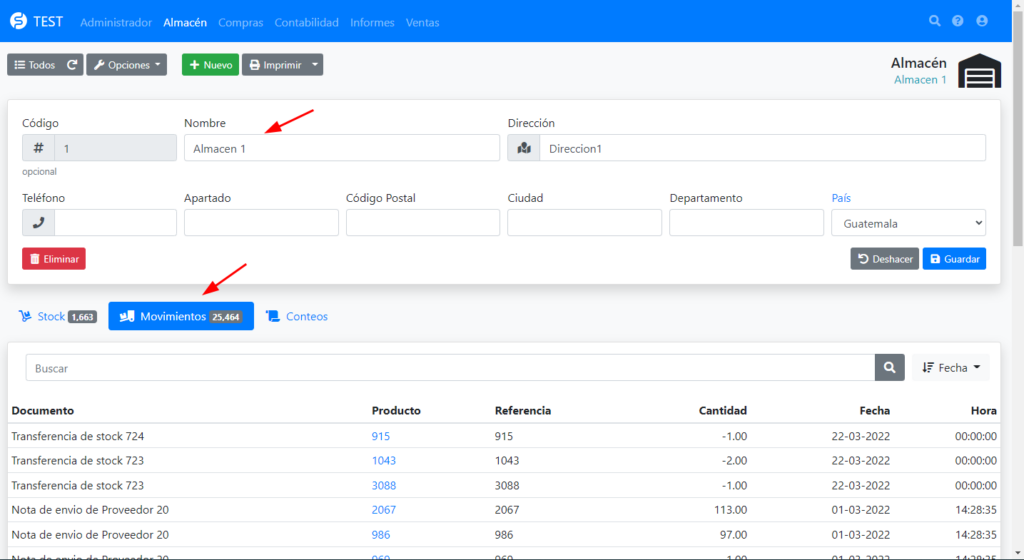
Para consultar los movimientos específicos de un solo almacén, puede abrir su ficha correspondiente. En la sección inferior de la pantalla podrá visualizar el registro completo de todos los movimientos de inventario asociados a ese almacén en particular.
Cómo hacer inventario del almacén
Para realizar un recuento de inventario (conteo) en un almacén, el primer paso es instalar el complemento Stock Avanzado. Una vez instalado y activado, sigue estos pasos:
Accede al menú Almacén y selecciona la opción Almacenes.
Selecciona el almacén del cual deseas hacer el inventario.
Haz clic en la pestaña Conteos de stock y pulsa el botón Nuevo.
Rellenando los datos del conteo
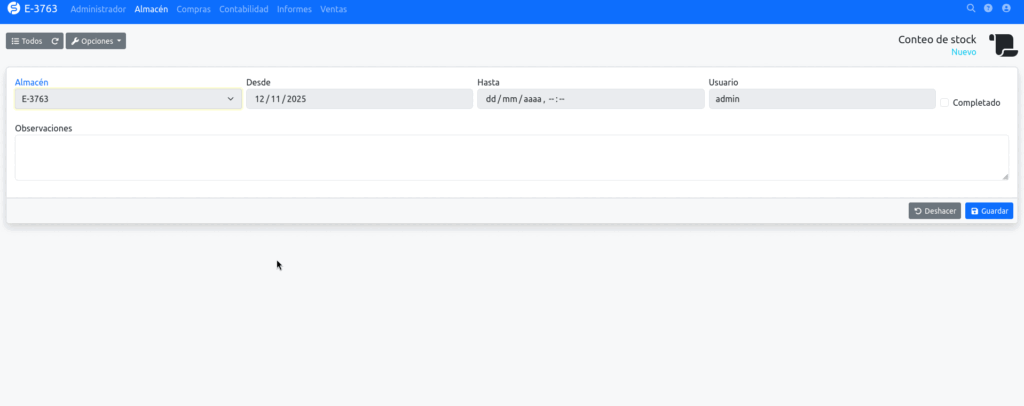
En la nueva ventana, completa los siguientes campos:
Almacén: El almacén donde se va a realizar el ajuste de inventario. Si creas el conteo directamente desde la pestaña «Conteos» de un almacén específico, este campo aparecerá predefinido y no será editable. Para poder seleccionar libremente el almacén, debes crear el conteo desde el listado general de Conteos en el menú principal.
Observaciones: Anota cualquier información relevante que ayude a entender el motivo del conteo en el futuro (por ejemplo: «Inventario anual», «Rotura de stock», «Hurtos detectados»).
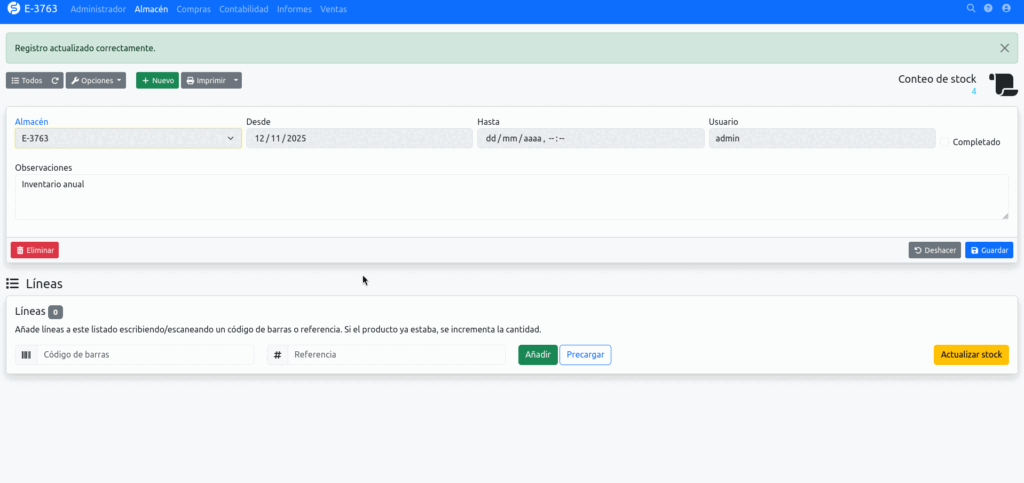
Una vez guardado el encabezado, se habilitará la sección de líneas en la parte inferior para añadir los productos.
Añadiendo productos al conteo
Puedes añadir productos al conteo de dos formas:
Manualmente: Introduce la referencia del producto o escanea su código de barras. El sistema está optimizado para una introducción rápida y eficiente.
Precargar productos: Utiliza el botón Precargar productos para añadir de forma masiva todos los productos de una familia o proveedor seleccionado, con una cantidad inicial de 0 o con el stock actual como base.
Ajustando las cantidades
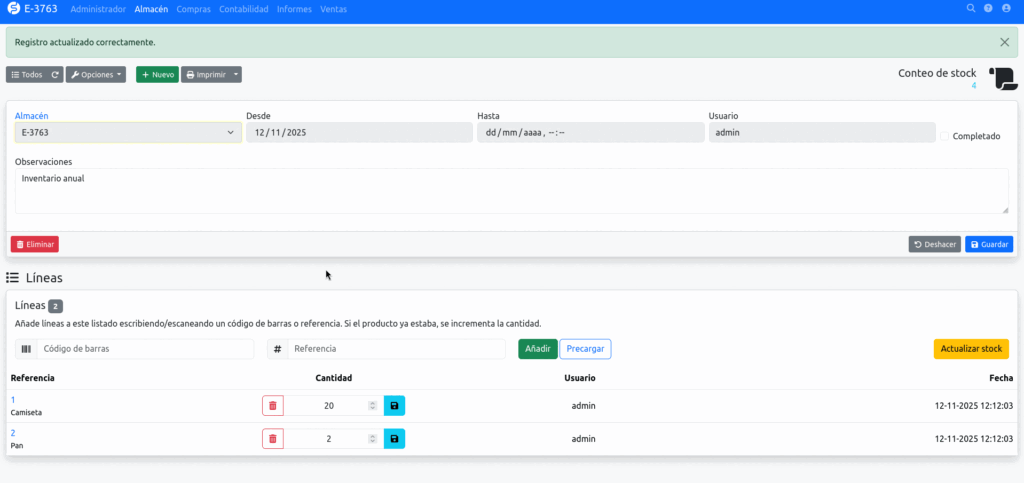
Con los productos añadidos a la lista, el siguiente paso es realizar el recuento físico del inventario en tu almacén. Luego, ajusta la cantidad de cada producto en la columna Cantidad del conteo.
Puedes realizar el inventario en varias sesiones sin problema. Es importante recordar que los niveles de stock en el sistema no se actualizarán hasta que finalices el proceso del conteo.
Finalizando el inventario
Cuando hayas terminado de contar físicamente y ajustar todas las cantidades en la lista, pulsa el botón Actualizar stock. Los niveles de inventario de los productos incluidos en el conteo se modificarán automáticamente con las cantidades físicas registradas.
Una vez finalizado y procesado, el conteo se marcará automáticamente como completado y no podrá ser modificado. Si has cometido un error, deberás crear y ejecutar un nuevo conteo de inventario para corregir las cantidades.
¿Aún no has instalado el plugin StockAvanzado?
Consulta la guía sobre cómo instalar un complemento en ElequipoIA.
Cómo hacer una transferencia de stock entre almacenes
Con el complemento Stock Avanzado (de distribución gratuita) puede realizar transferencias de inventario entre almacenes. Si ya tiene instalado este complemento, acceda al menú Almacén > Almacenes, haga clic en la pestaña Transferencias y pulse el botón Nuevo.

Seleccione el almacén de origen y el almacén de destino (ambos deben ser diferentes) y pulse el botón Guardar.
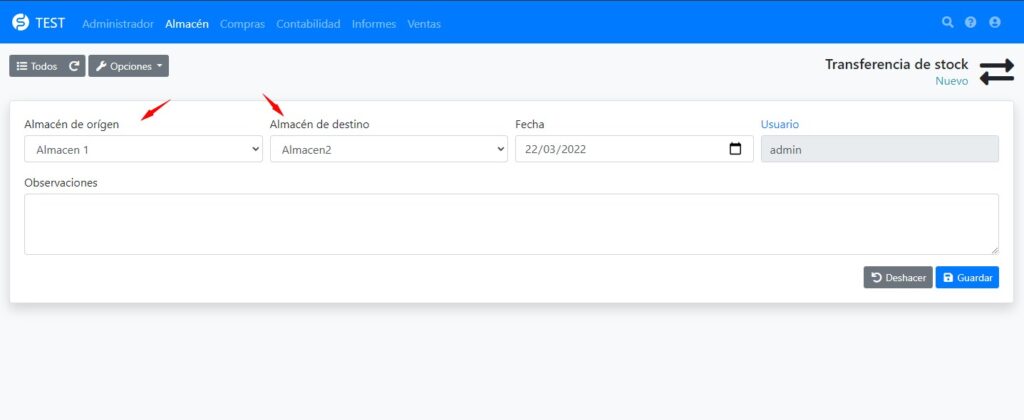
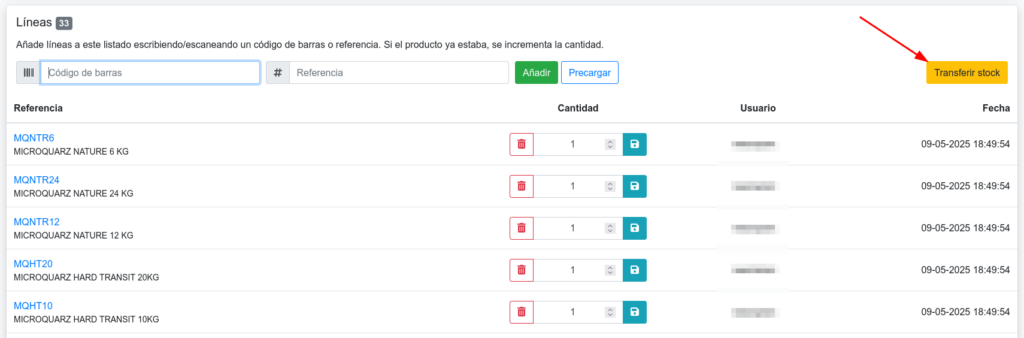
Una vez creada la transferencia, ya puede añadir los productos mediante el escaneo del código de barras, introduciendo su referencia o pulsando el botón Precargar.

Tenga en cuenta que con cada línea de producto añadida, el sistema comprobará la disponibilidad en el inventario. El sistema no permitirá transferir una cantidad mayor a la existente en el almacén de origen. Es decir, si en el almacén de origen solo hay 3 unidades del Producto 1, no podrá solicitar una transferencia de 4 unidades.
Aplicar cambios
¿Todavía no ha instalado el plugin?
Consulte la guía sobre cómo instalar un complemento en ElequipoIA.