ExtraDataFactura – Personaliza tus Facturas con Campos Dinámicos
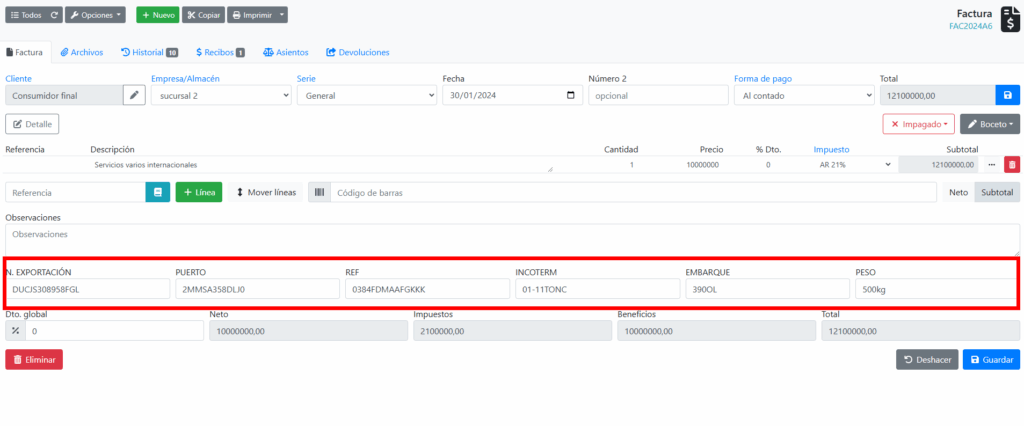
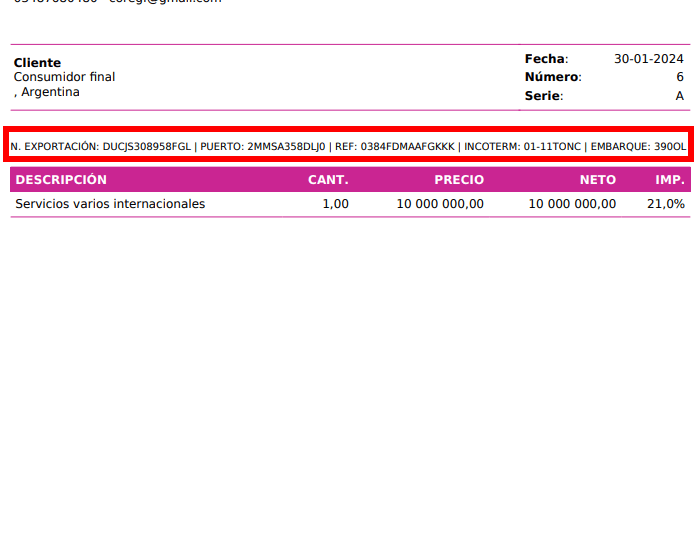
ExtraDataFactura es el complemento ideal para ElequipoIA que te permite agregar hasta 6 campos personalizados adicionales a tus facturas sin necesidad de modificar la estructura original de las plantillas PDF.
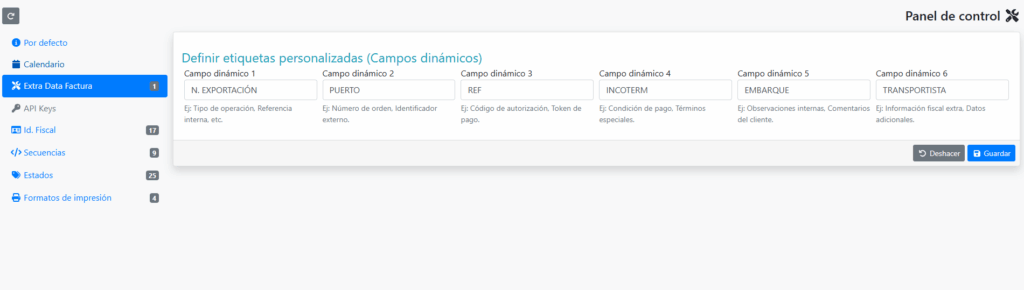
Flexibilidad Total: Configura los nombres de los campos según las necesidades específicas de tu negocio. Puedes añadir referencias internas, información de envío, datos médicos, etc.
Compatibilidad Total: Funciona perfectamente con las plantillas del complemento PlantillasPDF, manteniendo su diseño original e integrando los campos dinámicos sin alterar la disposición visual del documento.
Fácil Configuración: Define los títulos de los campos personalizados desde el panel de control del complemento, y complétalos directamente al crear o modificar una factura.
Optimiza tu facturación y adapta tus documentos a las necesidades específicas de tu negocio con ExtraDataFactura.
Cómo imprimir etiquetas de productos desde un albarán
Si tienes un albarán (de compra o de venta) y quieres imprimir las etiquetas de los productos que aparecen en él, ElequipoIA te lo facilita: abre el albarán y ve a la pestaña «Etiquetas» para generar las etiquetas de los artículos incluidos.
Puedes acceder al albarán desde el menú correspondiente: por ejemplo, menú Compras > Albaranes (para albaranes de proveedor) o menú Ventas > Albaranes (para albaranes de cliente).
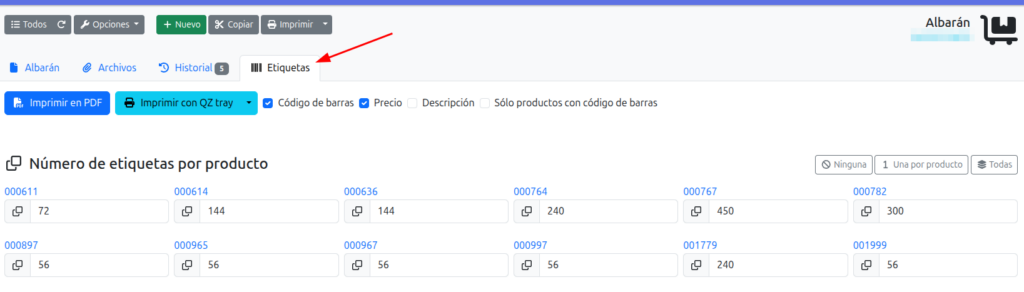
Antes de imprimir debes indicar cuántas etiquetas quieres por producto. Opciones comunes:
Una etiqueta por producto (independientemente de la cantidad comprada o vendida).
Una etiqueta por unidad (si, por ejemplo, has comprado 10 unidades y quieres 10 etiquetas, introduce 10).
A continuación se explican las dos formas principales de impresión y cómo configurarlas.
Imprimir en PDF (formato APLI)
Ideal si vas a usar hojas A4 con pegatinas (por ejemplo, hojas modelo APLI). El flujo es:
Abre el albarán y ve a la pestaña Etiquetas.
Selecciona los productos o las filas específicas que quieres imprimir.
Indica el número de etiquetas por producto (una por unidad o el número que desees).
Elige el formato «APLI» y selecciona la fila y columna inicial donde quieres comenzar a imprimir en la hoja (útil si la hoja ya tiene algunas etiquetas usadas).
Previsualiza y genera el PDF.
Imprime el PDF en una impresora normal sobre la hoja A4 con las pegatinas.
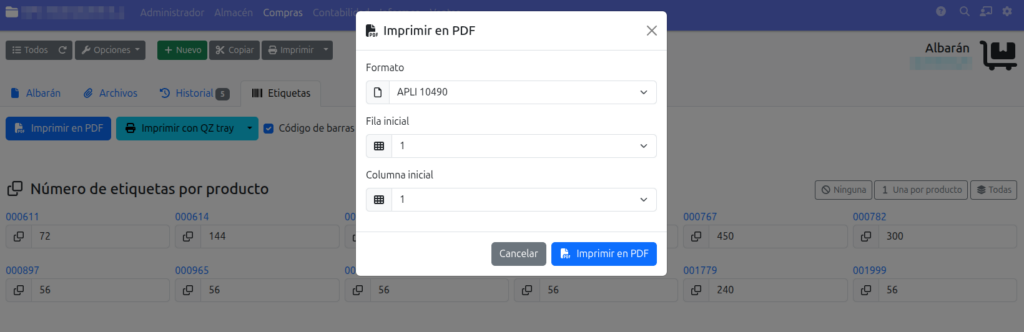
Consejos y ejemplos:
Ejemplo: Has comprado el producto 123 con cantidad 10. Si quieres una etiqueta por unidad, indica 10 en el campo «etiquetas»; si solo quieres una etiqueta por referencia (independientemente de la cantidad), indica 1.
Al escoger la fila y columna inicial te aseguras de no desperdiciar pegatinas en la hoja (por ejemplo, si la mitad ya está usada). Haz una prueba en una hoja en blanco para ajustar la alineación si es la primera vez que usas un modelo de impresora concreto.
Si las etiquetas no quedan alineadas al imprimir, revisa los márgenes de impresión en las propiedades del controlador de la impresora y prueba a seleccionar «Ajustar al 100%» o desactivar el «Escalado automático».
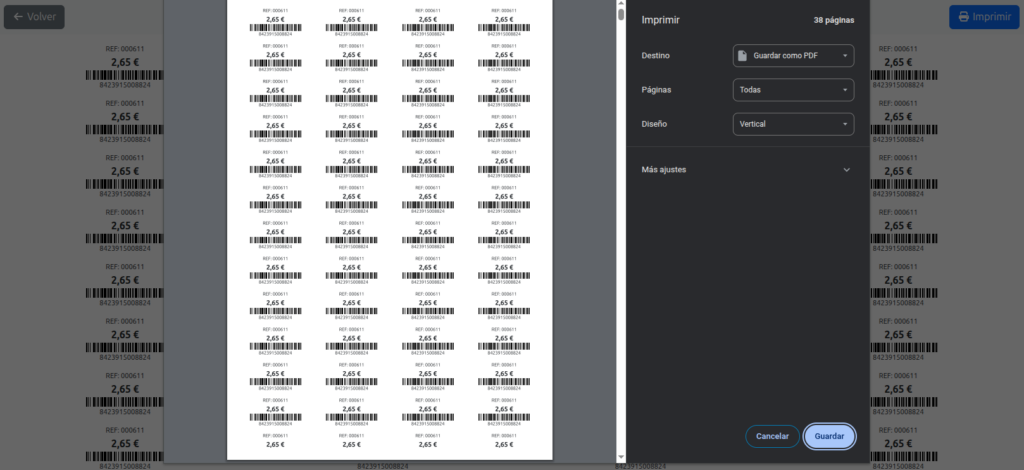
Imprimir con QZ Tray (impresoras de etiquetas como Zebra)
Si vas a usar una impresora de etiquetas térmica (por ejemplo, Zebra GK420d) puedes imprimir directamente desde el navegador usando QZ Tray.
Pasos para configurar e imprimir:
Descarga e instala QZ Tray desde https://qz.io.
Inicia QZ Tray en tu equipo y permite la conexión desde el navegador (es posible que tengas que aceptar certificados o permitir comunicaciones locales la primera vez).
Conecta la impresora de etiquetas al equipo (USB, red o Bluetooth según el modelo) y asegúrate de que el sistema operativo la reconoce.
En ElequipoIA, abre el albarán, pestaña Etiquetas y pulsa «Imprimir con QZ Tray».
Selecciona la impresora instalada y ajusta el tamaño/plantilla de etiqueta (por ejemplo, 58×40 mm, 72×32 mm, etc.).
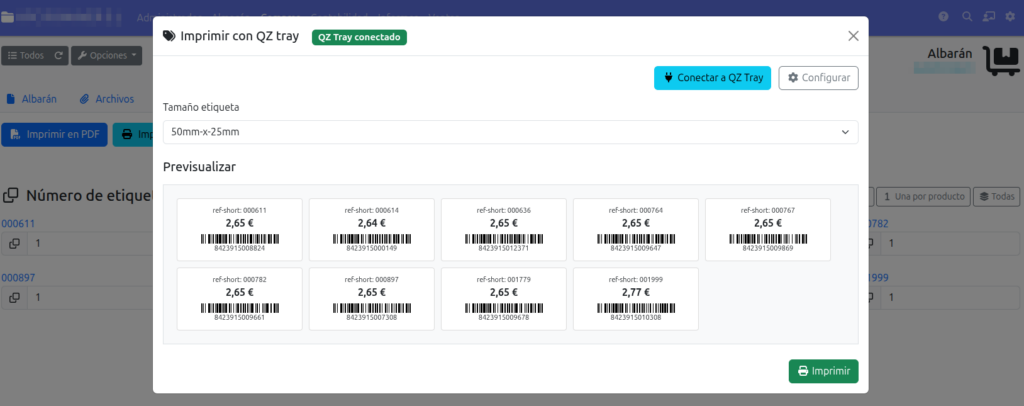
Consejos y resolución de problemas:
Asegúrate de tener el driver correcto para la impresora (muchas impresoras Zebra usan el lenguaje ZPL). QZ Tray puede enviar comandos ZPL/CPCL o imprimir imágenes PDF, según cómo la configures.
Si la impresora corta etiquetas de forma incorrecta o el contenido aparece desplazado, ajusta el tamaño de etiqueta y los márgenes en la configuración de la impresora o en la plantilla de impresión de QZ Tray.
Si QZ Tray no aparece como opción, revisa que el servicio esté ejecutándose y que el navegador tenga permitido comunicarse con QZ Tray (puede pedir confirmación la primera vez que intentes imprimir desde una página).
Para impresoras en red, puedes conectarla por IP y puerto directamente en QZ Tray, o instalar la impresora en el equipo donde esté corriendo QZ Tray.
Ejemplo práctico:
Impresora: Zebra GK420d.
Etiqueta: 58×40 mm.
Configura en ElequipoIA: etiquetas por unidad = 1 (o la cantidad que necesites), selecciona la impresora Zebra en QZ Tray y lanza la impresión. Comprueba la primera etiqueta para validar la alineación y los datos.
Preguntas frecuentes y trucos rápidos
¿Puedo imprimir solo determinadas líneas del albarán? Sí: selecciona las filas específicas que quieras en la pestaña Etiquetas antes de generar.
¿Cómo imprimir solo una etiqueta por referencia aunque haya varias unidades? Introduce 1 en el campo de «etiquetas» para esa línea concreta.
¿Puedo seguir usando hojas APLI y la impresora térmica? Sí, pero se usan por separado: APLI para impresión en A4 (generando un PDF), QZ Tray para impresoras térmicas (impresión directa).
Consejo: Siempre haz una impresión de prueba con pocas etiquetas para ajustar la alineación y los tamaños antes de imprimir en masa.
Si necesitas ayuda concreta con tu modelo de impresora o con la plantilla de etiquetas, indícanos la marca/modelo y el tamaño de etiquetas y te damos los pasos adaptados.
Cómo generar y asignar códigos de barras a productos en FacturaScripts
Con el complemento Etiquetas puedes imprimir etiquetas de productos (incluyendo el código de barras, precio, descripción) y además generar códigos de barras automáticamente para aquellos productos que aún no lo tienen asignado.
Asignar un código de barras manualmente
Cada variante de producto (talla, color, etc.) puede tener su propio código de barras único. Para asignar uno, sigue estos pasos:
Accede al menú Almacén > Productos.
Haz clic sobre el producto que desees modificar.
En la pestaña Variantes, localiza el campo «Código de barras» en la variante correspondiente y escribe el valor único.
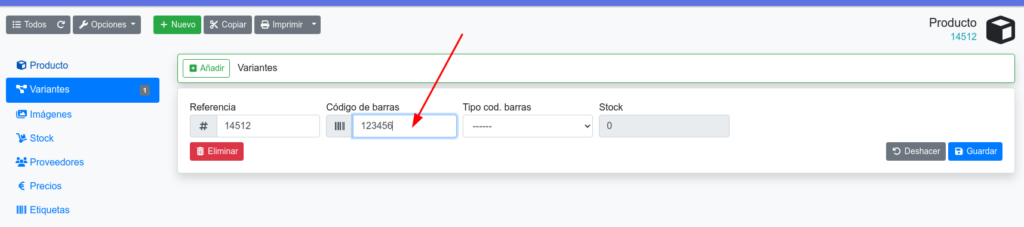
Generar códigos de barras desde el listado de productos
Puedes generar códigos de barras de forma masiva y automática para productos que no tengan uno asignado:
Ve a la lista de productos desde el menú Almacén > Productos.
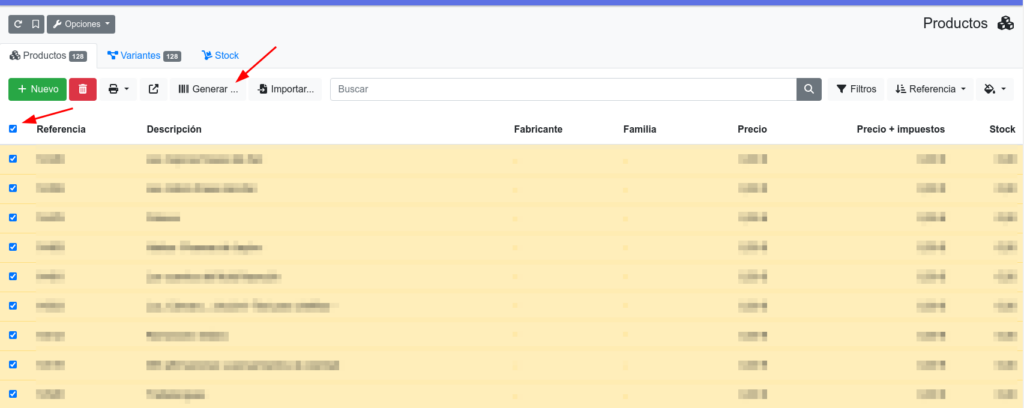
Selecciona los productos deseados (puedes usar la casilla de la cabecera para seleccionar todos los de la página).
Pulsa el botón «Generar códigos de barras».
Esto asignará automáticamente un código de barras único a cada producto seleccionado que aún no lo tuviera.
Activar la generación automática de códigos de barras
Para que ElequipoIA genere y asigne códigos de barras automáticamente a cada nuevo producto o variante que se cree:
Dirígete al menú Administrador > Panel de Control.
En la sección Productos, marca la casilla «Generar códigos de barras automáticamente».
Haz clic en Guardar para aplicar los cambios.
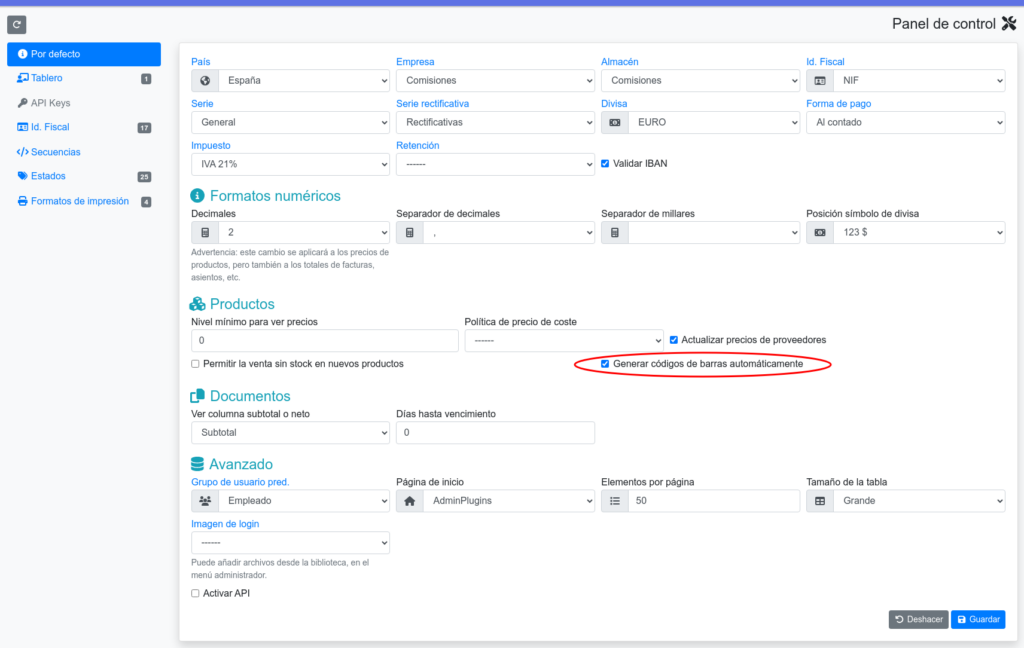
Con esta función activada, cada vez que crees un nuevo producto o una nueva variante, el sistema le asignará automáticamente un código de barras único al guardarlo, a menos que ya hayas especificado uno manualmente en el campo correspondiente.
Ejemplo práctico
Situación: Acabas de crear tres nuevos productos y ninguno tiene código de barras.
Solución: Selecciónalos en el listado y pulsa «Generar códigos de barras», o bien activa la opción automática para que se asignen al crear los productos en el futuro.