
Share
Índice de contenidos

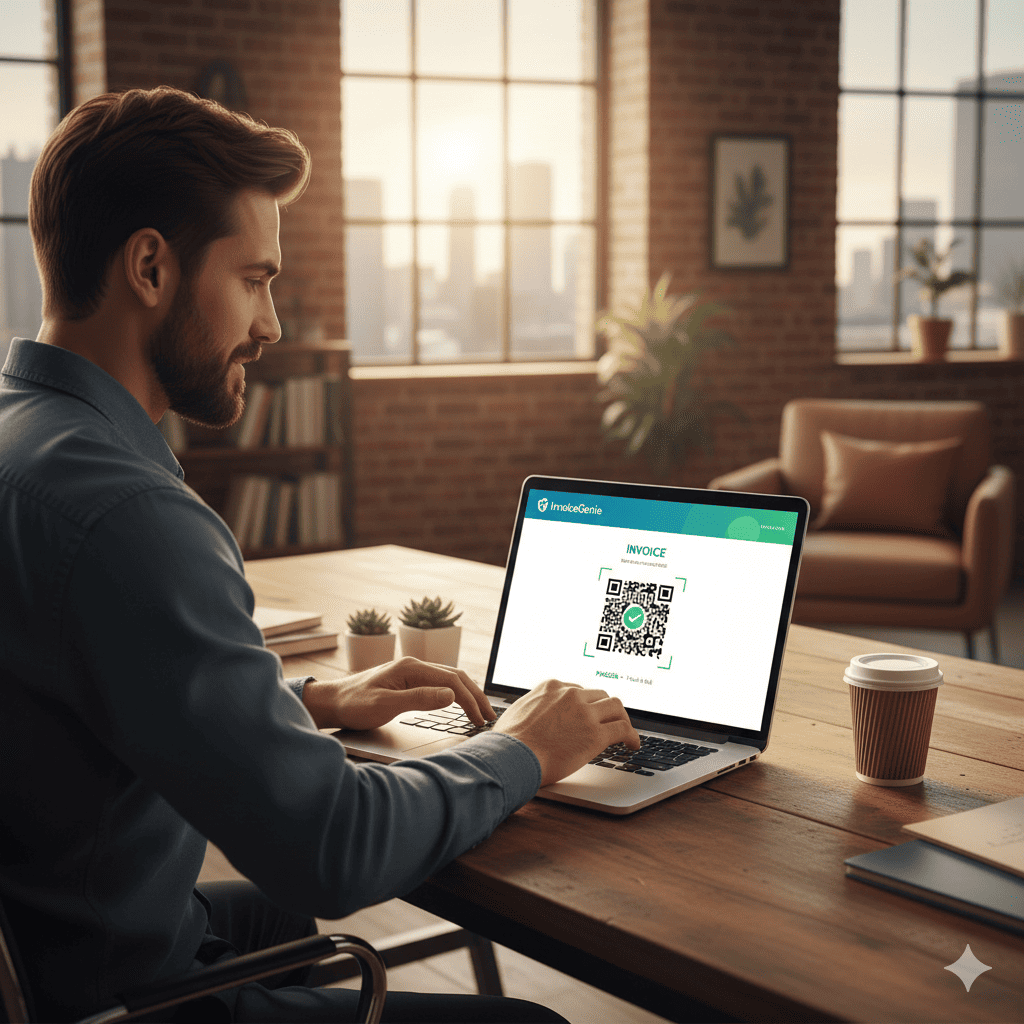
Permite escanear documentos (facturas, albaranes, tickets) para importarlos automáticamente mediante tecnología OCR (Reconocimiento Óptico de Caracteres) e Inteligencia Artificial. Perfecto para importar facturas recibidas en PDF o incluso tickets de supermercados y tiendas.

Archivos soportados:

  • PDF

  • JPG

  • PNG

Este complemento requiere registrar la instalación de ElequipoIA para su funcionamiento y su uso está limitado según el nivel de patrocinio:

  • 100 escaneos mensuales para patrocinadores ORO.

  • 50 escaneos mensuales para patrocinadores PLATA.

  • 25 escaneos mensuales para el resto de usuarios.

EscanerDocumentos (1)
2944
2946

Cómo escanear una factura o ticket de compra

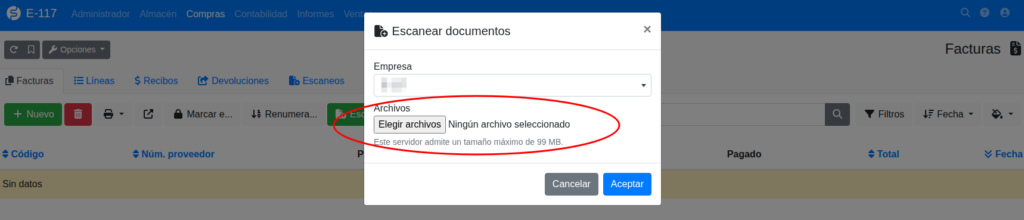
Si tienes el PDF de una factura de compra (o un ticket, albarán, etc.) puedes importarlo a ElequipoIA sin necesidad de introducir los datos manualmente. Lo mismo aplica para imágenes o fotos de estos documentos. Para ello, ve al menú Compras > Facturas y pulsa el botón «Escanear».

2937

Aparecerá una ventana donde debes seleccionar el archivo (PDF, JPG o PNG). Puedes seleccionar varios archivos a la vez para escanear múltiples facturas o documentos de una sola vez.

2938

Archivos soportados:

  • PDF

  • JPG

  • PNG

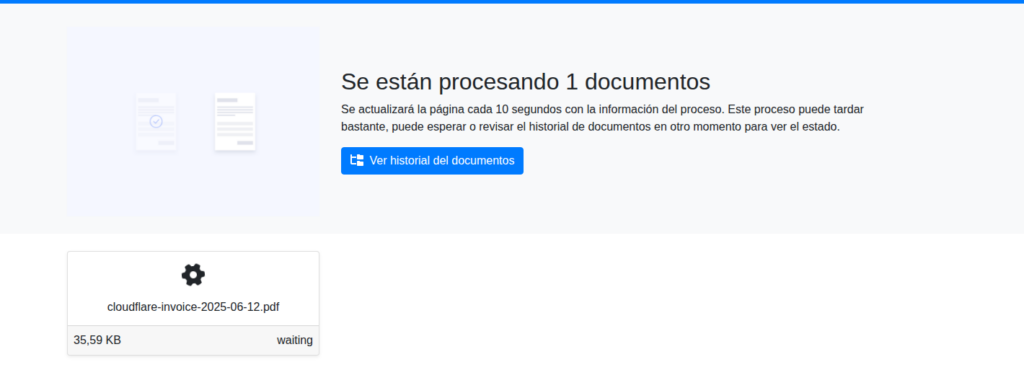
Una vez pulses el botón «Aceptar», el sistema comenzará a procesar los archivos automáticamente.

2939

¿No aparece ninguna ventana al pulsar escanear?

Si no aparece la ventana de selección de archivos al pulsar el botón «Escanear», probablemente se deba a que tenías personalizada la vista del listado de facturas antes de activar el complemento. Para solucionarlo:

  1. Haz clic en el botón «Opciones» (arriba a la izquierda en el listado).

  2. Selecciona «Facturas».

  3. En la siguiente pantalla de personalización, pulsa «Eliminar» (abajo a la izquierda).

  4. Por último, pulsa el botón «Volver» (arriba a la izquierda).

Seleccionar proveedor

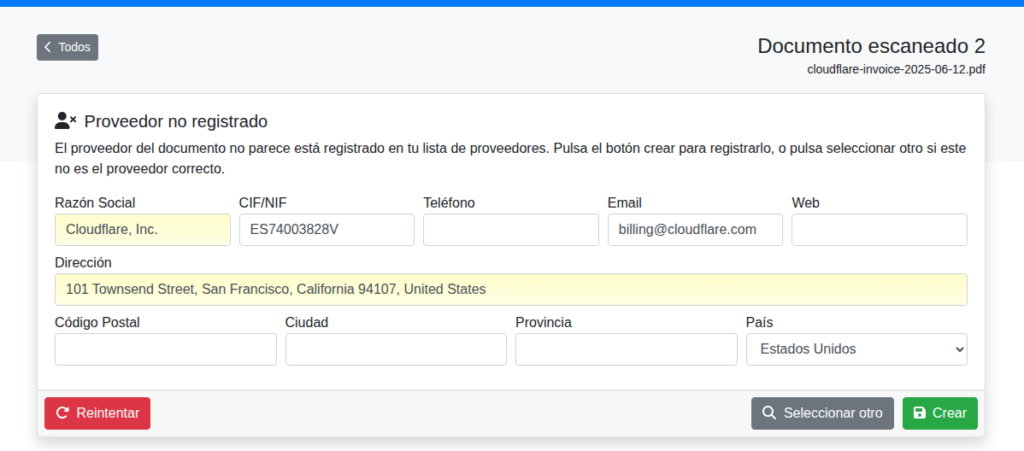
Una vez procesado el documento se seleccionará automáticamente el proveedor de dicha factura. Si es un proveedor que no se encuentra en la lista de proveedores (busca por cif/nif y por nombre), aparecerá la pantalla de nuevo proveedor, donde podemos ver la información detectada: nombre, dirección, email, etc. Pulsa el botón Crear para guardar este nuevo proveedor. Si el proveedor si que estaba en la lista pero la IA no lo ha detectado, puedes pulsar el botón seleccionar otro y elegir el proveedor correcto.

2940

Guardar la factura

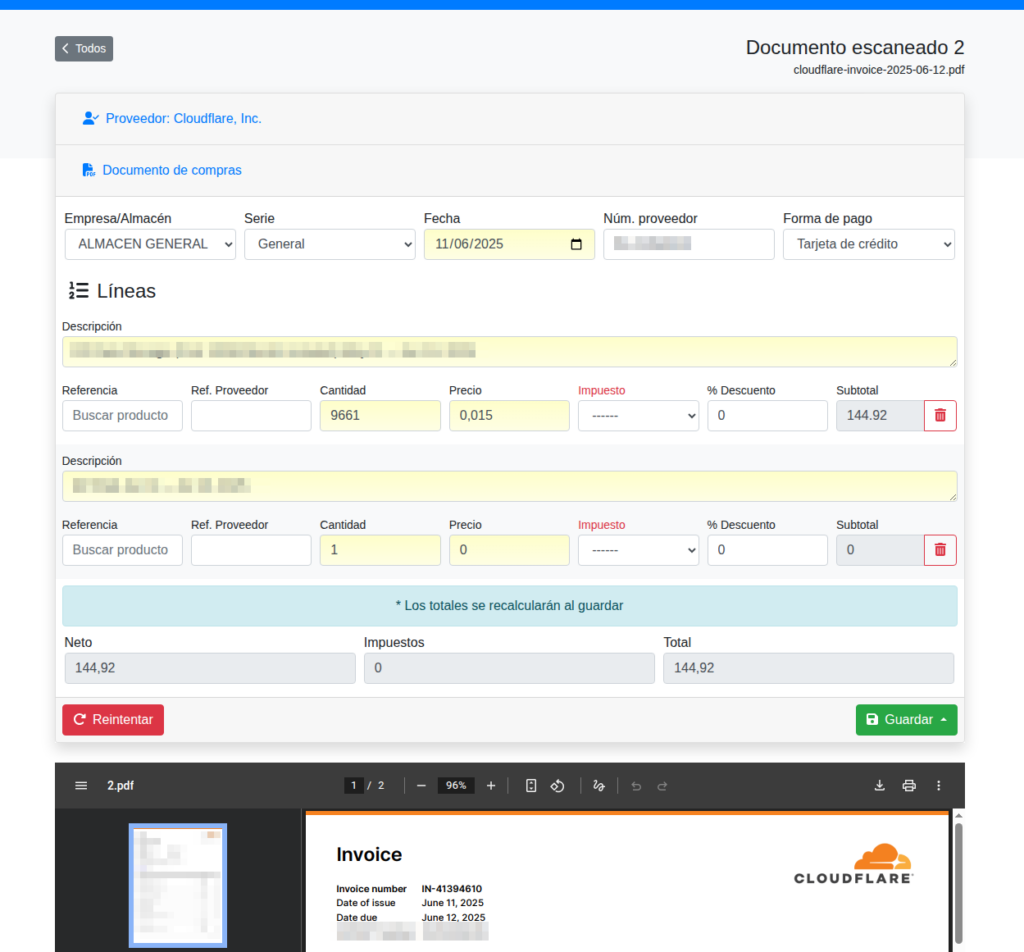
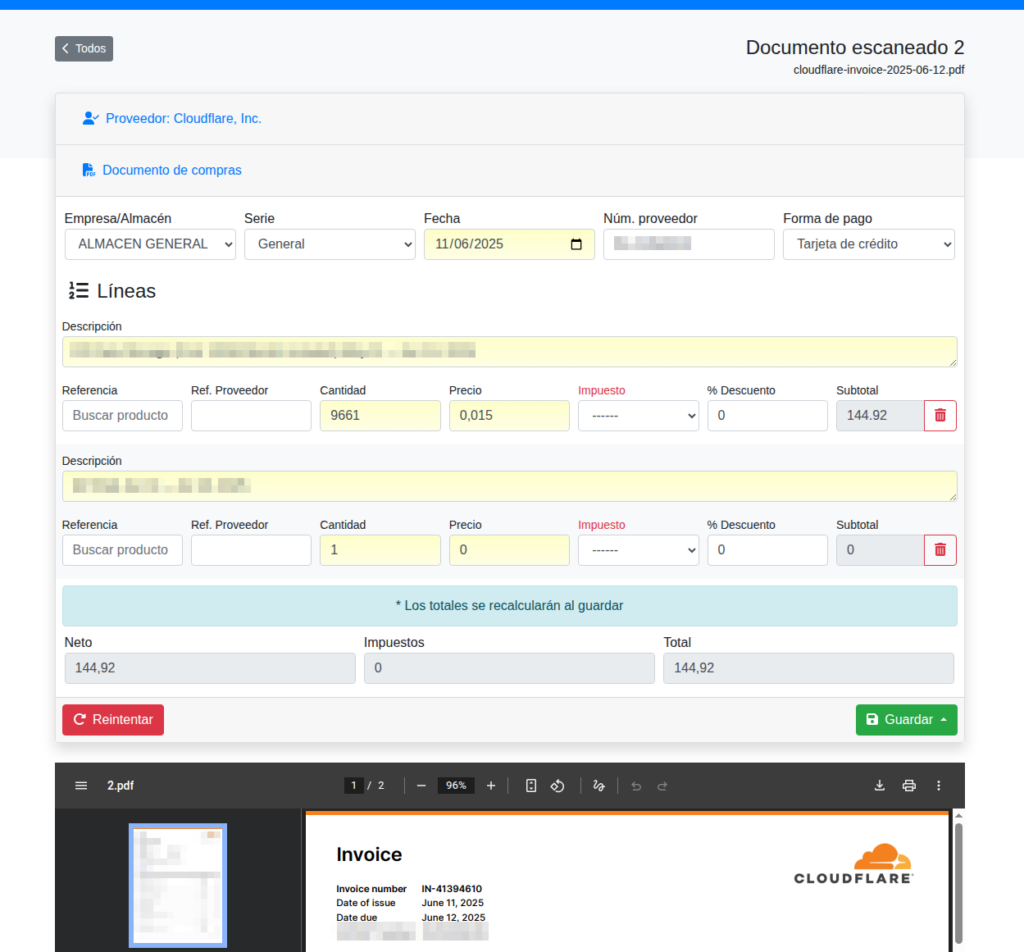
Una vez seleccionado o confirmado el proveedor en el asistente, podremos ver y revisar la información completa extraída de la factura: fecha, número, referencias, descripciones y precios.

2941

Puedes modificar cualquier dato si es necesario. Tienes la imagen o PDF de la factura original visible justo debajo del formulario para comparar. Para terminar, pulsa el botón «Guardar» y selecciona «Crear factura» (también puedes guardarla como albarán, pedido o presupuesto de compra).

Documento original

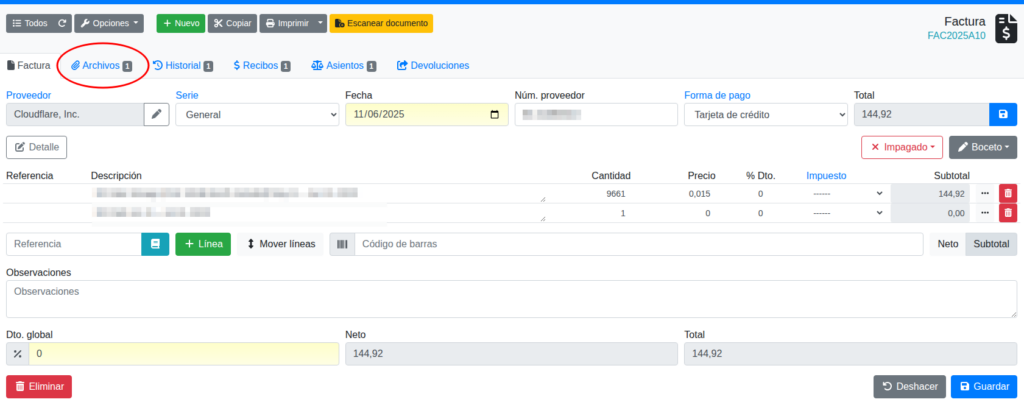
Además, el documento original escaneado (PDF o imagen) se guarda automáticamente como un archivo adjunto vinculado a la factura creada. Puedes verlo y descargarlo en cualquier momento desde la pestaña «Archivos» de la factura.

2942
¿Quieres saber más sobre el plugin?
¿Te interesa probarlo? Enviamos un mail con lo que necesitas y te lo activamos para que lo pruebes

Pon aquí tus datos
Plugins
Sigue leyendo

¿Dudas con tu alta?


Inscribete en nuestra Newsletter