Share
Índice de contenidos

Permite gestionar contactos, listas, campañas, notas y oportunidades de negocio. Perfecto para llevar la adquisición de clientes (CRM) junto al resto de gestiones de la empresa con ElequipoIA.

Funcionalidades principales:

  • Contactos: Crear, modificar y eliminar contactos.

  • Origen del contacto: Gestión de fuentes (formulario web, Facebook, campaña telefónica, etc.).

  • Intereses: Clasificar en qué están interesados los contactos.

  • Vincular productos y familias con intereses. Al hacer un presupuesto a un cliente, se le vinculan automáticamente los intereses relacionados con los productos incluidos.


  • Listas de contactos: Crear tantas listas como se necesiten, filtrar, añadir y quitar contactos fácilmente.

  • Campañas de emails: Redactar el título y contenido del email y seleccionar una lista de destinatarios. Los emails se envían de forma escalonada.

  • Notas: Añadir notas ilimitadas a cada contacto para no perder ninguna información relevante.

  • Oportunidades (Leads): Crear oportunidades de venta para cada contacto, asociar presupuestos y registrar todas las notas necesarias.

Importación de contactos:
Para la importación masiva de contactos se puede utilizar el complemento CSVimport.

nano banana 1769419709310
3342

Cómo crear un contacto en el CRM

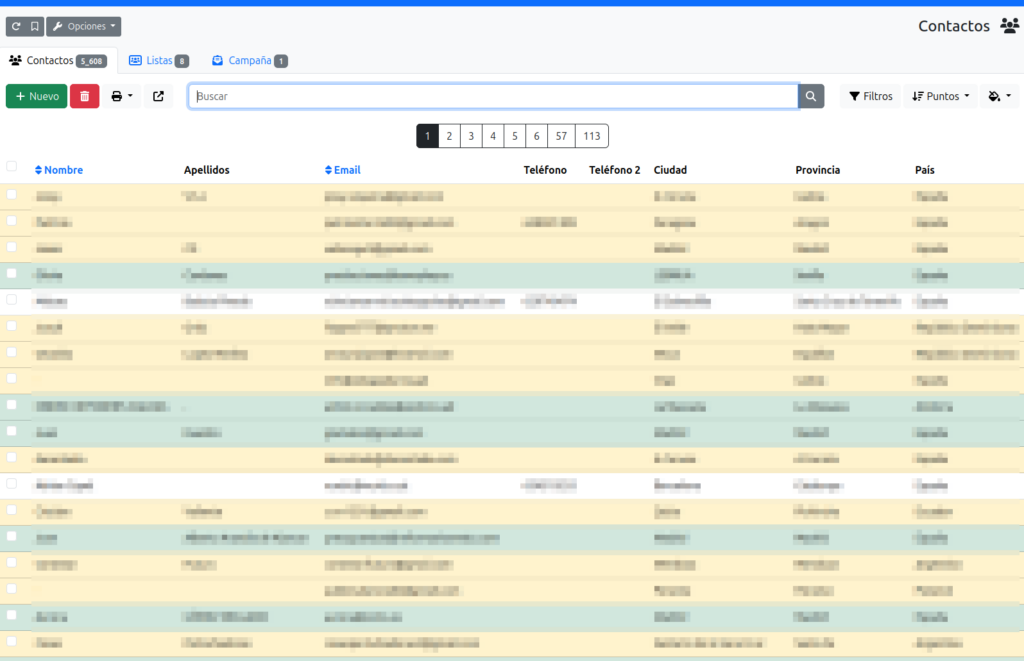
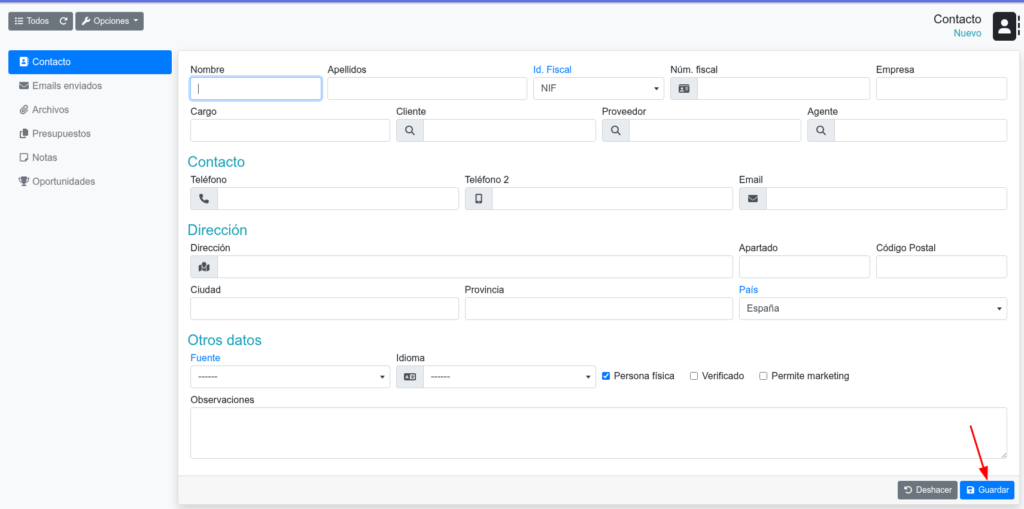
Puede crear contactos desde el menú CRM > Contactos. Allí, pulse el botón Nuevo y en la siguiente pantalla complete los datos del nuevo contacto: nombre, apellidos, teléfonos, email, etc.

2818

El único campo obligatorio es el nombre; el resto son opcionales. No olvide pulsar el botón Guardar al finalizar.

2819

Persona física

Marque la casilla «Persona física» en el contacto para indicar que no es una empresa o entidad jurídica.

Verificado

Marque la casilla «Verificado» para indicar que ha confirmado que el email y/o teléfono proporcionado sí corresponde a la persona real. Esto es útil cuando, por ejemplo, ha importado cientos de contactos con los que todavía no ha tenido contacto directo, como cuando los obtiene a través de un formulario web.

Permite marketing

Este campo sirve para indicar que el contacto ha dado su consentimiento expreso para recibir campañas y correos de marketing.

VIES

El VIES (VAT Information Exchange System) es un sistema de intercambio de información sobre el IVA entre los Estados miembros de la Unión Europea. Permite a las empresas y particulares verificar la validez de un NIF intracomunitario y confirmar si su titular está registrado para operaciones intracomunitarias. Si el cliente tiene un identificador fiscal intracomunitario, puede verificarlo en el VIES pulsando el botón «Comprobar VIES».

Clientes y proveedores

Puede vincular este contacto con un cliente existente seleccionándolo en el campo Cliente. Para vincularlo con un proveedor existente, selecciónelo en el campo Proveedor.

Si lo que desea es crear un nuevo cliente o proveedor a partir de este contacto, pulse el botón «Convertir en cliente» o «Convertir en proveedor», respectivamente.

Cómo importar contactos

Con el complemento CSVimport puedes importar grandes listas de contactos desde archivos Excel (xlsx) o CSV.

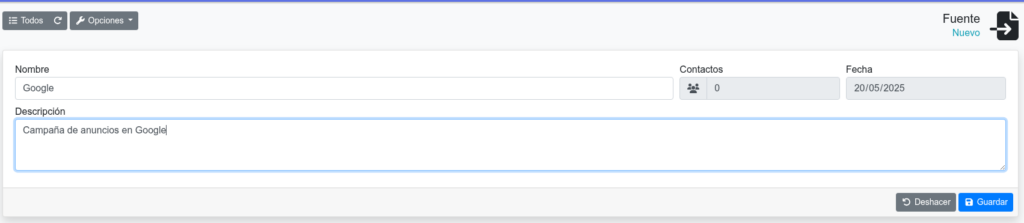
Las fuentes sirven para indicar el canal o medio desde el cual se captó el contacto. Por ejemplo, si realizas una campaña publicitaria en Google, puedes crear una fuente con el nombre de esa campaña. Así, todos los contactos obtenidos a través de ella se asociarán a esa fuente. El objetivo es poder medir qué fuentes son más efectivas y cuáles no, para tomar decisiones informadas sobre futuras campañas.

Para añadir o editar las fuentes, dirígete al menú Administrador > CRM, y en el panel izquierdo selecciona «Fuentes». Aquí verás el listado de todas las fuentes creadas. Para añadir una nueva, solo tienes que pulsar el botón Nuevo.

2820

Las fuentes tienen como campo obligatorio el nombre. Además, se puede añadir de forma opcional una observación o descripción interna.

2821

Vincular contacto

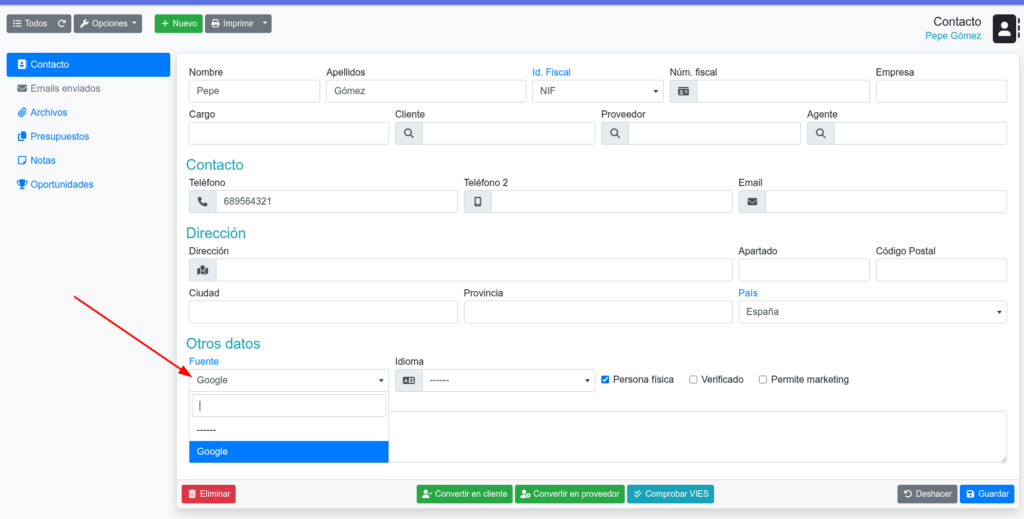
Una vez creada la fuente, puede asignarla a un contacto desde la ficha del contacto. Vaya al menú CRM > Contactos, localice y haga clic en el contacto deseado. En la pantalla de edición, busque el campo «Fuente» y seleccione la fuente correspondiente.

2822

No olvide pulsar el botón Guardar para aplicar el cambio.

LjrDtmx

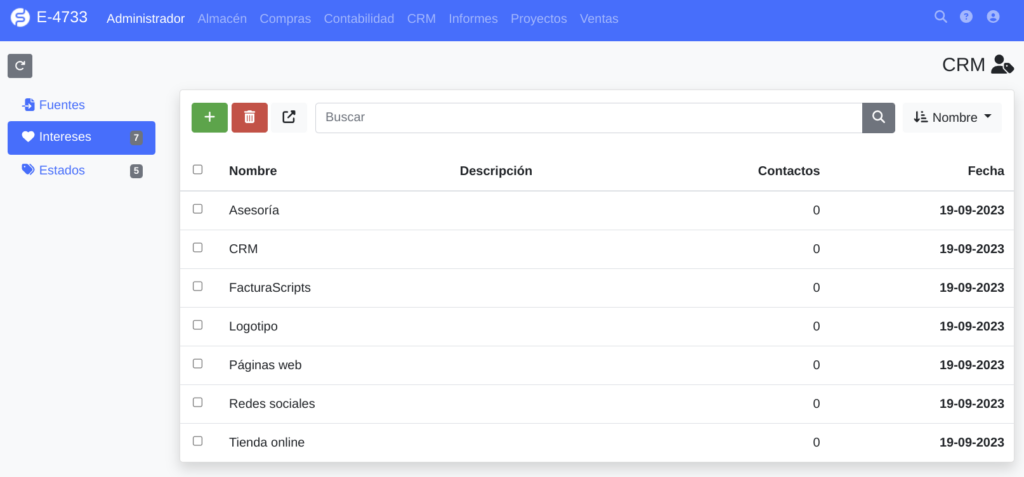
Los intereses son fundamentales para identificar los servicios o productos que podemos ofrecer a nuestros contactos y en los cuales podrían estar interesados. Sirven para segmentar y personalizar nuestra comunicación comercial.

Pasos para crear intereses

  1. Acceder al menú: Dirígete al menú Administrador > CRM.

  2. Seleccionar Intereses: En el panel izquierdo de la pantalla, selecciona la opción «Intereses». Allí encontrarás un listado de todos los intereses ya creados.

  3. Añadir un nuevo interés: Haz clic en el botón «Nuevo» para crear un nuevo interés.

2823

Campos del formulario

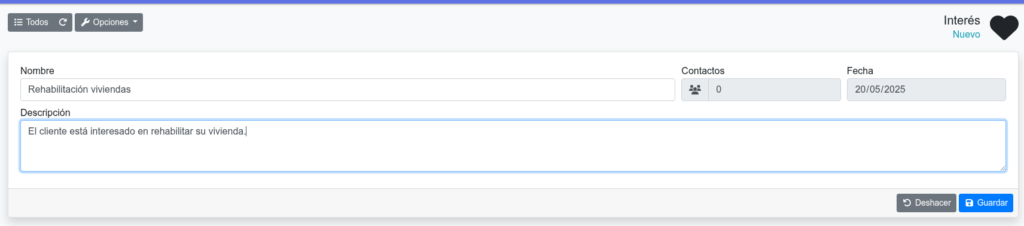
Al crear un nuevo interés, deberás completar los siguientes campos:

  • Nombre: Este campo es obligatorio.

  • Observaciones internas: Este campo es opcional, pero permite añadir información adicional relevante sobre el interés.

2824

Asignar intereses a contactos

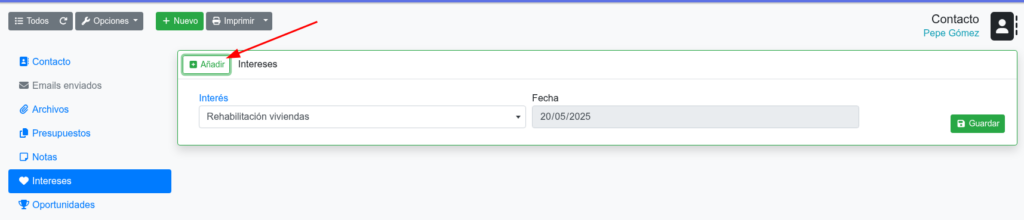
Una vez que hayas creado un interés, puedes asignarlo a contactos específicos. Para ello:

  1. Dirígete a la pestaña Añadir en la parte inferior.

  2. Selecciona en la lista los contactos deseados.

  3. Haz clic en el botón verde «Añadir» para vincularlos con este interés.

  4. En la pestaña Contactos, podrás ver y gestionar todos los contactos asociados a este interés.

2825
KB0BkMw

Cómo añadir notas y recordatorios a contactos

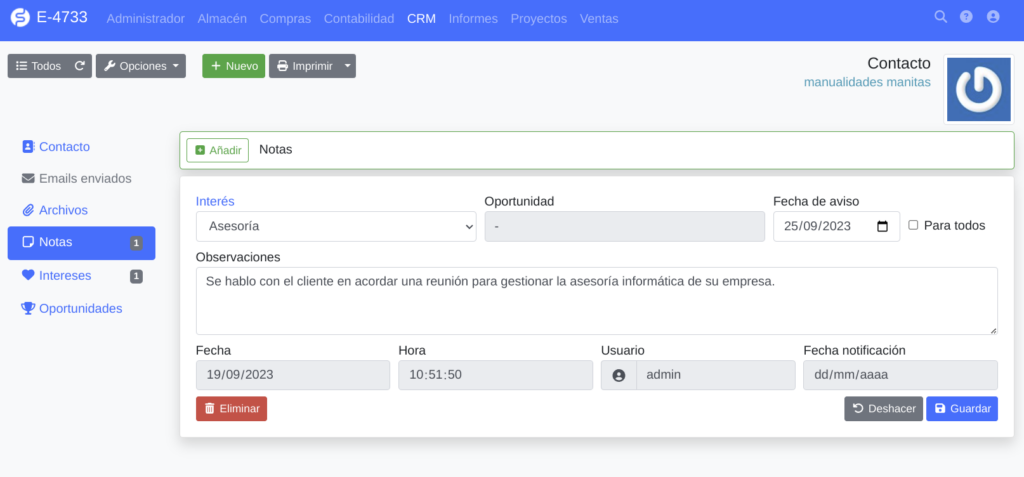
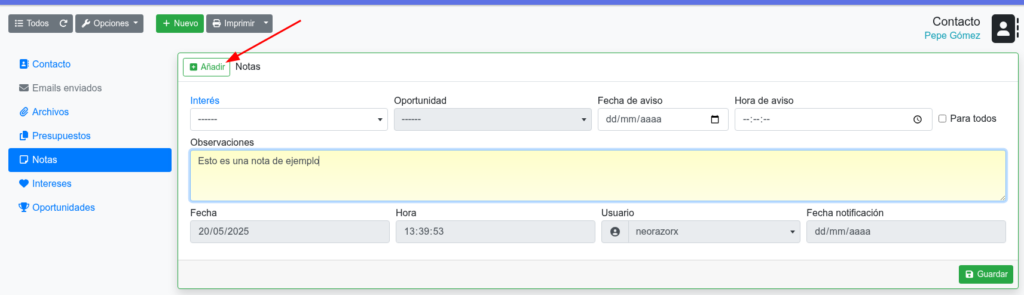
En la ficha de cada contacto (menú CRM > Contactos), puedes añadir diferentes notas para registrar conversaciones, acuerdos, detalles importantes o cualquier información relevante de tus interacciones con ese contacto.

2826

Una nota puede llevar asociada, de forma opcional, un interés específico. Esto sirve para indicar que esa nota en concreto está relacionada con ese producto o servicio en particular.

Todas las notas

Puedes ver un listado centralizado de todas las notas de todos los contactos desde el menú CRM > Notas. Incluye una pestaña especial para filtrar y gestionar las notas que tienen una fecha de recordatorio asignada.

2830

Recordatorios

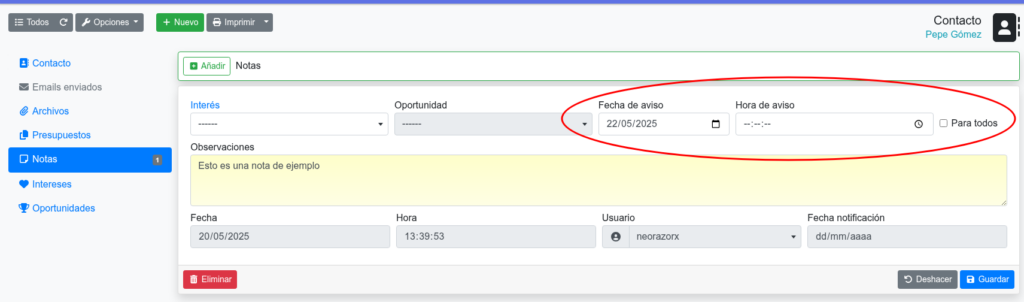
Además, las notas pueden tener una fecha de aviso o recordatorio, que generará una notificación por email al usuario que creó la nota. Si la nota está marcada como «Para todos», la notificación se enviará a todos los usuarios del sistema.

2827

Notificaciones

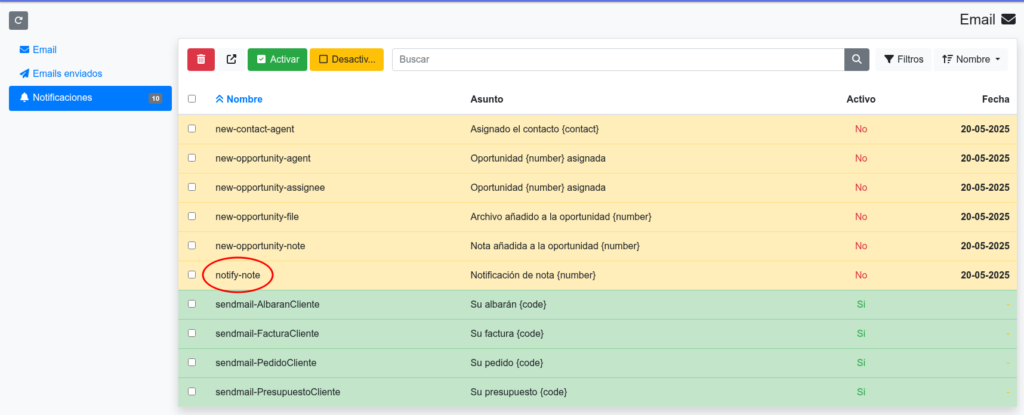
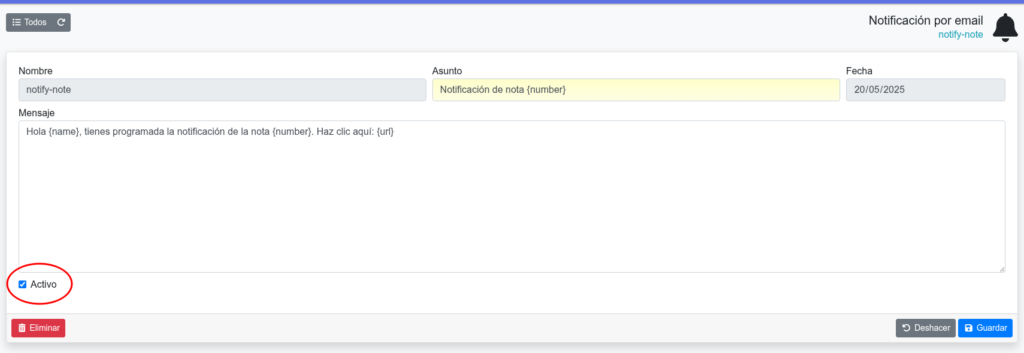
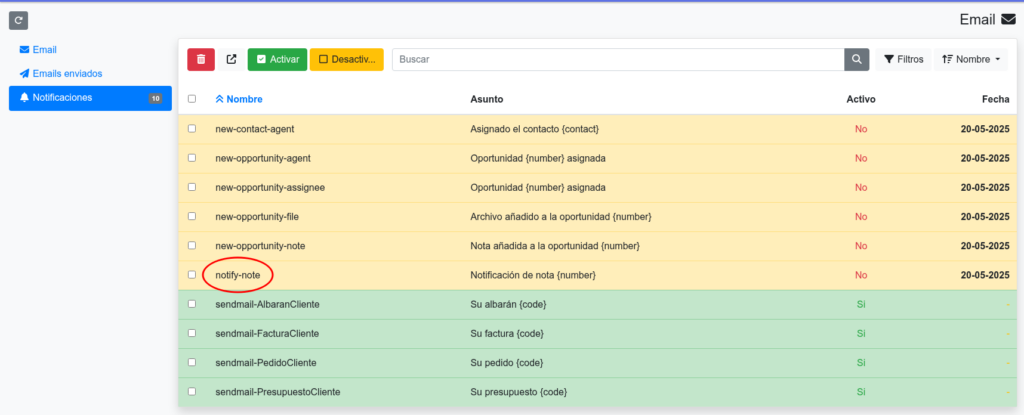
Puede personalizar la notificación de aviso del email desde el menú Administrador → Email, en el lado izquierdo Notificaciones. Debe buscar la notificación con el nombre notify-note. Una vez abierta podrá editar tanto el asunto del email como el cuerpo del mensaje. Asegúrese de tener la notificación activada y él email configurado.

2828
2829
RpneOto

Las oportunidades (también conocidas como leads o prospecciones) representan posibles ventas o relaciones comerciales que aún no se han concretado. Son el primer paso en el proceso de conversión de un contacto potencial en un cliente real.

¿Qué es una oportunidad (lead)?

Es una persona o empresa que ha mostrado interés en tus productos o servicios, pero que todavía no se ha convertido en cliente. Por ejemplo:

  • Un formulario de contacto rellenado desde tu página web.

  • Una llamada telefónica de una empresa interesada.

  • Un visitante recurrente a una feria comercial.

  • Un correo electrónico solicitando información.

En ElequipoIA, estos leads o oportunidades se gestionan como registros individuales dentro del complemento CRM, con su propia información, estado de avance y seguimiento.

¿Para qué sirven las oportunidades?

Las oportunidades te permiten:

  • Registrar nuevas oportunidades de venta.

  • Hacer seguimiento a posibles clientes.

  • Organizar tu trabajo comercial.

  • Medir la efectividad de tus campañas de marketing.

  • Priorizar las oportunidades más prometedoras.

¿Cómo se crea una oportunidad?

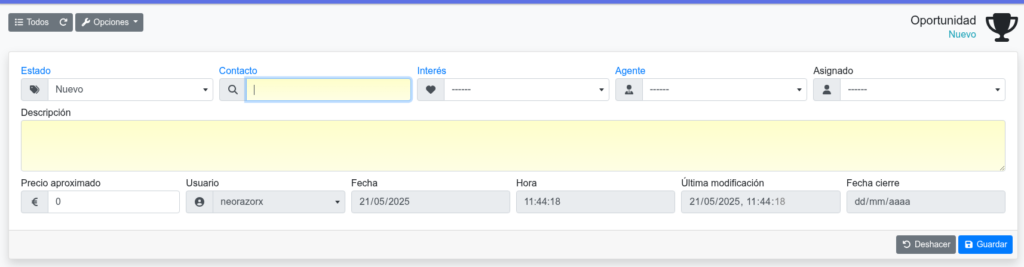
Para crear una oportunidad, abre el menú CRM > Oportunidades, y haz clic en el botón Nuevo.

2840

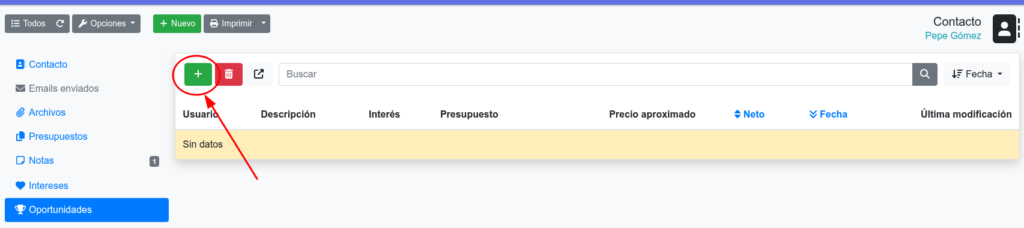
También puedes añadir una oportunidad directamente desde la ficha de un contacto, en la sección Oportunidades:

2841

Escribe una descripción clara de la oportunidad, es decir, qué es lo que el cliente quiere o en qué está interesado. Puedes vincular un interés, asignar un agente comercial y un usuario responsable, e incluso indicar un precio estimado de la venta potencial.

2842

Estado de la oportunidad

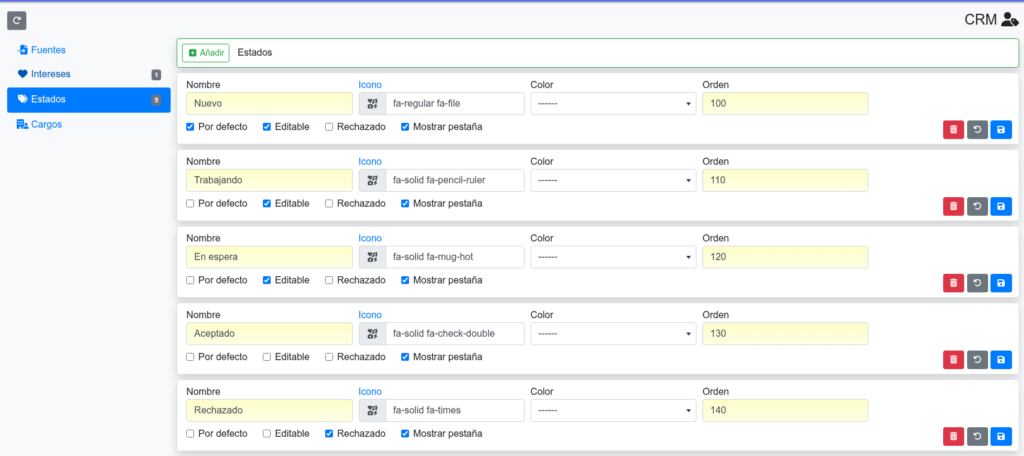
Las oportunidades tienen estados de avance, los cuales puedes editar y configurar desde el menú Administrador > CRM, en la sección del panel izquierdo «Estados». Debemos indicar un nombre para cada estado, y una serie de parámetros opcionales entre los que destaca «Mostrar pestaña». Esta opción hará que el estado aparezca como una pestaña en el listado de oportunidades siempre que exista al menos una oportunidad en ese estado (esto evita mostrar pestañas vacías).

2843

Además, las oportunidades cuentan con su propio sistema de notas internas para el seguimiento, y también permiten adjuntar archivos relacionados.

Lqbmn7l

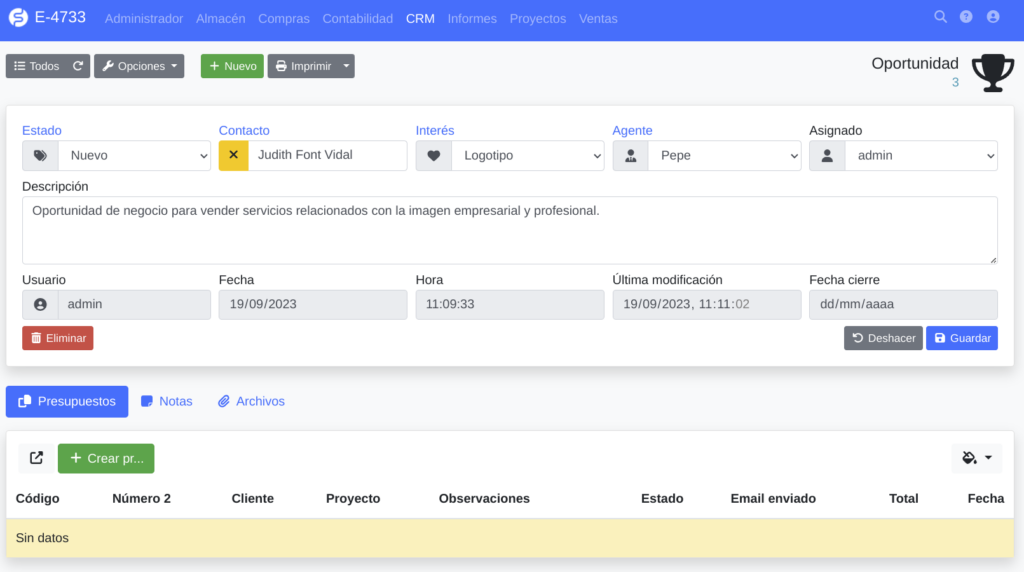
Una vez que hayamos hablado con el contacto, iremos actualizando el estado de la oportunidad para reflejar su avance y poder actuar en consecuencia. Cuando finalmente el contacto solicite una oferta formal, podremos crear el presupuesto directamente desde la parte inferior de la ficha de la oportunidad. De este modo, el presupuesto creado quedará automáticamente vinculado a la oportunidad que le dio origen.

El complemento CRM tiene varias notificaciones automáticas vía email configuradas para diferentes acciones. Vamos a explicar cómo gestionarlas. Primero, accedemos al menú Administrador > Email, y en el panel izquierdo seleccionamos «Notificaciones». Allí deberemos activar o desactivar las notificaciones que queremos usar. Para editar el contenido de una notificación, simplemente haz clic sobre ella y modifica el asunto y el cuerpo del mensaje.

2828 1

Nota importante: Debe tener especial cuidado con las palabras entre llaves, como {nombre}Estas etiquetas no se deben traducir ni borrar por completo; serán sustituidas automáticamente por datos dinámicos al enviar el mensaje. Puedes reubicarlas dentro del texto o eliminarlas si no quieres que aparezca ese dato, pero no las edites (por ejemplo, cambiando {nombre} por {name}).

Notificaciones

  • new-contact-agent: Se envía una notificación al agente comercial cuando se le asigna un nuevo contacto, para que pueda iniciar su seguimiento.

  • notify-note: Envía los recordatorios de las notas cuando llega la fecha programada, al usuario que creó la nota o a todos los usuarios del sistema si la nota está marcada como «para todos».

  • new-opportunity-agent: Se envía una notificación al agente comercial al asociarlo a una nueva oportunidad de negocio.

  • new-opportunity-assignee: Se envía una notificación al usuario asignado (responsable) de una nueva oportunidad de negocio.

  • new-opportunity-file: Envía una notificación cada vez que se sube un archivo a una oportunidad, tanto al creador de la oportunidad, como al agente asociado y al usuario asignado.

  • new-opportunity-note: Envía una notificación cada vez que se crea una nueva nota en una oportunidad, tanto al creador de la oportunidad, como al agente asociado y al usuario asignado.

Variables

Estas son las variables que se pueden usar en el cuerpo o asunto de estas notificaciones (se sustituirán por datos reales):

  • {name}: El nombre del contacto.

  • {id}: El número identificativo de la nota.

  • {number}: El número de la oportunidad.

  • {url}: La URL directa para abrir la nota o la oportunidad.

  • {user}: El nombre del usuario relacionado con la acción.

Recuerde

Puedes crear listas de contactos desde el menú CRM > Contactos, en la pestaña Listas. Allí, pulsa el botón Nuevo.

2844

Para la lista solo debes indicar un nombre y pulsar el botón Guardar.

2845

Añadir contactos

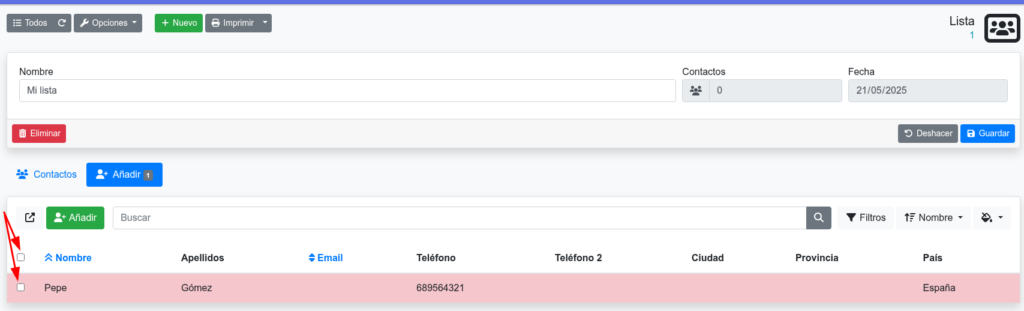
Una vez guardada la lista, podrás añadir contactos de forma masiva desde su pestaña Añadir. Selecciona los contactos deseados y pulsa el botón Añadir.

2846

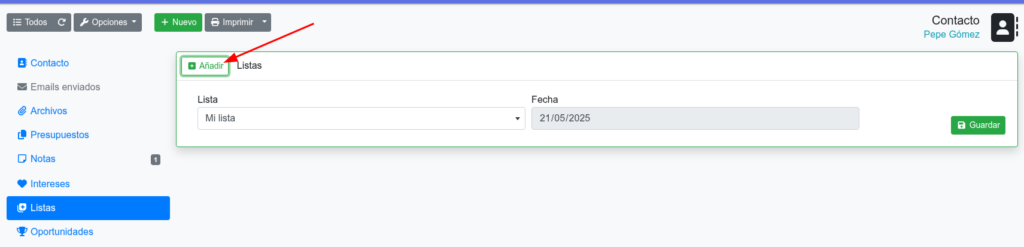
También puedes asignar un contacto a una o varias listas directamente desde la ficha del contacto. En la sección Listas, pulsa el botón Añadir, selecciona la lista deseada y pulsa Guardar.

2847

El complemento CRM de ElequipoIA permite crear campañas de emails para enviar mensajes a todos los contactos de una o varias listas. Esta funcionalidad es ideal para:

  • Promocionar productos o servicios.

  • Informar sobre novedades o eventos.

  • Realizar campañas de fidelización o reactivación de clientes.

  • Hacer seguimientos personalizados.

Cómo crear una campaña

Accede al menú CRM > Contactos, pestaña Campañas y haz clic en el botón Nuevo.

2848

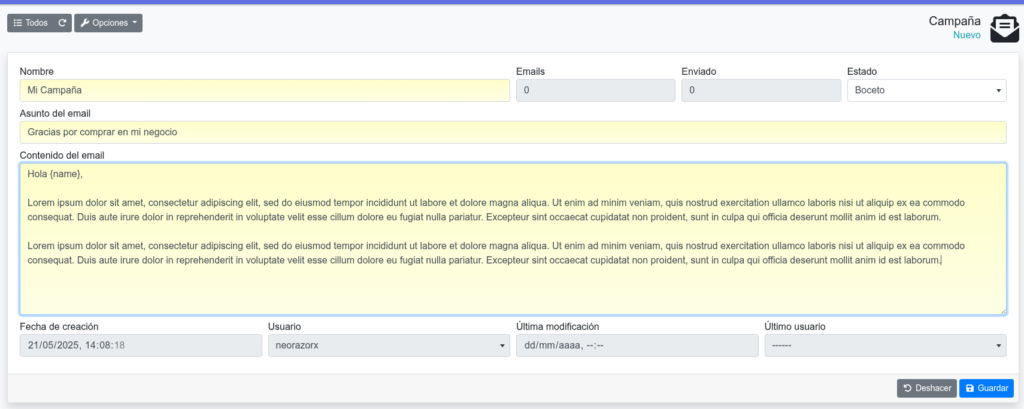
Para una campaña necesitarás asignarle un nombre, un asunto para el email y redactar el cuerpo del mensaje. No olvides pulsar el botón Guardar para crearla.

2849

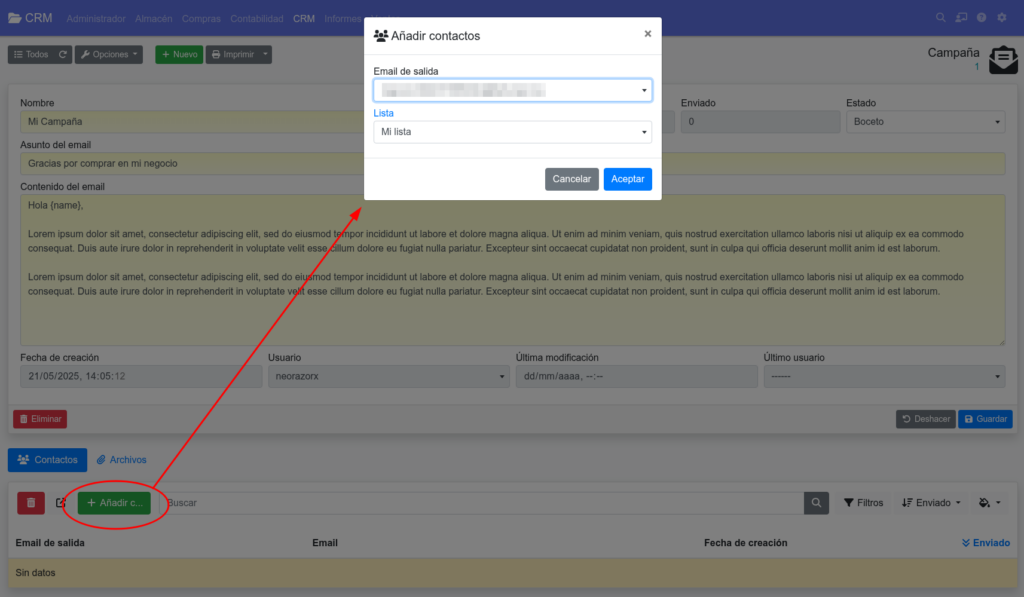
Añadir contactos

Una vez creada la campaña, podrás añadir los destinatarios seleccionando una de las listas de contactos que ya tengas creadas. Si todavía no has creado una lista de contactos, sigue la guía para crear una lista de contactos.

2850

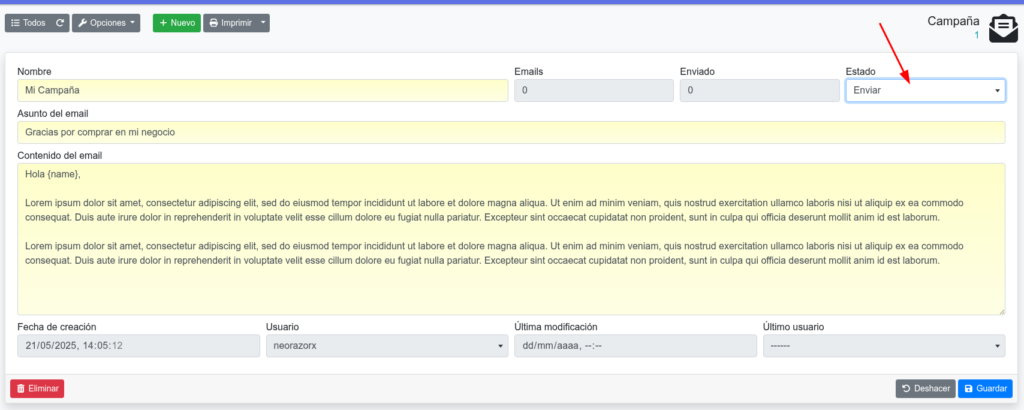
Enviar emails

Para poner en marcha el envío, cambia el estado de la campaña a «Enviar» y pulsa el botón Guardar.

Importante: Debes tener configurada la tarea programada (cron) en tu servidor para que los emails se envíen progresivamente. El sistema enviará 25 emails cada hora hasta completar el envío a todos los contactos asignados a la campaña.

2851
¿Quieres saber más sobre el plugin?
¿Te interesa probarlo? Enviamos un mail con lo que necesitas y te lo activamos para que lo pruebes

Pon aquí tus datos
Plugins
Sigue leyendo

¿Dudas con tu alta?


Inscribete en nuestra Newsletter