Implementación de Ticket-bai para ElEquipoIA. Permite firmar digitalmente las facturas de venta, remitirlas a la hacienda foral correspondiente (Álava, Bizkaia o Guipúzcoa) y almacenar el respectivo código QR.

¿Qué es Ticket BAI?
Ticket BAI es el sistema de facturación electrónica del País Vasco y será de uso obligatorio para todos los negocios de la región en los próximos meses. El objetivo del sistema TBAI es combatir el fraude fiscal, además de:
Garantizar que cada negocio o persona tribute según sus ingresos reales.
Ejercer un control exhaustivo sobre los ingresos en efectivo de las empresas.
Proteger al consumidor, quien recibe un comprobante con el que puede reclamar sus derechos por la compra realizada.
Reducir los costes asociados al cumplimiento de las obligaciones fiscales.
¿Cómo funciona Ticket BAI en ElEquipoIA?
Con este complemento, todas las facturas de venta emitidas se envían automáticamente a la hacienda foral correspondiente, generando un código QR que se incorpora a la factura al momento de su impresión.
Requisitos:
PHP 7.4 o superior con la extensión GMP habilitada.
Debes registrarte en la hacienda foral correspondiente como «software garante», ya que la normativa no permite a terceros ofrecer licencias. La regulación de Ticket BAI no fue concebida para software de código abierto.
Etiquetas: ticketbai, ticket-bai, tiketbai
Requisitos del plugin Ticketbai
Los requisitos para operar con el complemento TicketBai en ElEquipoIA son:
PHP versión 7.4 o superior.
ElEquipoIA versión 2024.5 o superior.
Credenciales obligatorias para configurar la conexión con hacienda, que son: un certificado para cargar, la contraseña del certificado, licencia, código de desarrollador y versión.
La empresa emisora debe poseer un CIF válido del País Vasco.
La configuración de los decimales debe estar establecida en 2 decimales.
Cómo configurar TicketBai
Una vez activado el complemento en el menú Administrador, Empresas, dentro de cada compañía, podrá visualizar los campos necesarios para configurar el complemento y la firma con hacienda.
Licencia: Cadena de texto que le proporcionará hacienda. Ejemplo: TBAI…
Desarrollador: El CIF de la entidad que ha registrado el programa en hacienda.
Proveedor: Nombre del software con el que se ha registrado en el listado de aplicaciones de hacienda.
Versión: Versión instalada del complemento TicketBai. Ejemplo: 1.1
Firma: Aquí es donde podrá cargar su archivo de firma la primera vez. Para modificarlo y sustituirlo por otro archivo de firma, deberá usar el botón Firma situado en la parte inferior.
Contraseña: Es la clave asociada al archivo de firma anterior.
Fecha de inicio: Debe indicar a partir de qué fecha desea emitir facturas firmadas para hacienda. Por ejemplo, puede tener facturas históricas, pero solo desea que el complemento procese las facturas desde el 01-07-2022.
Depuración: Este modo activa el entorno de pruebas, para poder enviar facturas firmadas a hacienda en fases de desarrollo y ensayo. Atención: si envías una factura con una empresa X, un cliente X y un número de factura X, aunque esté en modo prueba, luego no podrá enviar los mismos datos en modo real, ya que hacienda los detectará como duplicados.
Botón Firma (amarillo): Solo se muestra cuando ya tienes un archivo de firma previamente cargado. Al hacer clic en este botón, aparecerá una ventana emergente para poder reemplazar el archivo de firma por otro diferente.
¿Cómo obtener los datos de hacienda?
Los campos (licencia, desarrollador, proveedor y versión) deberá solicitarlos a su hacienda foral correspondiente. Cada usuario que desee utilizar ElEquipoIA con el complemento Ticketbai deberá certificarse personalmente como agente garante. ElEquipoIA, al ser software de código abierto, no puede otorgar dicha certificación bajo ninguna circunstancia.
Puede obtener más información en los siguientes enlaces:
¿Cómo funciona el plugin Ticketbai?
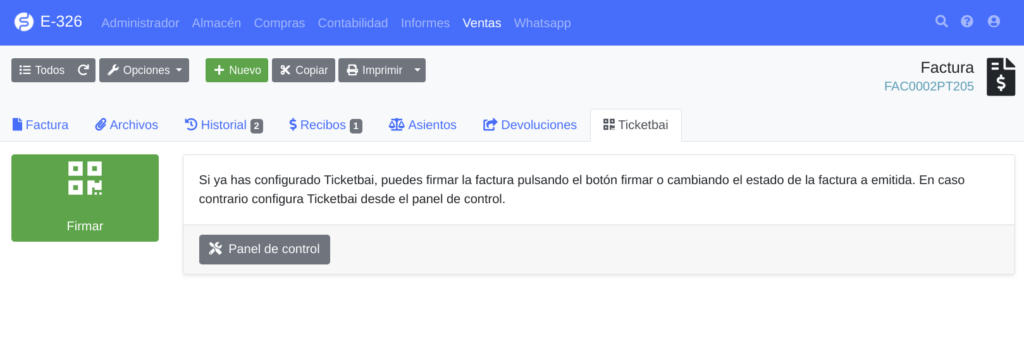
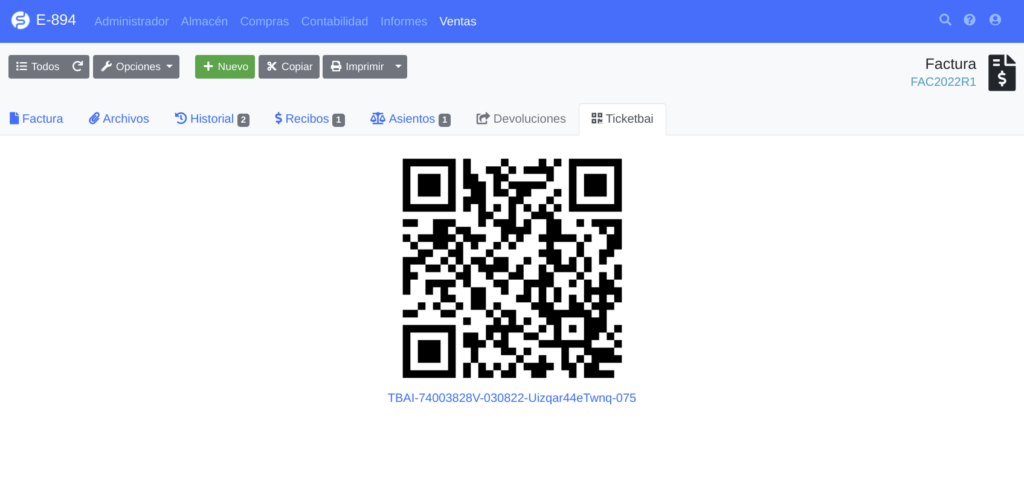
Una vez configurado todo correctamente, el funcionamiento es muy sencillo. Al crear una factura, dentro de la misma se activará una nueva pestaña llamada «Ticketbai», desde la cual podrá enviar la factura a firmar. Si cambia el estado de la factura a emitida, automáticamente se enviará para su firma. Si todo ha ido correctamente, verá un código QR y el código de la firma obtenido desde hacienda.
Datos a tener en cuenta antes de firmar:
No puede enviar a firmar una factura que ya ha sido firmada previamente.
No podrá eliminar facturas que ya han sido firmadas.
La firma de facturas debe realizarse en orden correlativo; es decir, no puede firmar la factura 1, luego la 5 y después querer firmar la factura 2.
Si utiliza la serie S en la factura, esta se enviará como una factura simplificada.
Puede que la factura se firme correctamente y obtenga el QR, pero también es posible que vea algún mensaje de advertencia en amarillo. En ese caso, lo recomendable es contactar con hacienda y verificar los datos. Una vez tenga claro el problema, podrá reportarlo con todos los datos de ejemplo y la solución propuesta por hacienda para que podamos resolverlo.
Configurar epígrafes en Ticketbai
A partir de la versión 1.6 del complemento, ahora podemos añadir los epígrafes que utiliza la empresa. Por el momento, esto solo es obligatorio para Bizkaia y no se aplica para el resto de territorios.
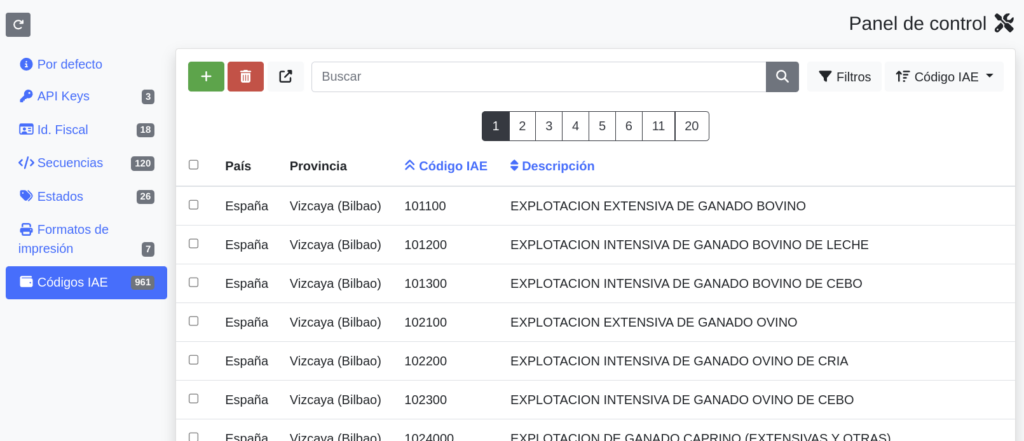
Panel de control
Desde el menú Administrador, Panel de control podremos ver todos los epígrafes registrados y podremos añadir más si lo necesitamos.
Empresa
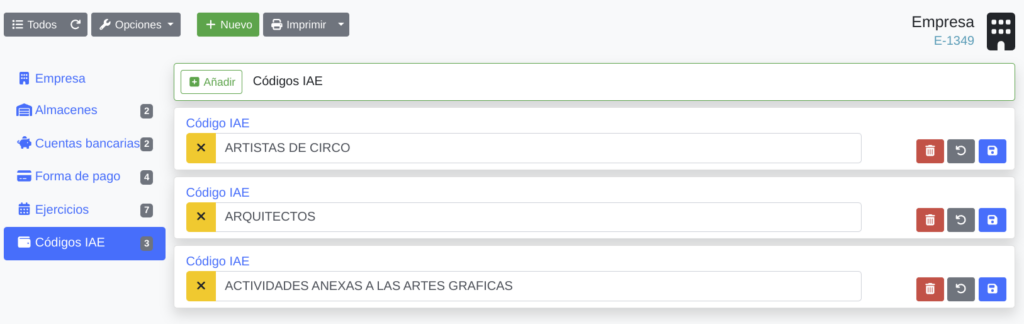
Desde el menú Administrador, Empresas, abrimos nuestra compañía y podremos indicar cuántos epígrafes utiliza nuestra empresa: ninguno, uno o varios. También tendremos que especificar cuál de todos los epígrafes añadidos será el predeterminado; este epígrafe se utilizará en las líneas libres de los documentos de venta, o al agregar un producto sin epígrafe al documento.
Producto
Desde el menú Almacén, Productos, abrimos un producto y podremos especificar qué epígrafe utiliza dicho producto cuando lo vendamos. De este modo, al añadir el producto a una factura, el epígrafe de la línea se completará automáticamente.

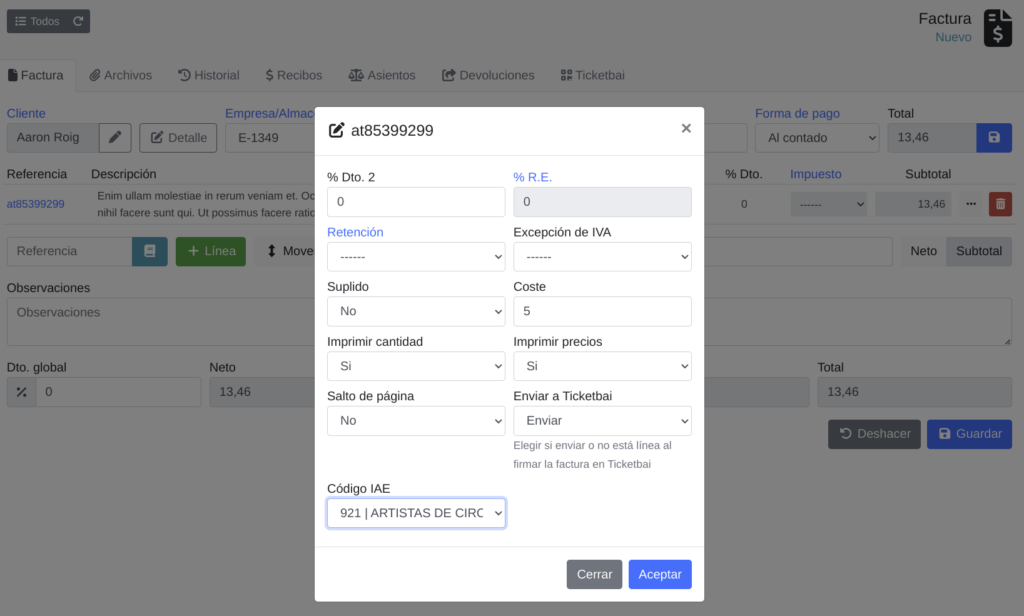
Líneas de factura de venta
Ahora, cuando estamos en una factura, cada una de las líneas dispone de un nuevo campo para asignar el epígrafe. Como se explicó en el punto anterior, si la línea tiene un producto y ese producto tiene un epígrafe asignado, se completará automáticamente el epígrafe de la línea con el de la ficha del producto. Si la línea no tiene producto asociado, deberá seleccionarse manualmente el epígrafe correspondiente. En cualquier caso, siempre se puede modificar el epígrafe de la línea desde el botón de los tres puntos situado al final de la línea.