El Modelo 111 es una declaración trimestral de las retenciones del IRPF practicadas a trabajadores, profesionales y empresarios.
¿Quién tiene que presentar el modelo 111?
Están obligados a presentarlo todos los autónomos y empresas que hayan retenido IRPF en:
Los rendimientos del trabajo (nóminas y finiquitos).
Las facturas de profesionales (como asesores).
Algunas actividades agrícolas, ganaderas y forestales.
Algunas actividades intelectuales (cesión de derechos o imagen, premios, etc.).
¿Cómo se genera desde el sistema?
Instala el complemento y accede al menú Informes > Modelo 111. Selecciona el ejercicio y el trimestre correspondiente. El sistema calculará y mostrará automáticamente los valores de los campos a rellenar en el modelo oficial.

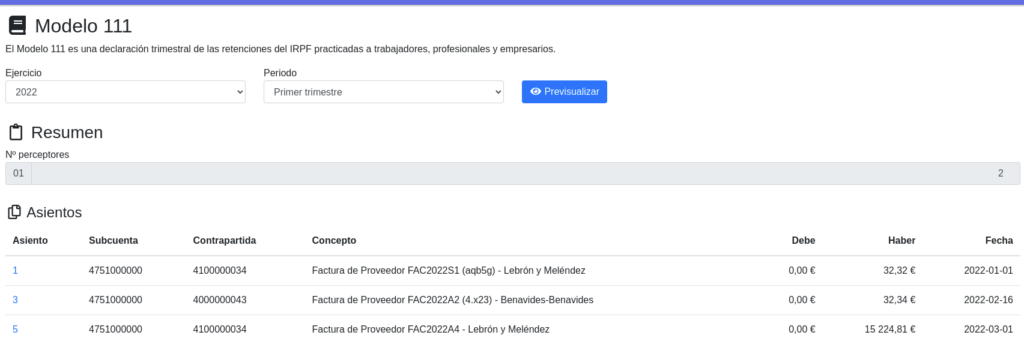
Cómo hacer el Modelo 111
El Modelo 111 es la declaración trimestral de las retenciones del IRPF practicadas a trabajadores, profesionales y empresarios. En esta guía verás, paso a paso, cómo obtener el fichero desde ElequipoIA y preparar la presentación.
Antes de empezar
Asegúrate de que tienes permisos de usuario suficientes para acceder a los informes y a la gestión de complementos.
Ten claros el ejercicio (año) y el periodo (trimestre) que vas a declarar.
¿Quién tiene que presentar el Modelo 111?
Están obligados a presentar el Modelo 111 todos los autónomos y empresas que hayan practicado retenciones de IRPF en:
Nóminas y finiquitos.
Facturas de profesionales (asesorías, abogados, etc.).
Determinadas actividades agrícolas, ganaderas y forestales.
Cesiones de derechos de imagen, premios y otras rentas sujetas a retención.
Si dudas sobre tu obligación concreta, consulta con tu asesoría o con la normativa oficial de la Agencia Tributaria.
Cómo se rellena el Modelo 111 en FacturaScripts
Accede a: menú Informes > Modelo 111 y 190.
Si no aparece la opción: ve a menú Administrador > Complementos y activa el complemento «Modelo111».
Selecciona el ejercicio (año) y el periodo (trimestre).
Periodos (trimestres):
1T: enero — marzo
2T: abril — junio
3T: julio — septiembre
4T: octubre — diciembre
Pulsa el botón «Mostrar». El formulario se actualizará con:
Los importes calculados para las casillas del modelo 111.
La relación de asientos contables utilizados para los cálculos (para que puedas auditar o revisar las cifras).
Revisa los importes y, si todo está correcto, pulsa «Descargar» para obtener el fichero que deberás presentar en la web de la Agencia Tributaria.
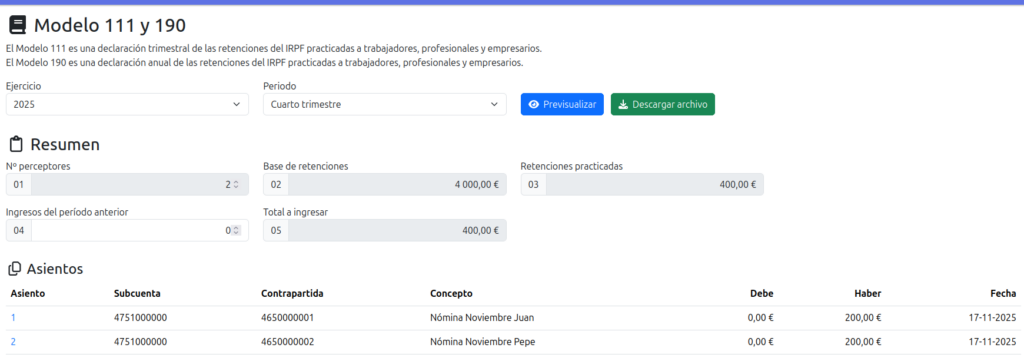
Ejemplos y comprobaciones prácticas
Ejemplo rápido: Si has retenido 1.200 € a profesionales durante el 2º trimestre del 2025, selecciona ejercicio 2025 y periodo 2T, pulsa «Mostrar» y verifica que la casilla correspondiente refleja 1.200 €.
Comprueba siempre los asientos que aparecen en el listado del informe: si detectas que falta una factura o aparece un asiento duplicado, corrige la contabilización y vuelve a generar el informe.
Presentación del fichero
Descarga el fichero desde ElequipoIA (botón «Descargar»).
Accede a la Sede Electrónica de la Agencia Tributaria y utiliza la opción para presentar el Modelo 111 correspondiente al ejercicio y periodo seleccionados.
Si la declaración incluye pago, sigue el procedimiento de domiciliación o genera el NRC/pago según el sistema de la Agencia Tributaria.
Errores comunes y soluciones
Solución de problemas comunes
No aparece el informe: Activa el complemento en Administrador > Complementos y comprueba los permisos del usuario.
Importes incorrectos: Revisa los asientos contables vinculados (facturas, nóminas, asientos manuales) y corrige las cuentas o los porcentajes de retención antes de volver a generar el informe.
Fichero no aceptado por la AEAT: Asegúrate de que has descargado el fichero desde el botón «Descargar» y que corresponde al ejercicio y periodo correctos.
Verificación y conciliación
Consejos finales:
Antes de presentar, compara las casillas del Modelo 111 con los extractos de tus cuentas y con los registros de nóminas y facturas del periodo.
Si necesitas rectificar una declaración ya presentada, genera la modificación necesaria en tu contabilidad y vuelve a preparar el modelo desde el sistema. Para la presentación de rectificaciones, sigue la normativa específica de la Agencia Tributaria.
Si lo deseas, puedo añadir instrucciones paso a paso para casos concretos (por ejemplo, cómo corregir una factura ya contabilizada o cómo generar el fichero si no hay retenciones en el trimestre).