Permite importar clientes, proveedores, productos, familias, fabricantes y facturas desde archivos Excel (xlsx) o CSV.
Dispone de:
Un modo de importación avanzada, donde podemos seleccionar manualmente a qué campo del sistema corresponde cada columna del archivo.
Varios perfiles preconfigurados, para importar datos desde otros sistemas como FacturaScripts, Facturaplus, Factusol, Holded, Contasimple, SAGE, etc., sin necesidad de mapear manualmente las columnas.
También permite programar importaciones automáticas y periódicas: seleccionas una URL (o una ruta de archivo) y la frecuencia con la que quieres que se procese, y la tarea programada (cron) se encarga de ejecutar esas importaciones automáticamente.
Cómo exportar datos de Factusol
Con el complemento CSVimport podemos migrar nuestros datos desde Factusol a ElequipoIA: clientes, proveedores, productos, familias y facturas de compra y de venta.
Exportar datos de Factusol
Lo primero es crear una carpeta en el escritorio para poder copiar ahí los datos que vamos a exportar desde Factusol. Así lo tendremos todo mejor organizado. A continuación, abrimos Factusol y hacemos clic en su menú de impresión o exportación.
Exportar artículos
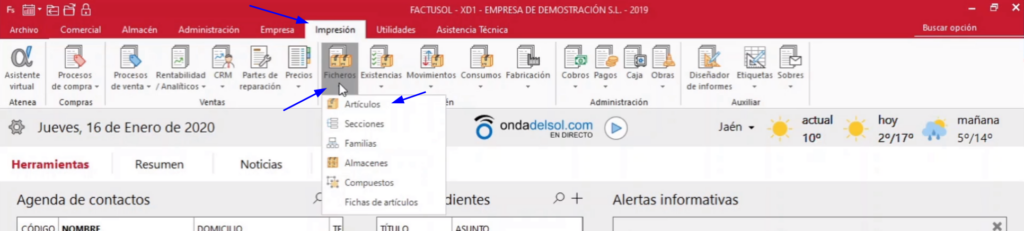
Para exportar los artículos (productos) hacemos clic en el menú Impresión > Ficheros > Artículos. Después, clic en «Generar en Excel», pulsamos «Examinar» y seleccionamos la carpeta que hemos creado en el escritorio para guardar el archivo.
Exportar familia
Para las familias de productos, menú Impresión > Ficheros > Familias, y de nuevo «Generar en Excel»…
Exportar facturas de venta
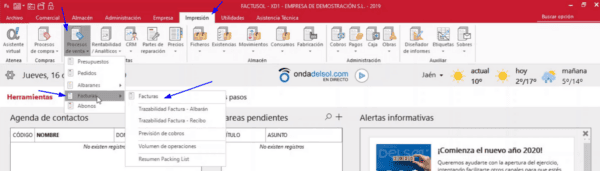
Para exportar las facturas emitidas (de venta), hacemos clic en el menú Impresión > Procesos de Venta > Facturas > Facturas. Seleccionamos «Generar en Excel», luego clic en «Examinar» y seleccionamos la carpeta que hemos creado en el escritorio.
Exportar facturas de compra
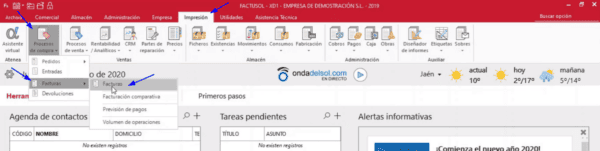
Para exportar las facturas recibidas (de compra), hacemos clic en el menú Impresión > Procesos de Compra > Facturas > Facturas. Seleccionamos «Generar en Excel», luego clic en «Examinar» y seleccionamos la carpeta que hemos creado en el escritorio.
Exporat clientes
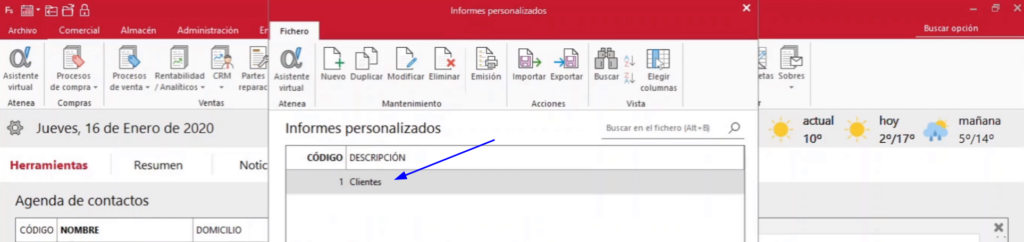
Para poder exportar los clientes de Factusol debemos acceder al diseñador de informes, dentro del menú Impresión:

Pulsamos el botón «Nuevo».
En la siguiente ventana escribimos:
Código:
1Descripción:
ClientesFichero:
Clientes
En la pestaña Selección de campos, hacemos clic en el botón «>>» para mover todas las columnas de la izquierda (campos disponibles) a la derecha (campos seleccionados actualmente), y pulsamos Aceptar.
Nos volverá a aparecer la ventana de informes personalizados, pero ahora con «Clientes» en la lista.
Exportar proveedores
Para exportar los proveedores hay que seguir exactamente los mismos pasos que con los clientes, pero seleccionando el fichero «Proveedores» en lugar de «Clientes».
Copiar los datos a ElequipoIA
Para copiar todos estos datos a ElequipoIA, debemos abrir uno a uno los archivos Excel (xlsx) que hemos guardado en nuestra carpeta del escritorio y pulsar «Guardar como», seleccionando el tipo de archivo «CSV». Por último, instalamos el complemento CSVimport (si todavía no lo hemos hecho) y nos vamos a cada listado del sistema (productos, clientes, etc.) para importar los datos usando el perfil correspondiente a Factusol.
Cómo importar familias de Factusol
Cómo importar familias de Factusol
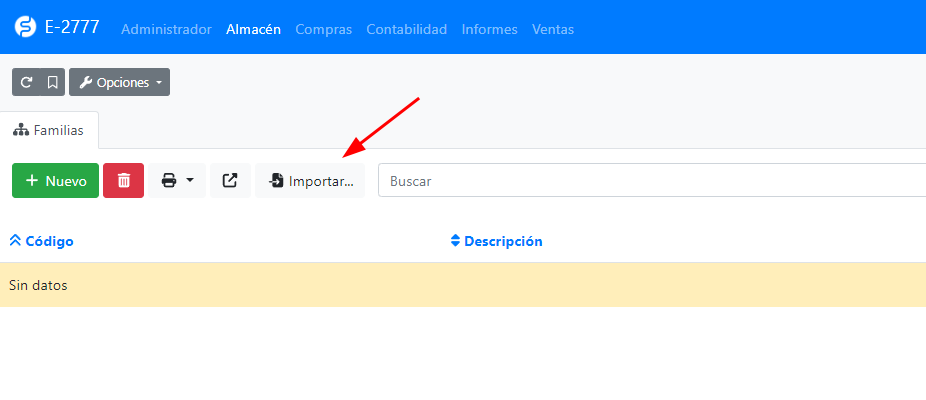
Para importar en ElequipoIA las familias que ha exportado previamente desde Factusol, haga clic en el menú Almacén > Familias. A continuación, clic en el botón Importar:
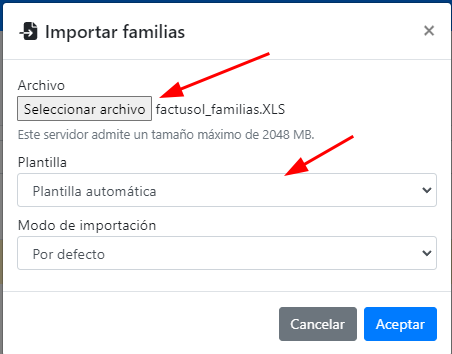
En la ventana de importación, seleccione el archivo CSV de las familias de Factusol (el que guardó previamente) y pulse el botón Aceptar.
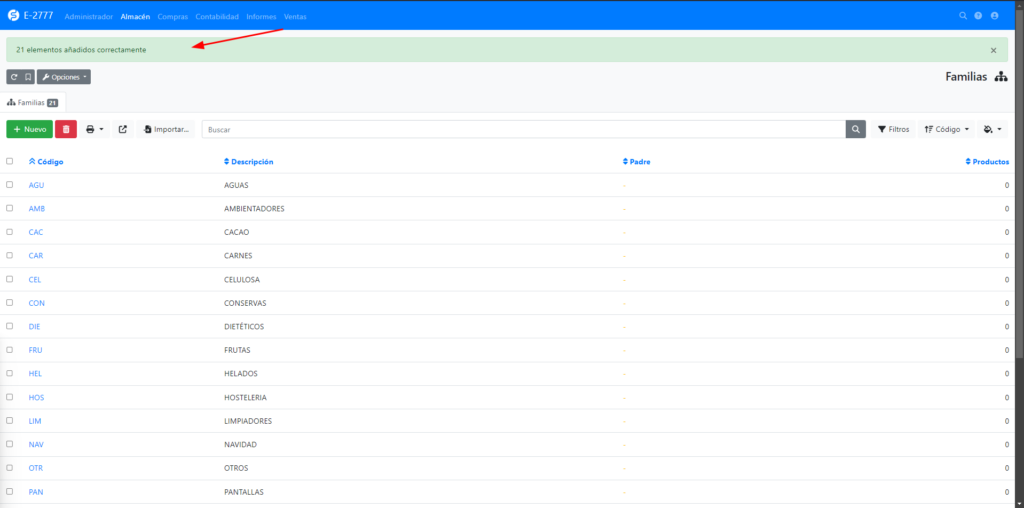
El proceso de importación copiará todas las familias en unos segundos.
¿No le aparece ninguna ventana al pulsar importar?
Si no le aparece la ventana de importación al pulsar el botón «Importar», probablemente se deba a que tenía personalizada la vista del listado de familias antes de instalar el complemento CSVimport. Para solucionarlo:
Haga clic en el botón «Opciones» (arriba a la izquierda en el listado).
Seleccione «Familias».
En la siguiente pantalla de personalización, pulse «Eliminar» (abajo a la izquierda).
Por último, pulse el botón «Volver» (arriba a la izquierda).
Cómo importar productos de Factusol
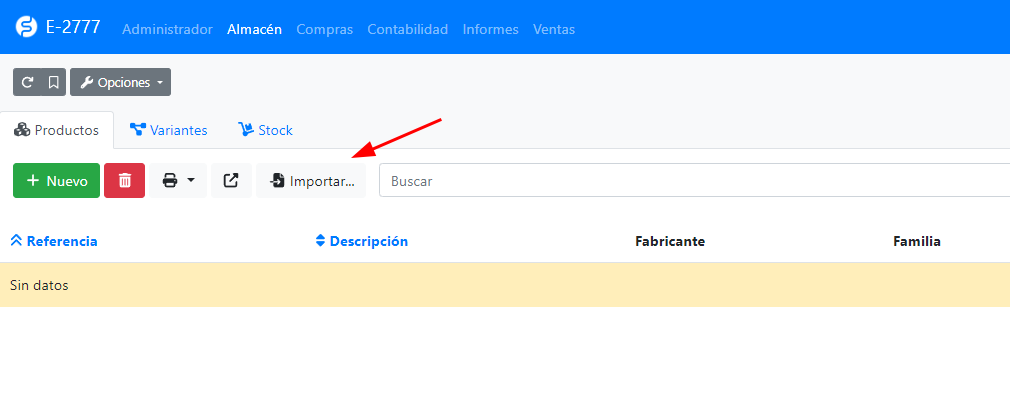
Para copiar a ElequipoIA los artículos (productos) que previamente ha exportado desde Factusol, haga clic en el menú Almacén > Productos, y clic en el botón Importar:
En la ventana de importación, seleccione el archivo CSV con los productos y pulse el botón Aceptar:
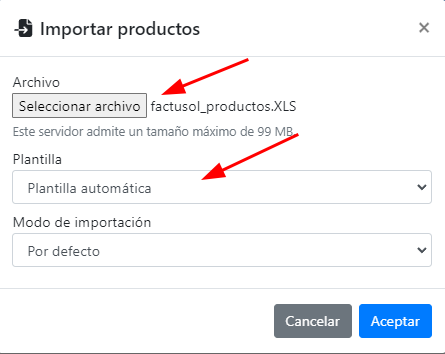
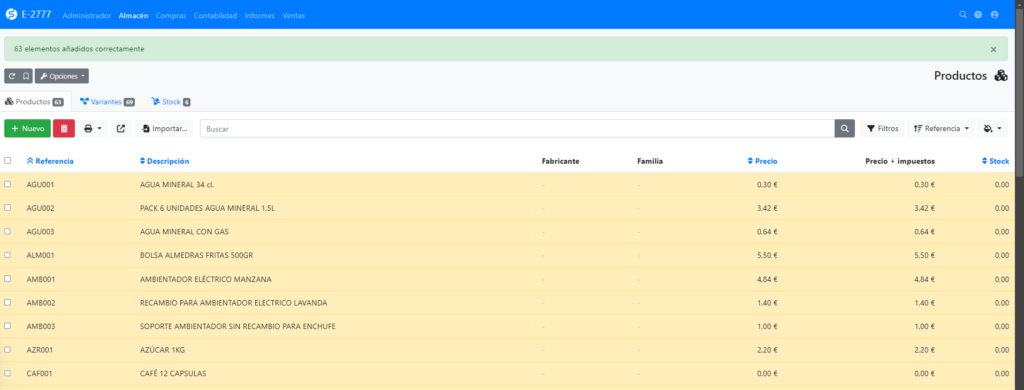
El proceso copiará todos los productos en unos segundos. Deje que termine, puede que la página se recargue varias veces automáticamente durante el proceso de importación masiva.
¿No le aparece ninguna ventana al pulsar importar?
Si no le aparece la ventana de importación al pulsar el botón «Importar», probablemente se deba a que tenía personalizada la vista del listado de productos antes de instalar el complemento CSVimport. Para solucionarlo:
Haga clic en el botón «Opciones» (arriba a la izquierda en el listado).
Seleccione «Productos».
En la siguiente pantalla de personalización, pulse «Eliminar» (abajo a la izquierda).
Por último, pulse el botón «Volver» (arriba a la izquierda).
Cómo importar clientes de Factusol
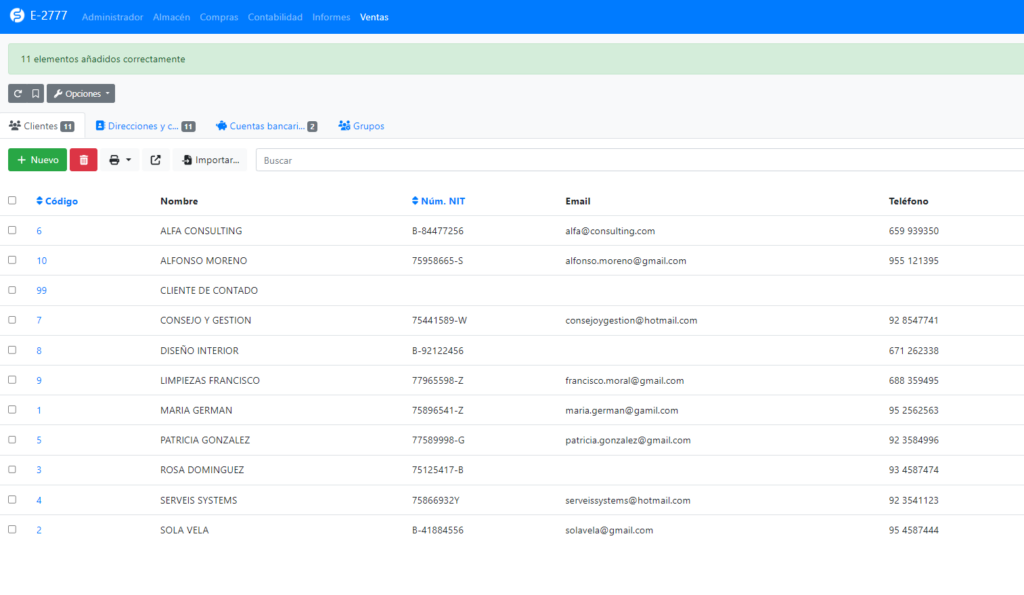
Para copiar a ElequipoIA los clientes que previamente ha exportado desde Factusol, haga clic en el menú Ventas > Clientes. A continuación, haga clic en el botón Importar:
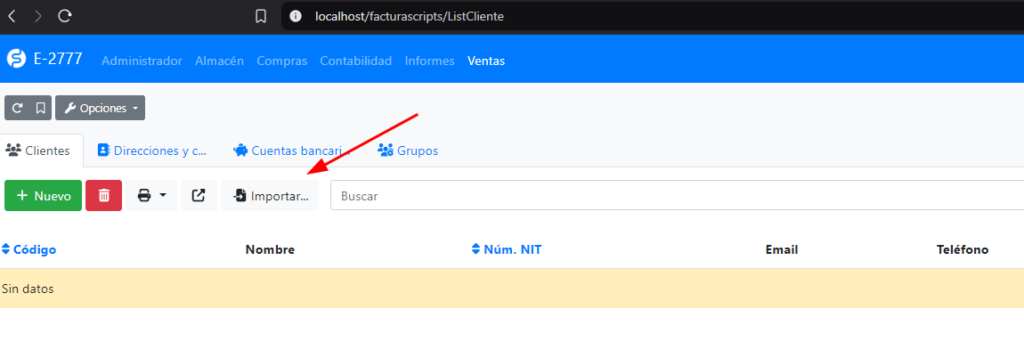
En la ventana de importación, seleccione el archivo CSV con los clientes de Factusol y pulse el botón Aceptar.
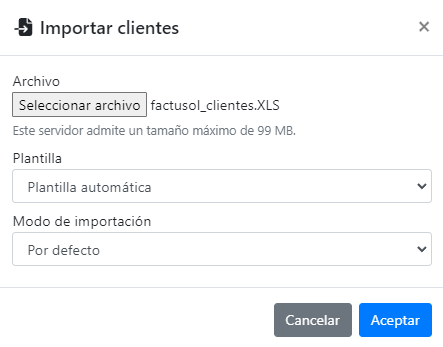
El proceso tardará unos segundos en leer el archivo y copiar todos los clientes. La pantalla puede que se recargue varias veces durante el proceso. Deje que termine.
¿No le aparece ninguna ventana al pulsar importar?
Si no le aparece la ventana de importación al pulsar el botón «Importar», probablemente se deba a que tenía personalizada la vista del listado de clientes antes de instalar el complemento CSVimport. Para solucionarlo:
Haga clic en el botón «Opciones» (arriba a la izquierda en el listado).
Seleccione «Clientes».
En la siguiente pantalla de personalización, pulse «Eliminar» (abajo a la izquierda).
Por último, pulse el botón «Volver» (arriba a la izquierda).
Cómo importar proveedores de Factusol
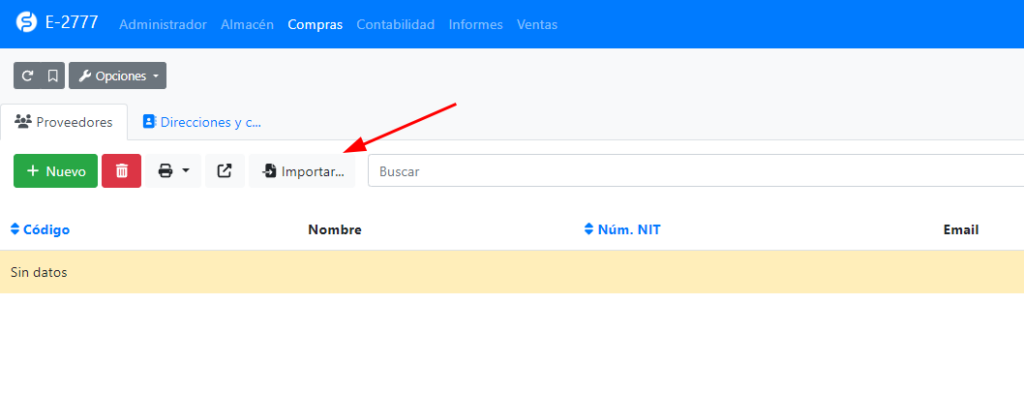
Para copiar a ElequipoIA los proveedores que previamente ha exportado desde Factusol, haga clic en el menú Compras > Proveedores, y clic en el botón Importar.
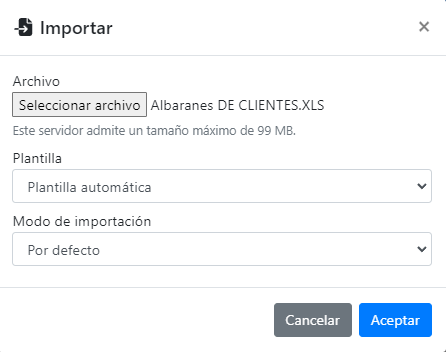
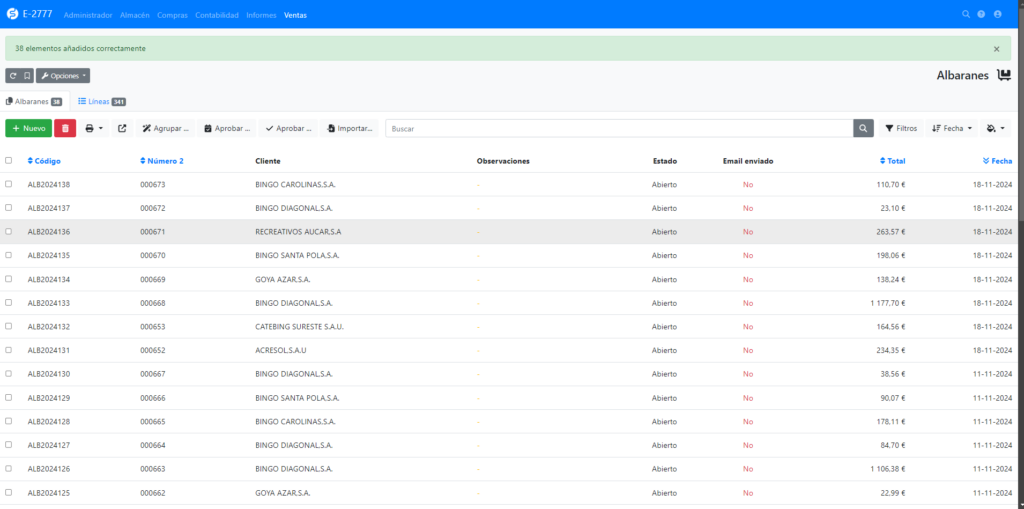
En la ventana de importación, seleccione el archivo CSV con los albaranes de venta de Factusol. No olvide pulsar el botón Aceptar.
Si al realizar la importación aparece una alerta indicando que la serie «1» no se ha encontrado, esto sucede porque en el archivo exportado existe una serie llamada «1», pero esa serie no existe aún en la configuración de ElequipoIA.
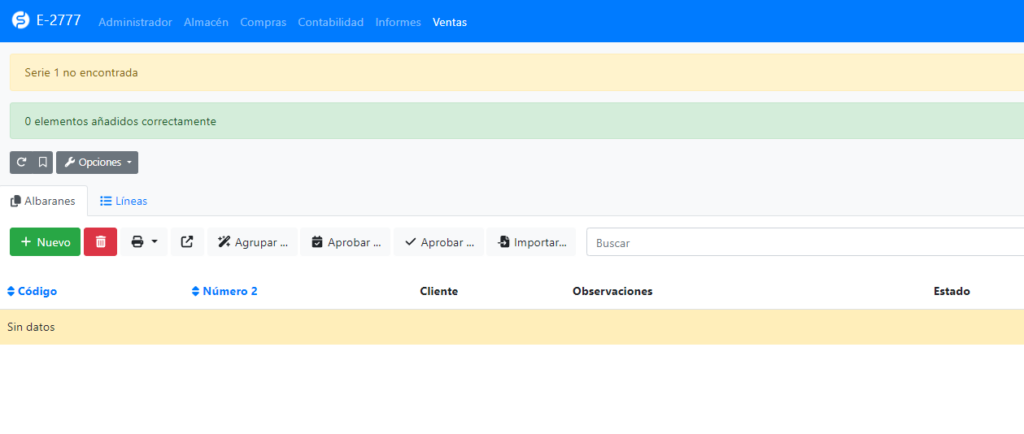
Para solucionar este problema, simplemente cree la serie «1» desde el menú Contabilidad > Series. Una vez corregido el problema (la serie exista), puede continuar con la importación. Si todo está correcto, el proceso terminará con la copia de todos los albaranes de Factusol.
¿No le aparece ninguna ventana al pulsar importar?
Si no le aparece la ventana de importación al pulsar el botón «Importar», probablemente se deba a que tenía personalizada la vista del listado de albaranes antes de instalar el complemento CSVimport. Para solucionarlo:
Haga clic en el botón «Opciones» (arriba a la izquierda en el listado).
Seleccione «Albaranes».
En la siguiente pantalla de personalización, pulse «Eliminar» (abajo a la izquierda).
Por último, pulse el botón «Volver» (arriba a la izquierda).
Cómo importar albaranes de Factusol
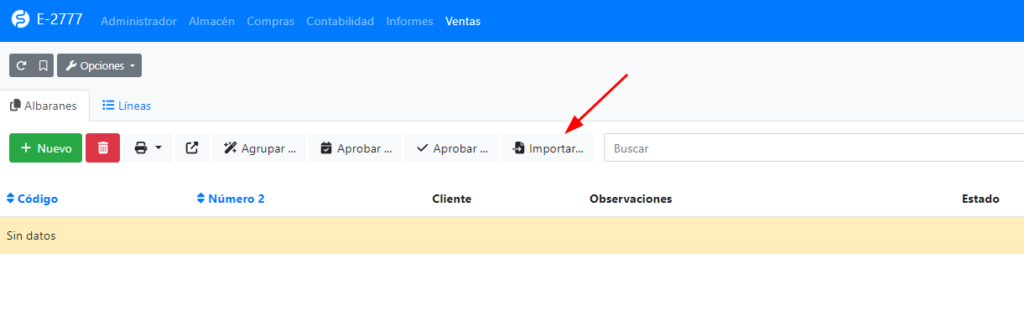
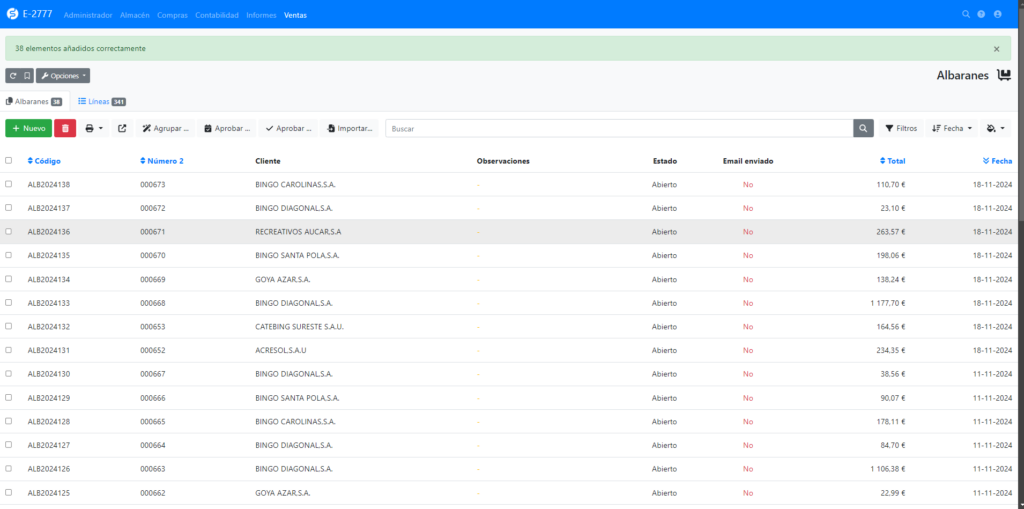
Para copiar a ElequipoIA los albaranes de venta que previamente ha exportado desde Factusol, haga clic en el menú Ventas > Albaranes, y clic en el botón Importar:
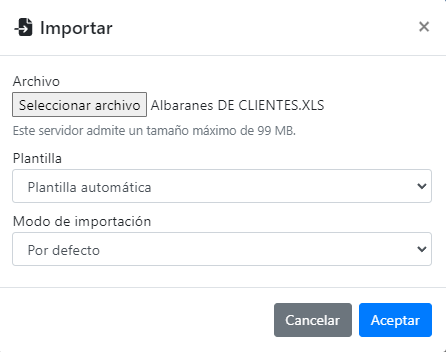
En la ventana de importación seleccione el archivo CSV con los albaranes de venta de Factusol. No olvide pulsar el botón Aceptar.
Si al realizar la importación aparece una alerta indicando que la serie «1» no se ha encontrado, esto sucede porque en el archivo exportado existe una serie llamada «1», pero esa serie no existe aún en la configuración de ElequipoIA.
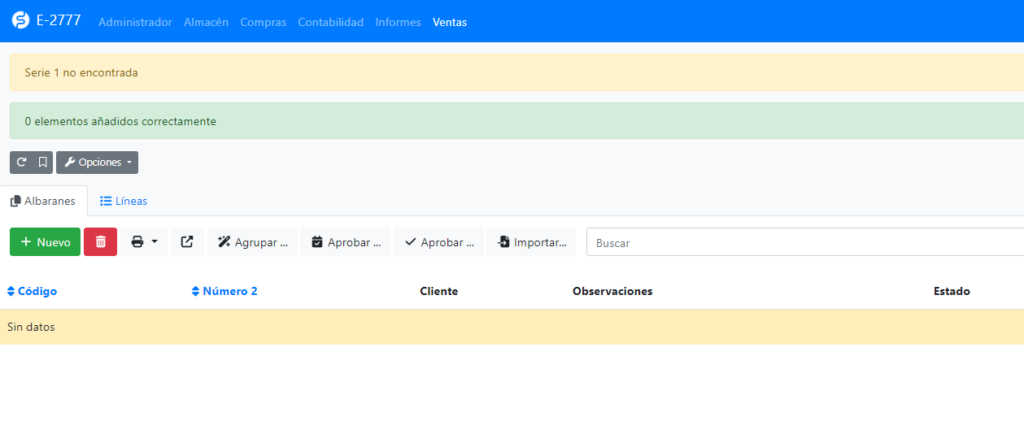
Para solucionar este problema, simplemente cree la serie «1» desde el menú Contabilidad > Series. Una vez corregido el problema (la serie exista), puede continuar con la importación. Si todo está correcto, el proceso terminará con la copia de todos los albaranes de Factusol.
¿No le aparece ninguna ventana al pulsar importar?
Si no le aparece la ventana de importación al pulsar el botón «Importar», probablemente se deba a que tenía personalizada la vista del listado de albaranes antes de instalar el complemento CSVimport. Para solucionarlo:
Haga clic en el botón «Opciones» (arriba a la izquierda en el listado).
Seleccione «Albaranes».
En la siguiente pantalla de personalización, pulse «Eliminar» (abajo a la izquierda).
Por último, pulse el botón «Volver» (arriba a la izquierda).
Cómo importar facturas de Factusol
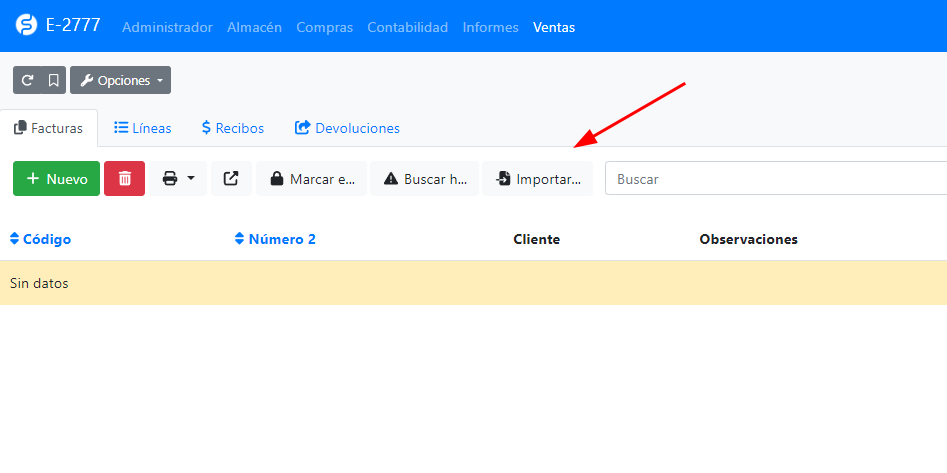
Para copiar a ElequipoIA las Facturas que previamente ha exportado desde Factusol, haga clic en el menú Ventas > Facturas, y clic en el botón Importar.
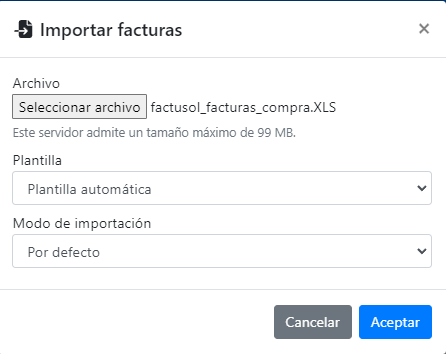
En la ventana de importación, seleccione el archivo CSV de facturas emitidas de Factusol, y pulse el botón Aceptar.
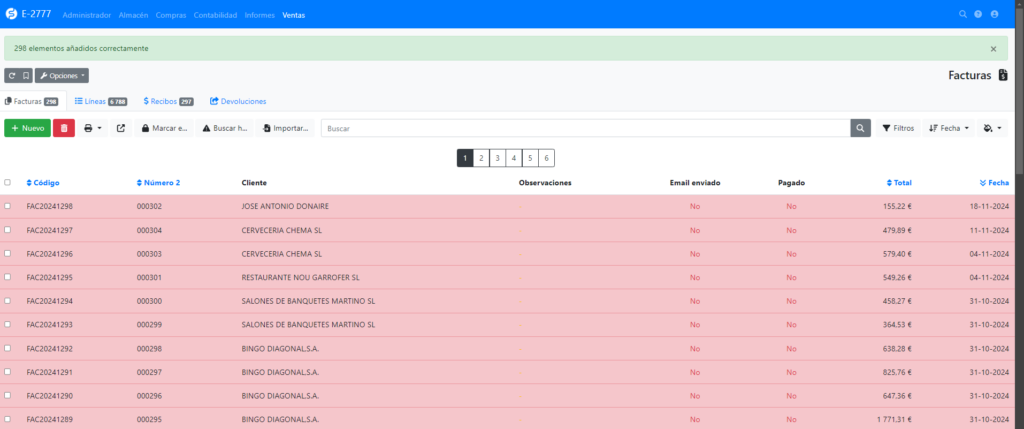
El proceso de importación de facturas de Factusol tardará unos segundos. Puede que la pantalla se recargue automáticamente varias veces durante el proceso. Deje que termine por completo.
Facturas con lineas
Dependiendo de la versión de Factusol, el archivo de exportación puede incluir las líneas detalladas de las facturas o solamente los totales de cada factura sin el desglose por productos.
Facturas recibidas
Para copiar las facturas recibidas (de compra), siga el mismo proceso pero desde el menú Compras > Facturas. Clic en el botón Importar, seleccione el archivo CSV con las facturas recibidas y pulse Aceptar.
¿No le aparece ninguna ventana al pulsar importar?
Si no le aparece la ventana de importación al pulsar el botón «Importar», probablemente se deba a que tenía personalizada la vista del listado de facturas antes de instalar el complemento CSVimport. Para solucionarlo:
Haga clic en el botón «Opciones» (arriba a la izquierda en el listado).
Seleccione «Facturas».
En la siguiente pantalla de personalización, pulse «Eliminar» (abajo a la izquierda).
Por último, pulse el botón «Volver» (arriba a la izquierda).
Guía para exportar datos de Google
Si utilizas Gmail, puedes exportar de forma sencilla tu lista de contactos. A continuación, te mostramos cómo realizar este proceso:
Abre tu listado de contactos accediendo a contacts.google.com.
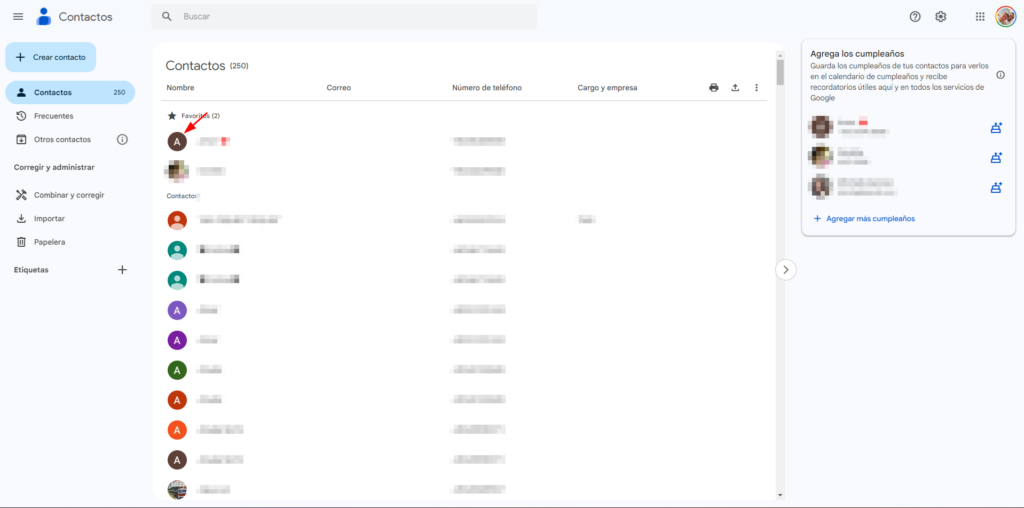
Coloca el cursor del ratón sobre el primer icono de un contacto. Aparecerá una casilla de verificación. Haz clic en ella para seleccionarlo.
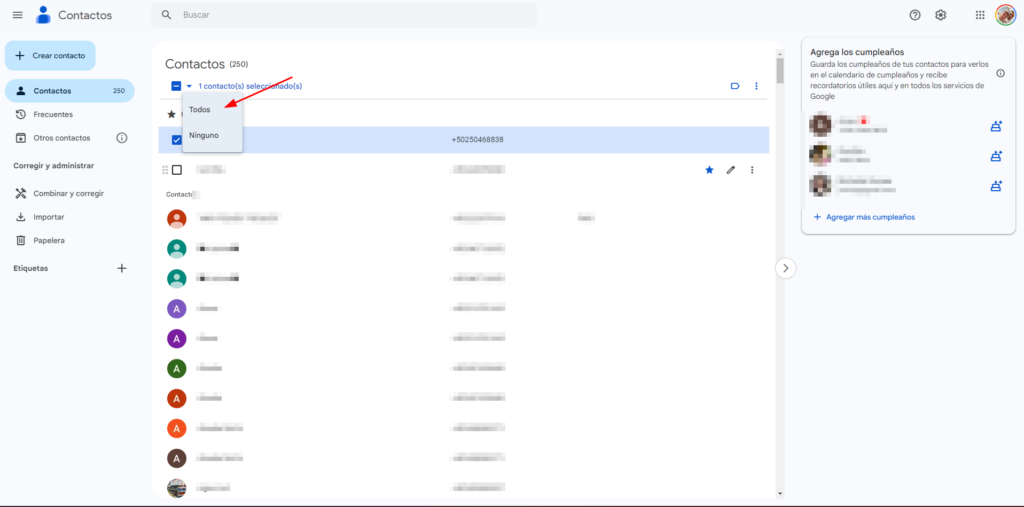
A continuación, en la parte superior, verás otra casilla de verificación que te permitirá elegir la opción Seleccionar todos.
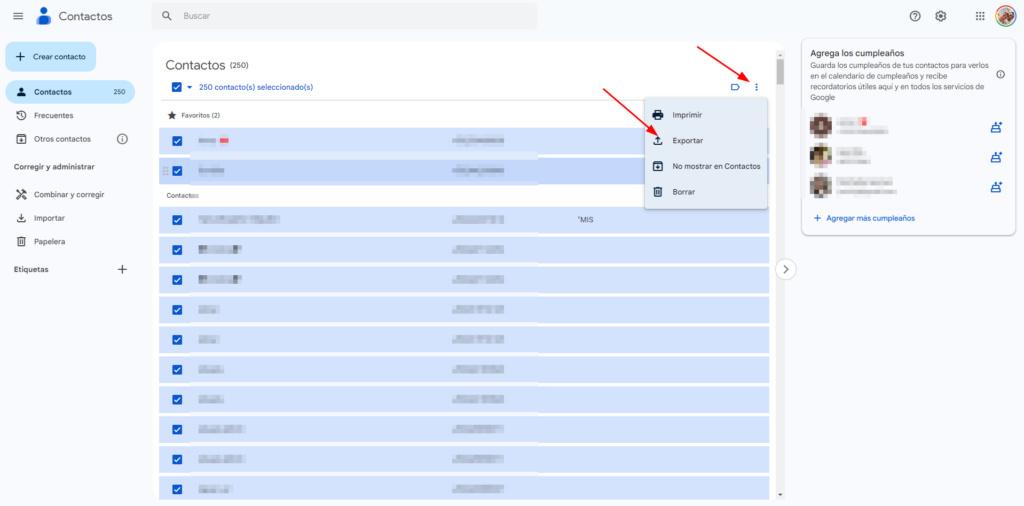
En la esquina superior derecha, haz clic en el botón con tres puntos (menú de acciones) y selecciona la opción Exportar.
Para crear copias de seguridad de tus contactos, selecciona el formato CSV de Google y haz clic en el botón Exportar.
De esta manera, obtendrás un archivo CSV con todos tus contactos que podrás utilizar según tus necesidades.
Cómo importar contactos de Google
Una vez descargada la lista de contactos de Gmail, puedes importar esos contactos a ElEquipoIA utilizando los complementos CSVimport y CRM. Desde el menú Ventas, Clientes. En la pestaña de direcciones, pulsa el botón de importar.
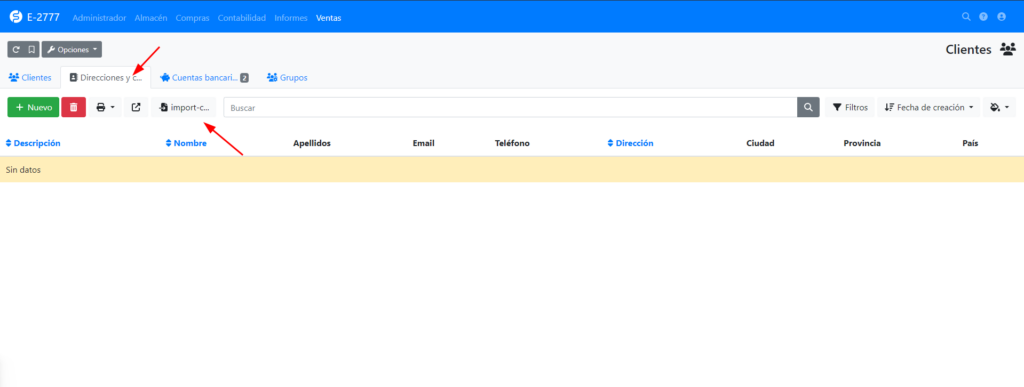
En la ventana de importación, seleccione el archivo Excel o CSV con su listado de contactos. Después, pulse el botón aceptar para iniciar el proceso de importación.
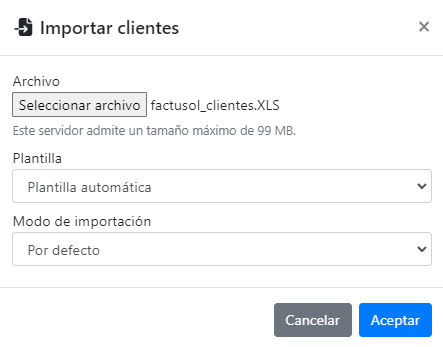
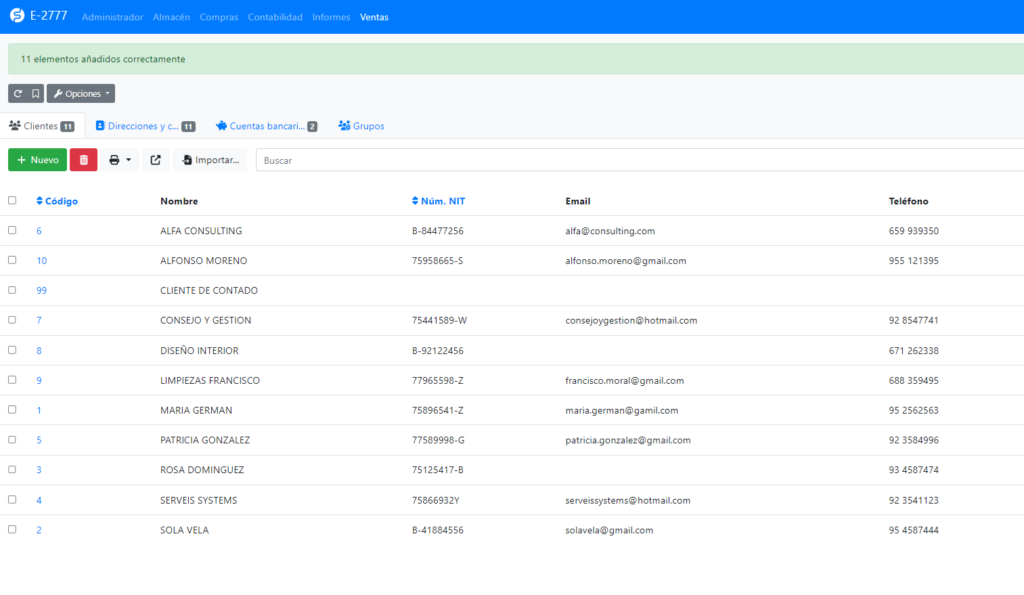
El proceso de importación de contactos leerá el archivo y copiará todos los contactos a ElEquipoIA. Es posible que la página se recargue varias veces durante el proceso, dependiendo del tamaño del archivo.
¿No le aparece ninguna ventana al pulsar importar?
Si no aparece una ventana al pulsar el botón importar, probablemente se debe a que tenía ese formulario personalizado antes de instalar el complemento CSVimport. Haga clic en el botón opciones (arriba a la izquierda) y seleccione direcciones. En la siguiente pantalla pulse eliminar, abajo a la izquierda, y por último pulse el botón volver (arriba a la izquierda).
Cómo exportar datos de Holded
Si está utilizando Holded y le gustaría transferir sus datos a ElEquipoIA, puede exportar sus listados de clientes, facturas y productos y luego importarlos a ElEquipoIA con el complemento CSVimport.
Exportar datos de Holded
Lo primero es crear una carpeta en el escritorio para poder copiar ahí los datos que va a exportar de Holded. Así lo tendrá todo mejor organizado. A continuación abra Holded y haga clic en el menú contactos. En cada pestaña encontrará un botón para descargar los datos.
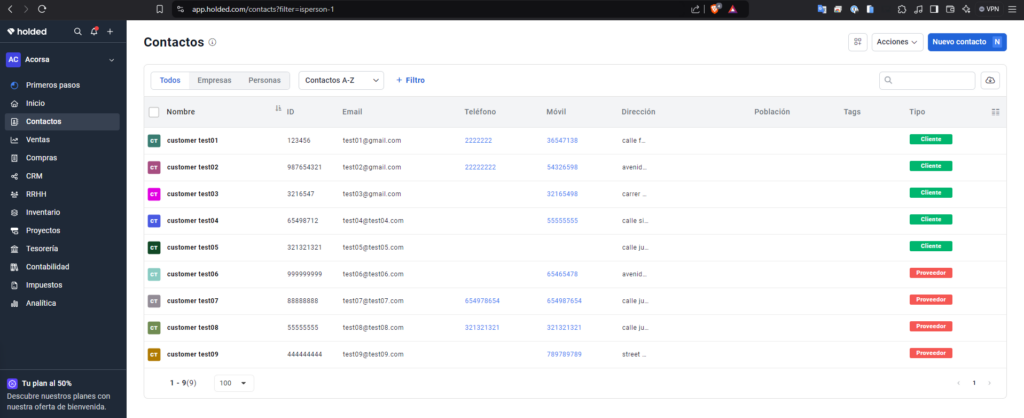
Exportar Clientes y Proveedores
En Holded solo se pueden exportar los contactos, los cuales incluyen tanto Clientes como Proveedores. Para exportarlos de forma correcta necesitamos aplicar un filtro para separar los datos. Seleccione clientes y pulse descargar. Guarde el archivo en la carpeta del escritorio. A continuación, seleccione proveedores y pulse descargar. Y guarde ese archivo también.
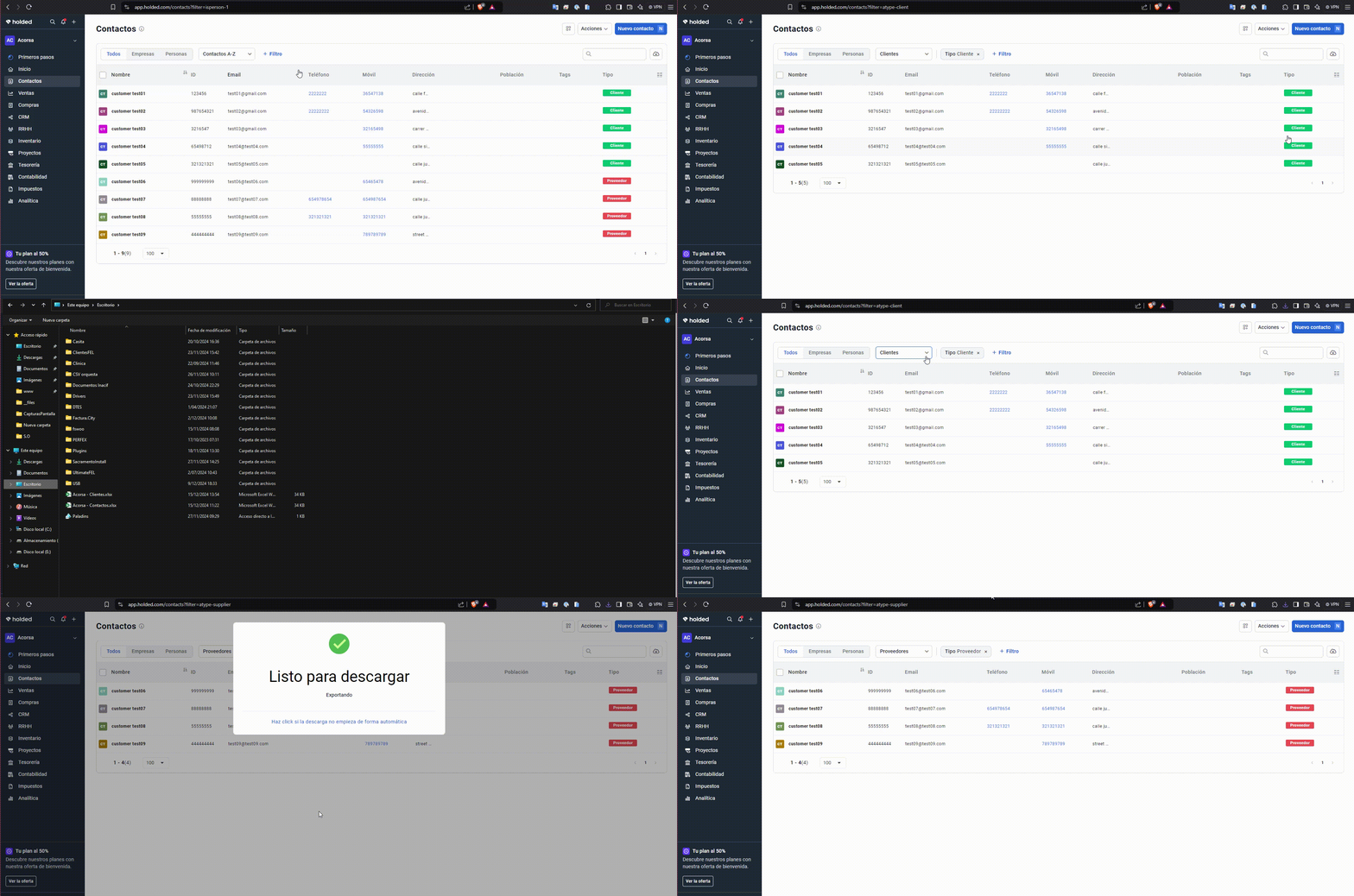
Exportar Facturas
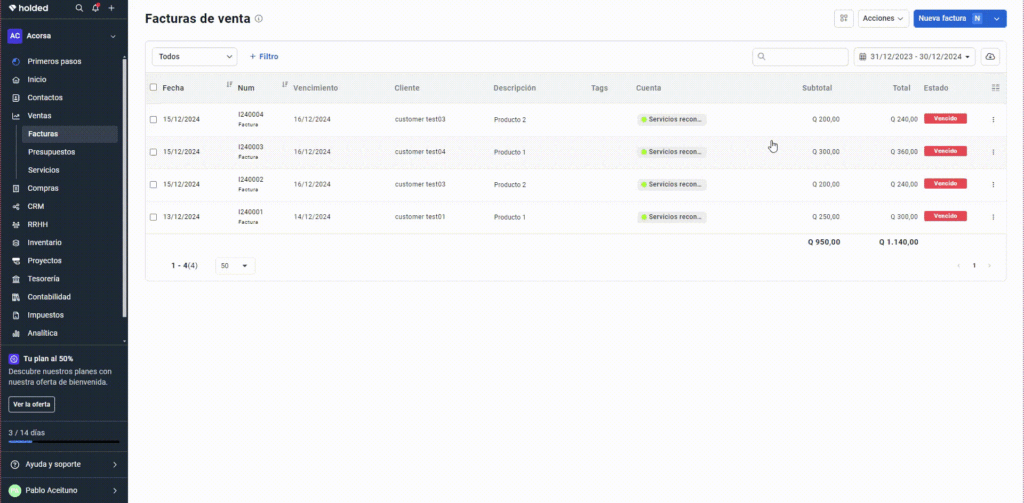
Para exportar las facturas de venta, haga clic en la sección ventas del menú lateral izquierdo. Después, haga clic en facturas. En el listado de facturas, pulse el botón descargar y seleccione exportar a excel. Guarde el archivo en la carpeta del escritorio.
Cómo importar productos de Holded
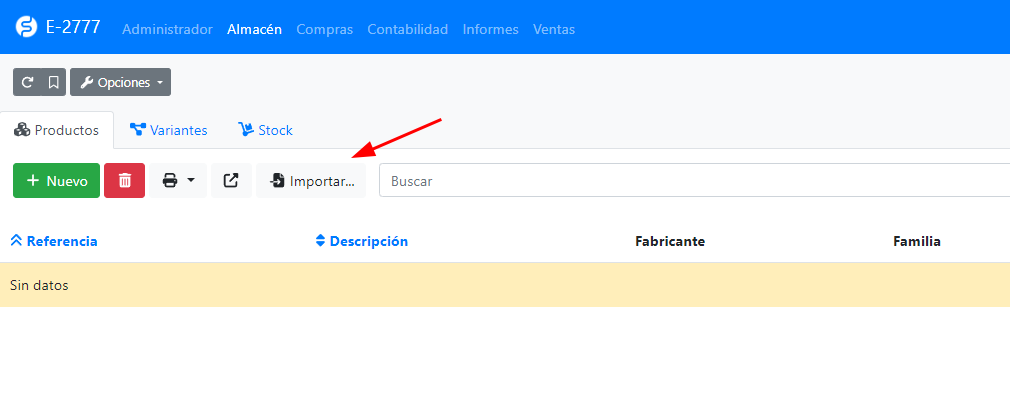
Una vez exportado su listado de productos de Holded, puede importar esos productos a ElEquipoIA desde el menú Almacén, Productos, haciendo clic en el botón importar:
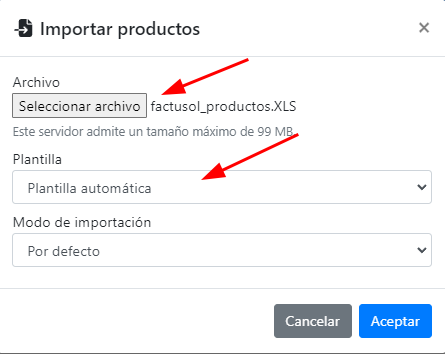
En la ventana de importación, seleccione el archivo Excel con los productos de Holded y pulse aceptar:
El proceso de importación leerá el archivo y copiará todos los productos a ElEquipoIA. Es posible que la página se recargue varias veces durante el proceso, dependiendo del tamaño del archivo.
¿No le aparece ninguna ventana al pulsar importar?
Si no aparece una ventana al pulsar el botón importar, probablemente se debe a que tenía ese formulario personalizado antes de instalar el complemento CSVimport. Haga clic en el botón opciones (arriba a la izquierda) y seleccione productos. En la siguiente pantalla pulse eliminar, abajo a la izquierda, y por último pulse el botón volver (arriba a la izquierda).
Cómo importar facturas de Holded
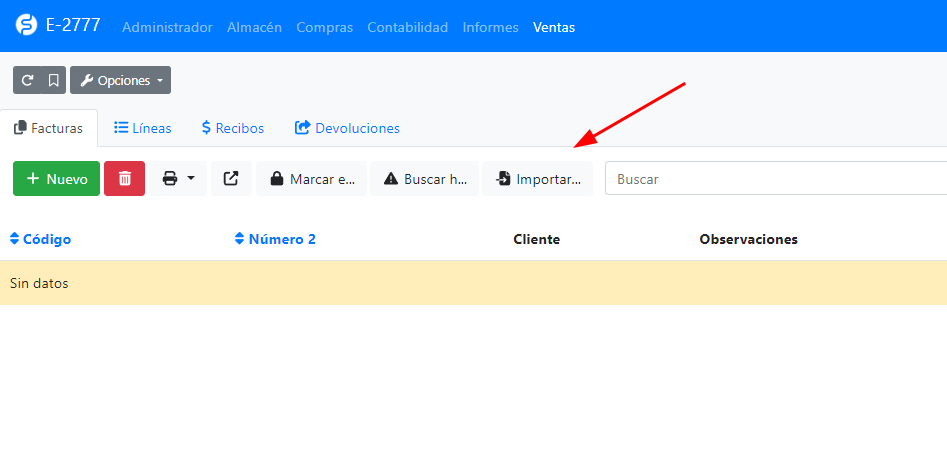
Una vez exportadas a Excel las facturas de Holded, puede importar esos datos a ElEquipoIA con el complemento CSVimport. Haga clic en el menú Ventas, Facturas, y haga clic en el botón importar:
En la ventana de importación, seleccione el archivo Excel con las facturas de Holded. A continuación, haga clic en el botón aceptar.
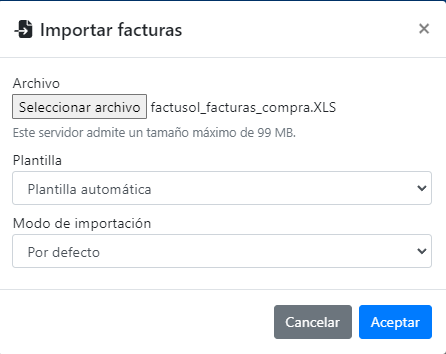
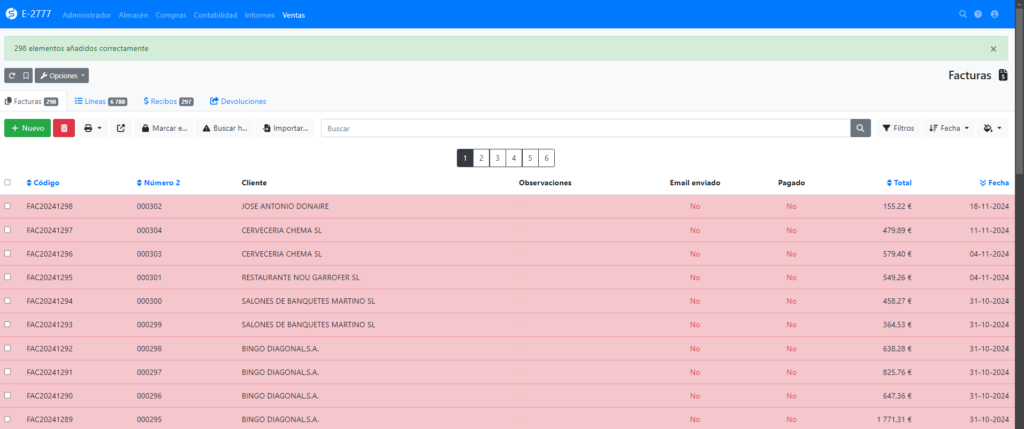
El proceso de importación copiará todas las facturas del archivo. Es posible que la página se recargue varias veces durante el proceso, dependiendo del tamaño del archivo.
¿No le aparece ninguna ventana al pulsar importar?
Si no aparece una ventana al pulsar el botón importar, probablemente se debe a que tenía ese formulario personalizado antes de instalar el complemento CSVimport. Haga clic en el botón opciones (arriba a la izquierda) y seleccione facturas. En la siguiente pantalla pulse eliminar, abajo a la izquierda, y por último pulse el botón volver (arriba a la izquierda).
Cómo exportar datos de Outlook
Si utilizas Outlook y deseas importar tus contactos en ElEquipoIA, primero necesitas exportar tu listado de contactos desde Outlook. A continuación, te mostramos los pasos a seguir:
Abre Outlook y, en el panel lateral, selecciona el icono de Personas.
En la cinta de opciones, selecciona Administrar contactos y luego haz clic en Exportar contactos.
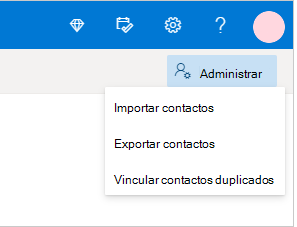
En la lista desplegable bajo Contactos de esta carpeta, elige la opción que prefieras y posteriormente selecciona Exportar. El archivo CSV exportado se guardará en la carpeta de Descargas.
Para más información, puedes visitar la documentación oficial de Outlook.
Cómo importar contactos de Outllook
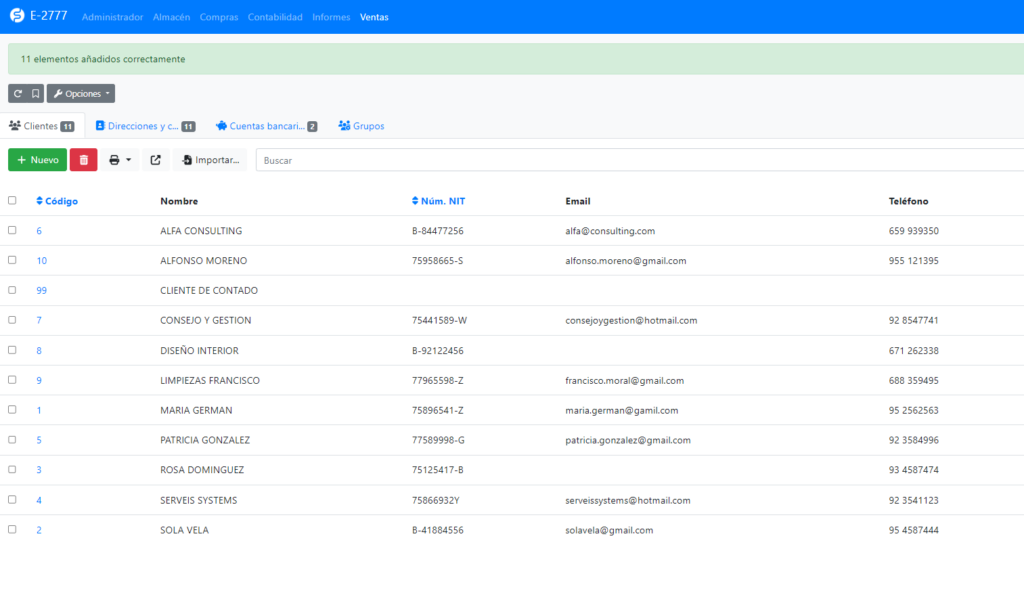
Una vez exportado su listado de contactos de Outlook, puede importarlos a ElEquipoIA de forma sencilla con el complemento CSVimport. Haga clic en el menú Ventas, Clientes. Luego, en la pestaña Direcciones y contactos, pulse el botón importar.
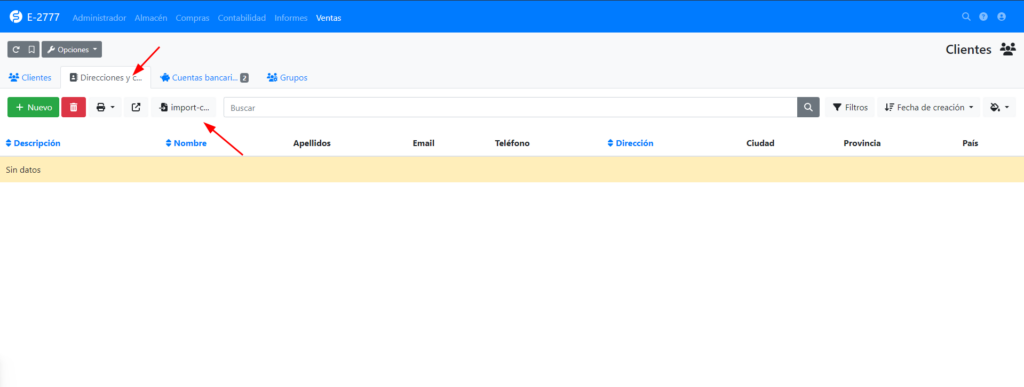
En la ventana de importación, seleccione el archivo Excel o CSV con el listado de contactos de Outlook. No olvide pulsar el botón aceptar.
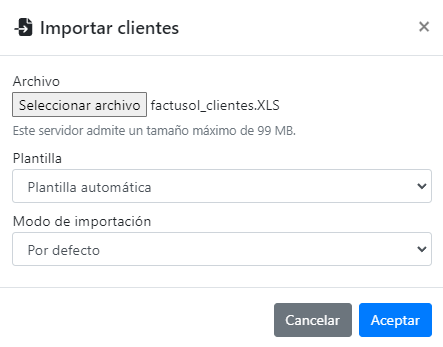
El proceso de importación copiará todos los contactos del archivo. Es posible que la ventana se recargue varias veces durante el proceso, dependiendo del tamaño del archivo.
¿No le aparece ninguna ventana al pulsar importar?
Si no aparece una ventana al pulsar el botón importar, probablemente se debe a que tenía ese formulario personalizado antes de instalar el complemento CSVimport. Haga clic en el botón opciones (arriba a la izquierda) y seleccione direcciones. En la siguiente pantalla pulse eliminar, abajo a la izquierda, y por último pulse el botón volver (arriba a la izquierda).
Cómo exportar datos de Sage
Exportar registros contables desde Sage puede variar según la versión del software (Sage 50, Sage 200, Sage Contabilidad y Facturación, etc.). A continuación, se describen los pasos generales para llevar a cabo este proceso:
1. Identificar la opción de exportación
La mayoría de las versiones de Sage incluyen una función para exportar datos. Normalmente, esta se encuentra en los menús relacionados con:
Contabilidad.
Listados.
Informes.
Herramientas de datos.
2. Filtrar los asientos contables
Antes de proceder con la exportación, se recomienda seleccionar los registros contables que se desean exportar:
Acceda al módulo de asientos contables o diario.
Aplique los filtros necesarios, como:
Rango de fechas.
Tipo de asiento.
Otros criterios específicos según los requerimientos.
3. Elegir el formato de exportación
Sage permite exportar en varios formatos; debe elegir CSV o Excel, que son los más compatibles con ElEquipoIA.
4. Iniciar la exportación
Localice una opción identificada como Exportar, Guardar como o Enviar a.
Seleccione el formato deseado (CSV o Excel).
Especifique la ubicación donde se guardará el archivo exportado.
5. Configurar el formato de exportación
En caso de seleccionar formatos como CSV, XML o TXT, es importante configurar los siguientes aspectos para garantizar la compatibilidad:
Separador: Puede ser coma, punto y coma o tabulación.
Codificación: UTF-8, siempre que sea posible.
Columnas o campos: Defina qué información se incluirá en el archivo exportado.
6. Realizar la exportación
Confirme la exportación.
Revise el archivo generado para asegurarse de que los datos sean correctos y completos.
Cómo importar asientos de SAGE
Una vez exportados los datos de su versión de SAGE, puede importar los asientos a ElEquipoIA con el complemento CSVimport. Para ello, haga clic en el menú Contabilidad, Asientos. Y luego haga clic en el botón importar:

En la ventana de importación, seleccione el archivo Excel o CSV con el listado de asientos. No olvide pulsar el botón aceptar.
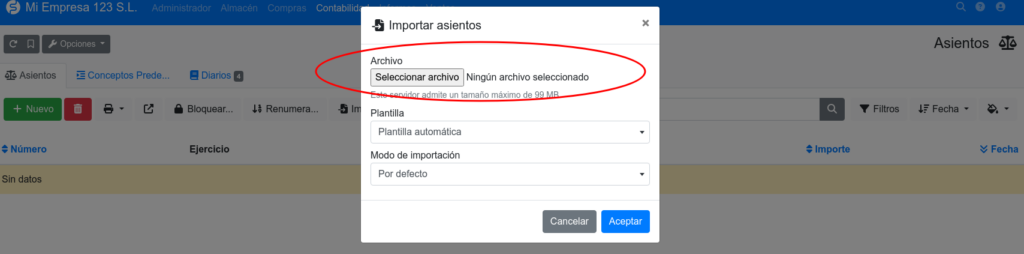
El proceso de importación copiará todos los asientos. Es posible que la pantalla se recargue varias veces durante el proceso.
¿No le aparece ninguna ventana al pulsar importar?
Si no aparece una ventana al pulsar el botón importar, probablemente se debe a que tenía ese formulario personalizado antes de instalar el complemento CSVimport. Haga clic en el botón opciones (arriba a la izquierda) y seleccione asientos. En la siguiente pantalla pulse eliminar, abajo a la izquierda, y por último pulse el botón volver (arriba a la izquierda).
Cómo importar familias de Excel
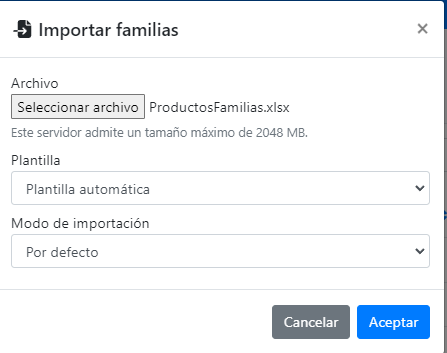
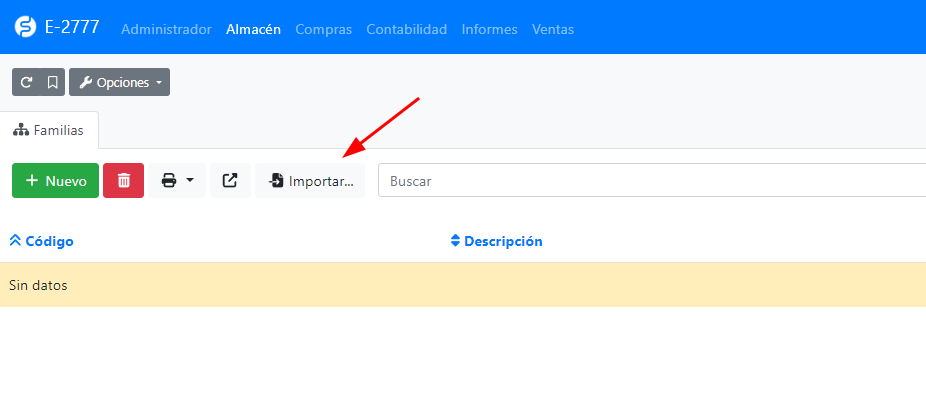
Si ya tiene un listado de familias de productos en Excel o CSV, puede importarlas a ElEquipoIA con el complemento CSVimport. Haga clic en el menú Almacén → Familias, y luego haga clic en el botón importar:
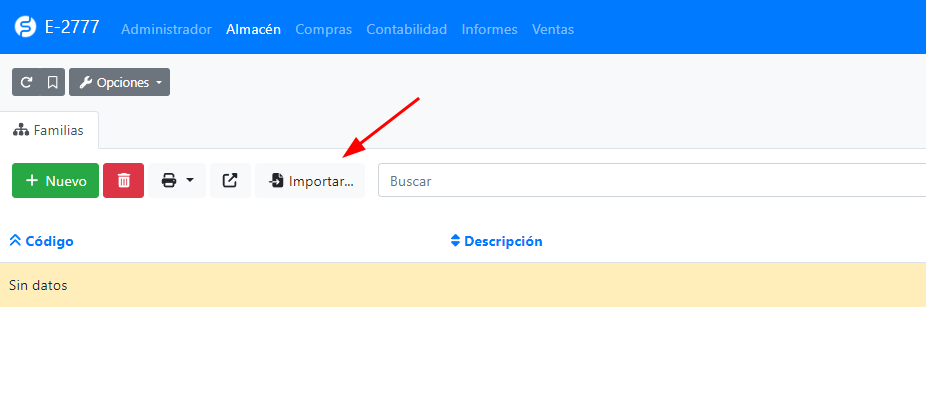
En la pantalla de importación, seleccione el archivo Excel o CSV con las familias y pulse aceptar:
¿No le aparece ninguna ventana al pulsar importar?
Si no aparece una ventana al pulsar el botón importar, probablemente se debe a que tenía ese formulario personalizado antes de instalar el complemento CSVimport. Haga clic en el botón opciones (arriba a la izquierda) y seleccione familias. En la siguiente pantalla pulse eliminar, abajo a la izquierda, y por último pulse el botón volver (arriba a la izquierda).

Importación avanzada
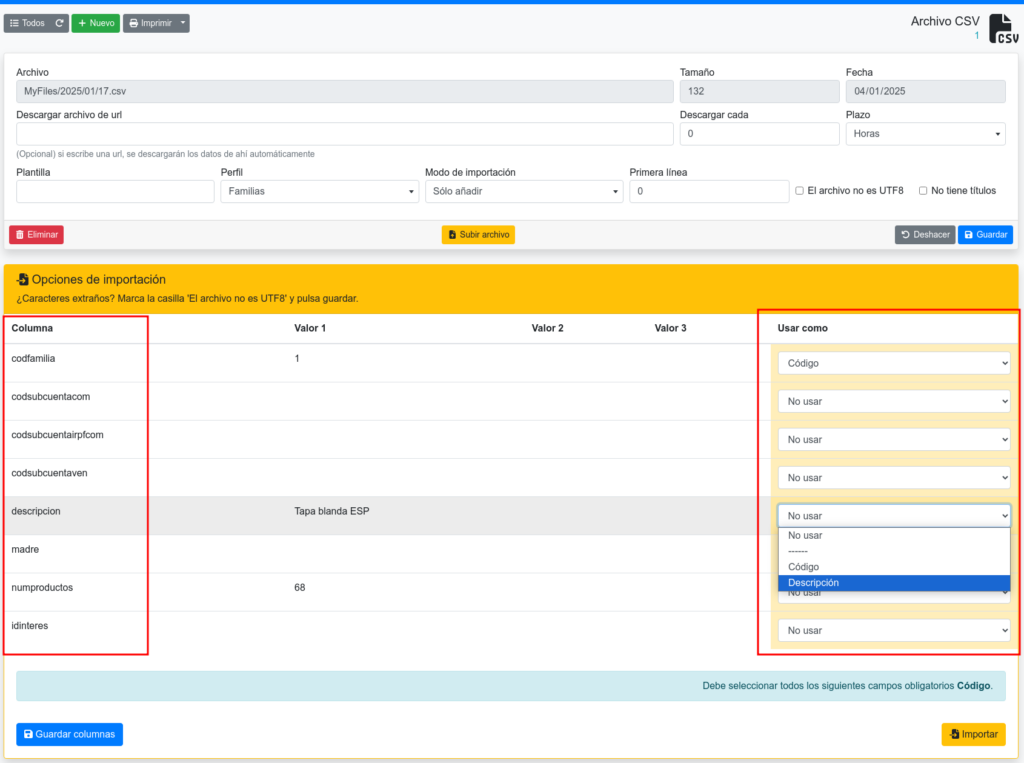
En la importación avanzada verá una tabla con:
Las columnas del Excel a la izquierda.
3 columnas de valores que corresponden a las filas 2, 3 y 4 del archivo Excel, para que pueda ver qué dato hay en cada una de ellas.
La última columna es donde usted decide cómo utilizar los datos de esa columna; por ejemplo, como el nombre de la familia.
No olvide pulsar el botón importar, situado abajo a la derecha.
Si prefiere ver ejemplos de archivos de importación en Excel, tenemos una lista de ejemplos de archivos de importación.
Caracteres extraños
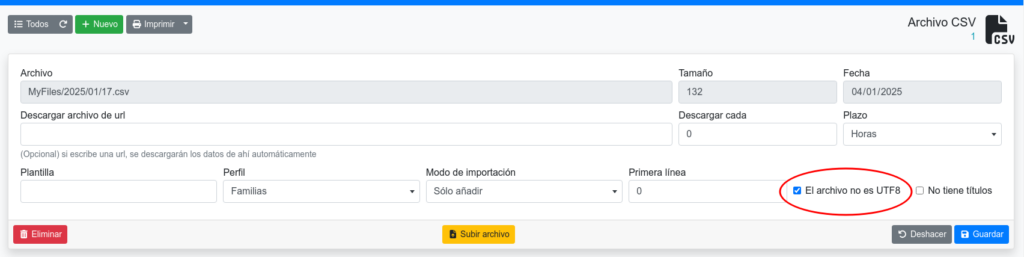
Si al importar los productos a ElEquipoIA aparecen caracteres extraños, marque la casilla «el archivo no es utf8» y pulse guardar.
Cómo importar productos de Excel
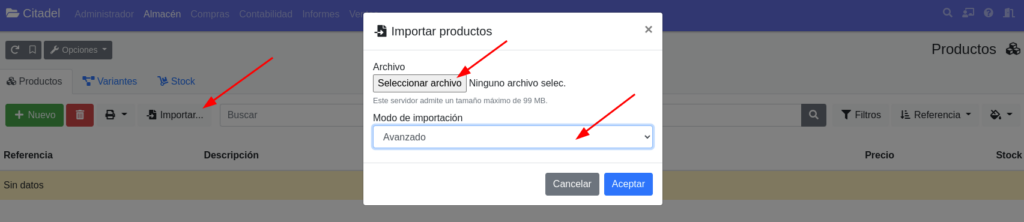
Si ya tiene su listado de artículos en Excel o utiliza otro software que le permite exportar su inventario a Excel, puede importar esos datos a ElEquipoIA con el complemento CSVimport, gracias a su funcionalidad de importación avanzada:
Instale y habilite el complemento CSVimport en ElEquipoIA, si todavía no lo ha hecho.
Haga clic en el menú Almacén → Productos, y haga clic en el botón importar.
Seleccione el archivo CSV o Excel y pulse aceptar.
¿No le aparece ninguna ventana al pulsar importar?
Si no aparece una ventana al pulsar el botón importar, probablemente se debe a que tenía ese formulario personalizado antes de instalar el complemento CSVimport. Haga clic en el botón opciones (arriba a la izquierda) y seleccione productos. En la siguiente pantalla pulse eliminar, abajo a la izquierda, y por último pulse el botón volver (arriba a la izquierda).
Importación avanzada de productos
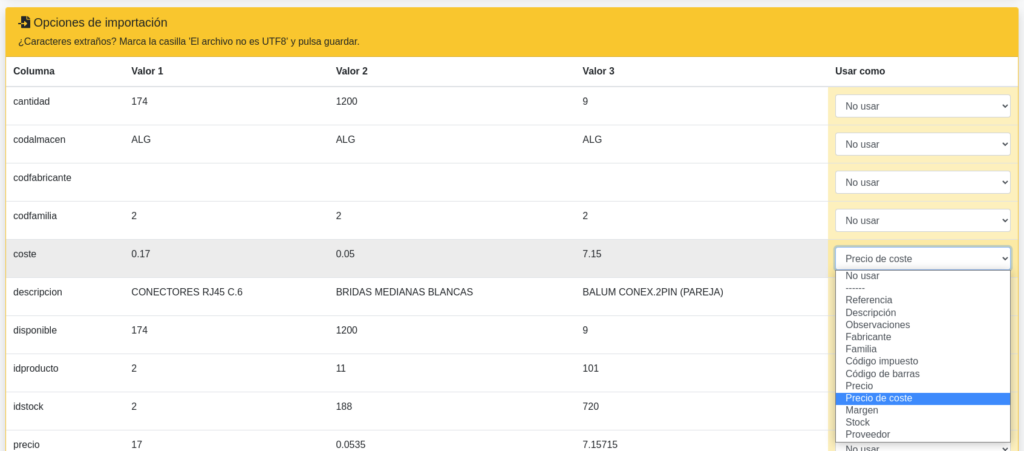
El asistente de importación avanzada del complemento CSVimport le mostrará un listado con las columnas del archivo de Excel que ha añadido. Simplemente seleccione, en la parte derecha, cómo desea utilizar cada una de las columnas.
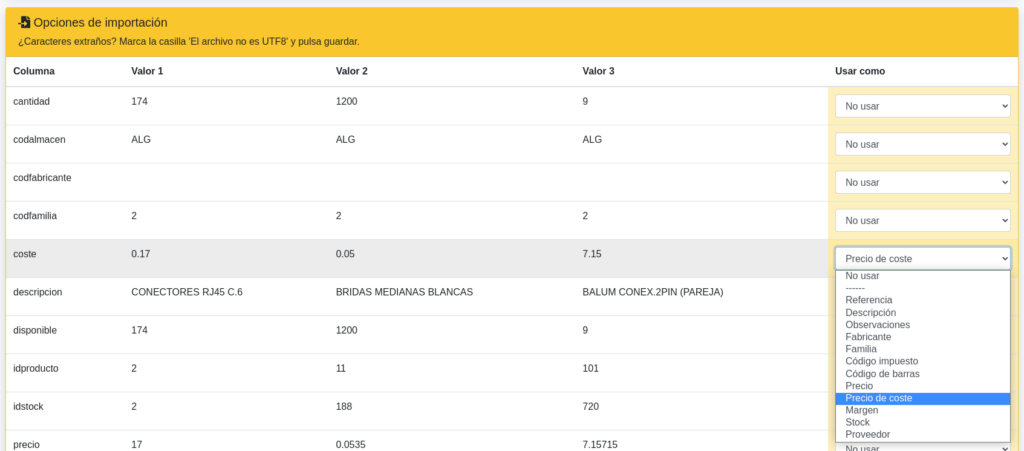
En la importación avanzada verá una tabla con:
Las columnas del Excel a la izquierda.
3 columnas de valores que corresponden a las filas 2, 3 y 4 del archivo Excel, para que pueda ver qué dato hay en cada una de ellas.
La última columna es donde usted decide cómo utilizar los datos de esa columna; por ejemplo, como precio.
Por último, pulse el botón importar situado abajo a la derecha.
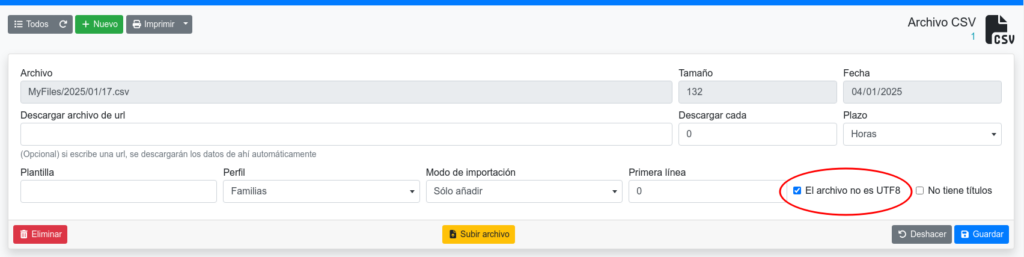
Caracteres extraños
Si al importar los productos a ElEquipoIA aparecen caracteres extraños, marque la casilla «el archivo no es utf8» y pulse guardar.
Importación de tarifas
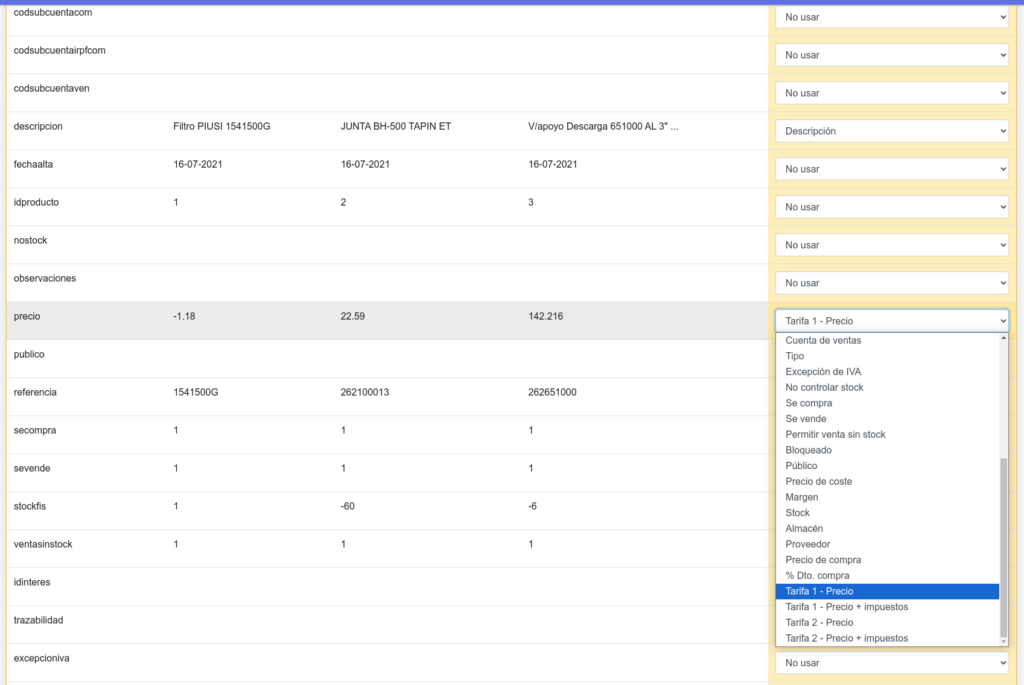
Si ya tiene tarifas registradas, puede importar esos precios desde un archivo Excel; solo debe incluir en su Excel una columna con el precio correspondiente a cada tarifa. En las opciones por columna del asistente de importación, se añaden automáticamente las opciones de precio (con impuestos) y precio (sin impuestos) para cada tarifa existente.
Cómo importar proveedores de Excel
Si ya tiene un listado de proveedores en Excel o CSV, puede importarlos a ElEquipoIA con el complemento CSVimport. Para ello, haga clic en el menú Compras → Proveedores. Y luego haga clic en el botón importar:
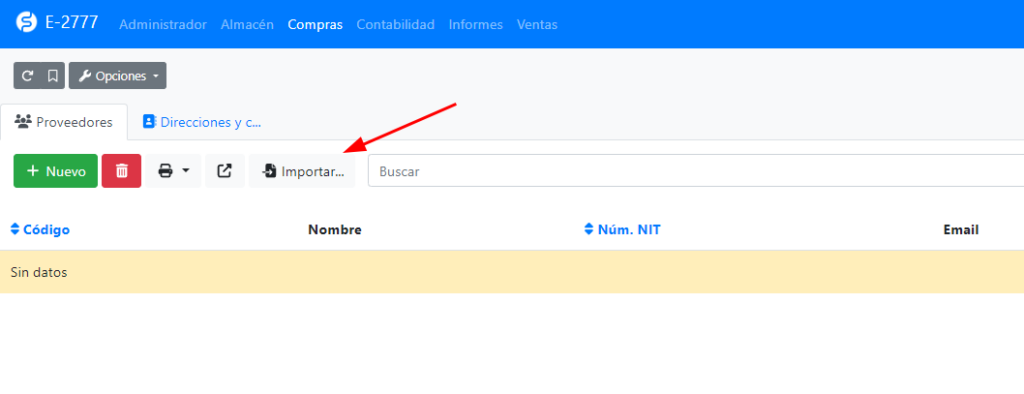
En la ventana de importación, seleccione el archivo Excel o CSV con su listado de proveedores y pulse el botón aceptar:
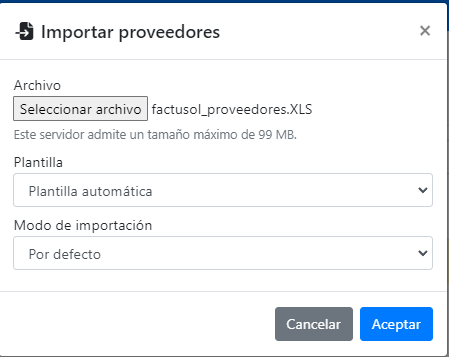
¿No le aparece ninguna ventana al pulsar importar?
Si no aparece una ventana al pulsar el botón importar, probablemente se debe a que tenía ese formulario personalizado antes de instalar el complemento CSVimport. Haga clic en el botón opciones (arriba a la izquierda) y seleccione proveedores. En la siguiente pantalla pulse eliminar, abajo a la izquierda, y por último pulse el botón volver (arriba a la izquierda).
Archivos de ejemplo
El modo de importación avanzada le permite seleccionar usted mismo cómo utilizar cada columna del archivo Excel. Pero si prefiere ver un ejemplo de archivo, puede consultar la lista de ejemplos de archivos de importación.
Importación avanzada
El modo de importación avanzada le permite seleccionar qué hacer con cada columna del archivo Excel. De esta forma, tiene control total sobre el proceso de importación.
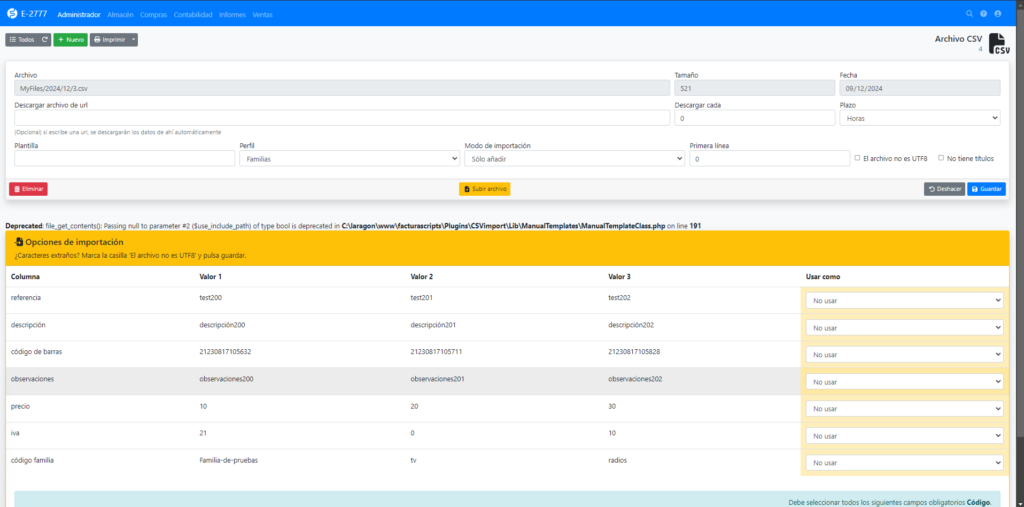
En la importación avanzada verá una tabla con:
Las columnas del Excel a la izquierda.
3 columnas de valores que corresponden a las filas 2, 3 y 4 del archivo Excel, para que pueda ver qué dato hay en cada una de ellas.
La última columna es donde usted decide cómo utilizar los datos de esa columna; por ejemplo, como nombre del proveedor.
No olvide pulsar el botón importar, situado abajo a la derecha.
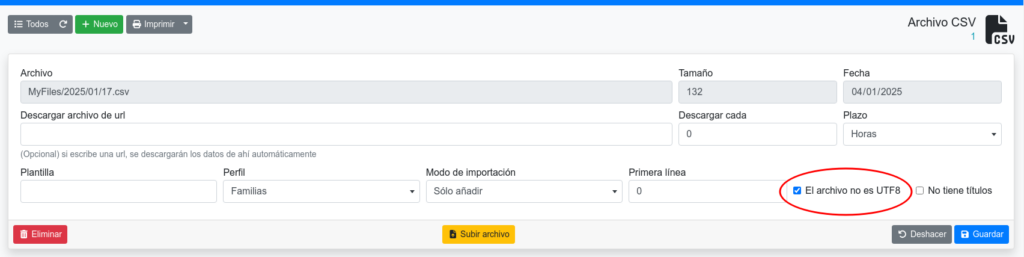
Caracteres extraños
Si al importar los productos a ElEquipoIA aparecen caracteres extraños, marque la casilla «el archivo no es utf8» y pulse guardar.
Cómo importar precios de proveedores
Si ya tiene su listado de artículos relacionados con un proveedor específico en Excel, puede importar esos datos y vincularlos a un proveedor con el complemento CSVimport, gracias a su función de importación avanzada:
Acceda al menú Compras, Proveedores.
Abra la ficha del proveedor al cual desea relacionar los productos.
Encontrará el botón importar.
¿No le aparece ninguna ventana al pulsar importar?
Si no aparece una ventana al pulsar el botón importar, probablemente se debe a que tenía ese formulario personalizado antes de instalar el complemento CSVimport. Haga clic en el botón opciones (arriba a la izquierda) y seleccione productos. En la siguiente pantalla pulse eliminar, abajo a la izquierda, y por último pulse el botón volver (arriba a la izquierda).
Importación avanzada de productos
El asistente de importación avanzada del complemento CSVimport le mostrará un listado con las columnas del archivo de Excel que ha añadido. Simplemente seleccione, en la parte derecha, cómo desea utilizar cada una de las columnas.
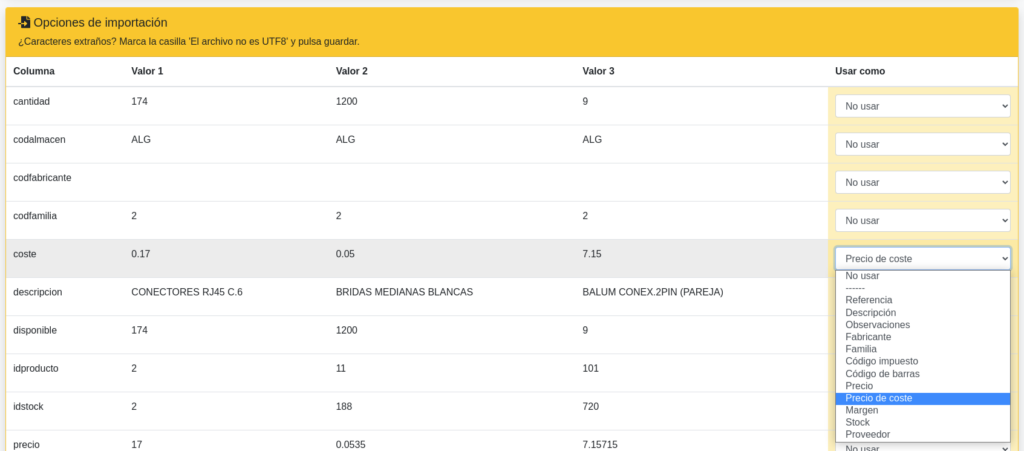
Por último, pulse el botón importar situado abajo a la derecha.
Cómo importar clientes de Excel
Si ya tiene un listado de clientes en Excel, o en otro software que permita exportar a Excel o archivos CSV, puede importar esos clientes a ElEquipoIA con el complemento CSVimport.
Instale y habilite el complemento CSVimport en ElEquipoIA, si todavía no lo ha hecho.
Haga clic en el menú Ventas → Clientes, pulse el botón importar, seleccione el archivo de Excel y el modo de importación avanzada.
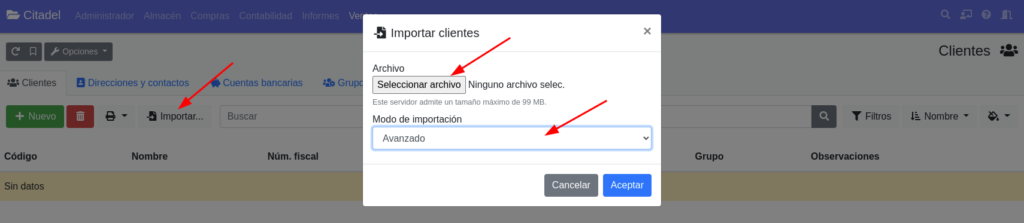
¿No aparece ninguna ventana para seleccionar el archivo?
Si no aparece una ventana al pulsar el botón importar, probablemente se debe a que tenía ese formulario personalizado antes de instalar el complemento CSVimport. Haga clic en el botón opciones (arriba a la izquierda) y seleccione clientes. En la siguiente pantalla pulse eliminar, abajo a la izquierda, y por último pulse el botón volver (arriba a la izquierda).
Importación avanzada de clientes
El asistente de importación avanzada del complemento CSVimport le mostrará un listado con las columnas del archivo de Excel que ha añadido. Simplemente seleccione, en la parte derecha, cómo desea utilizar cada una de las columnas del archivo de clientes.
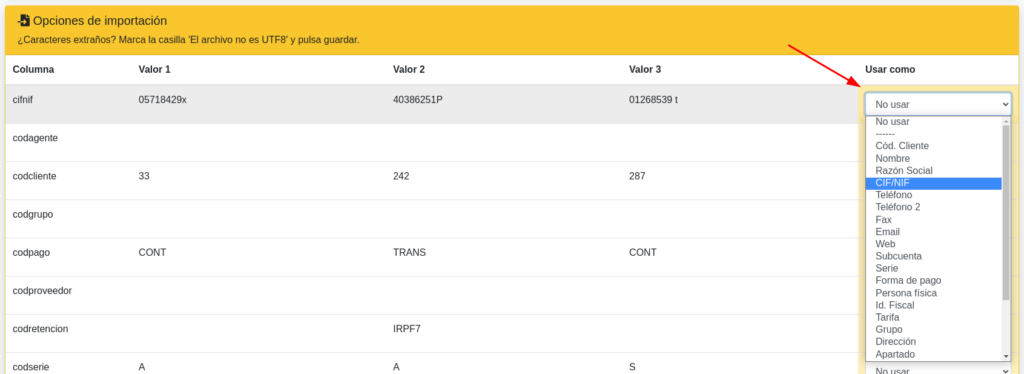
En la importación avanzada verá una tabla con:
Las columnas del Excel a la izquierda.
3 columnas de valores que corresponden a las filas 2, 3 y 4 del archivo Excel, para que pueda ver qué dato hay en cada una de ellas.
La última columna es donde usted decide cómo utilizar los datos de esa columna; por ejemplo, como nombre del cliente.
Para finalizar, pulse el botón importar.
Caracteres extraños
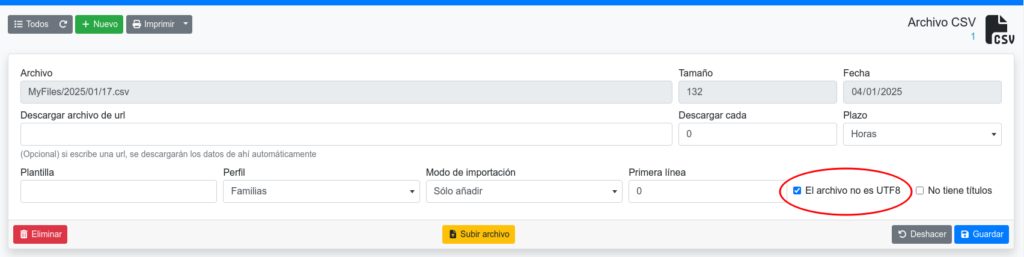
Si al importar los clientes a ElEquipoIA aparecen caracteres extraños, marque la casilla «el archivo no es utf8» y pulse guardar.
Cómo importar albaranes de Excel
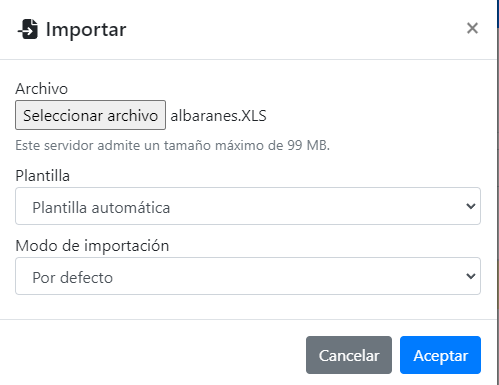
Si ya tiene un listado de albaranes de venta en Excel o CSV, puede importarlos a ElEquipoIA con el complemento CSVimport. Para ello, haga clic en el menú Ventas → Albaranes, y haga clic en el botón importar:
En la ventana de importación, seleccione el archivo Excel o CSV con los albaranes a importar. No olvide pulsar el botón aceptar.
¿No le aparece ninguna ventana al pulsar importar?
Si no aparece una ventana al pulsar el botón importar, probablemente se debe a que tenía ese formulario personalizado antes de instalar el complemento CSVimport. Haga clic en el botón opciones (arriba a la izquierda) y seleccione albaranes. En la siguiente pantalla pulse eliminar, abajo a la izquierda, y por último pulse el botón volver (arriba a la izquierda).

Importación avanzada de albaranes
El asistente de importación avanzada del complemento CSVimport le mostrará un listado con las columnas del archivo de Excel que ha añadido. Simplemente seleccione (en la parte derecha) cómo desea utilizar cada una de las columnas. Para terminar, pulse el botón importar situado abajo a la derecha.
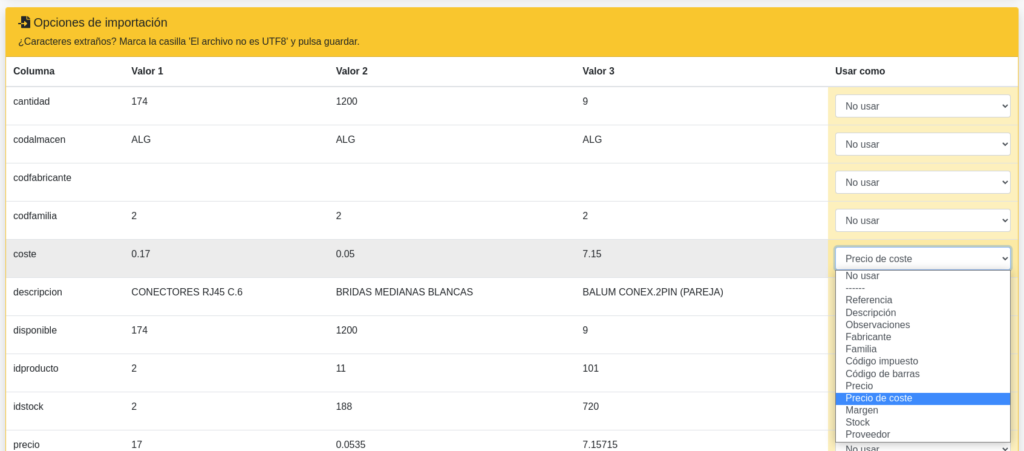
En la importación avanzada verá una tabla con:
Las columnas del Excel a la izquierda.
3 columnas de valores que corresponden a las filas 2, 3 y 4 del archivo Excel, para que pueda ver qué dato hay en cada una de ellas.
La última columna es donde usted decide cómo utilizar los datos de esa columna; por ejemplo, como fecha del albarán.
No olvide pulsar el botón importar, situado abajo a la derecha, para comenzar la importación de albaranes.
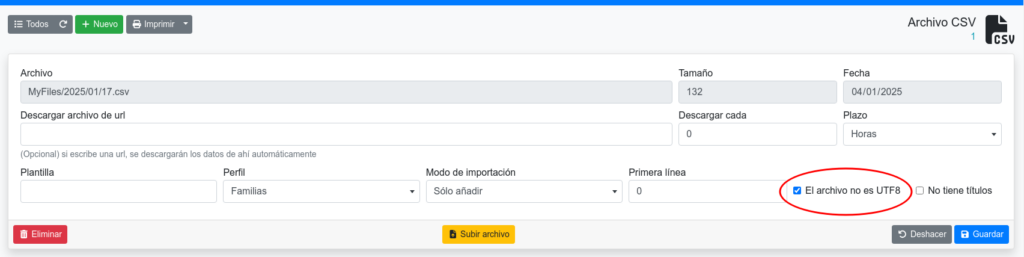
Caracteres extraños
Si al importar las facturas a ElEquipoIA aparecen caracteres extraños, marque la casilla «el archivo no es utf8» y pulse guardar.
Cómo importar facturas de Excel
Si ya tiene su listado de facturas en Excel o utiliza otro software que le permite exportar su historial de facturas a Excel, puede importar esos datos a ElEquipoIA con el complemento CSVimport:
Instale y habilite el complemento CSVimport en ElEquipoIA, si todavía no lo ha hecho.
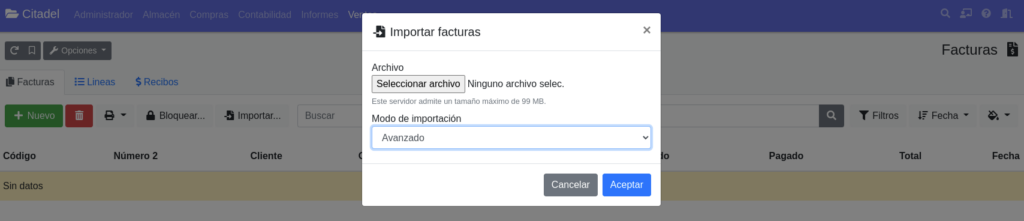
Haga clic en el menú Ventas → Facturas y haga clic en el botón importar.
Seleccione el archivo Excel y pulse aceptar.
¿No le aparece ninguna ventana al pulsar importar?
Si no aparece una ventana al pulsar el botón importar, probablemente se debe a que tenía ese formulario personalizado antes de instalar el complemento CSVimport. Haga clic en el botón opciones (arriba a la izquierda) y seleccione facturas. En la siguiente pantalla pulse eliminar, abajo a la izquierda, y por último pulse el botón volver (arriba a la izquierda).

Requisitos
El archivo debe cumplir los siguientes requisitos:
Debe incluir una columna con el código o número de factura y los datos deben estar ordenados desde la factura más antigua a la más reciente.
Si numeras tus facturas como 1, 2, 3…, eso es un número de factura.
Si numeras tus facturas como A-123, A-124…, eso es un código, ya que contiene letras y guiones.
Debe incluir una columna de fecha y estas deben estar ordenadas de más antigua a más nueva.
Excel trata las fechas como números y, dependiendo del formato o idioma, puede confundir los meses y los días. Si tienes fechas en formato
3/8/2024, te recomendamos cambiarlas por3-8-2024, que no presenta este problema.
El archivo debe incluir una columna con el nombre del cliente y, adicionalmente, un CIF/NIF, código de cliente o email, para poder distinguir mejor unos clientes de otros. Cuantos más datos proporciones, mejor.
Proceso de vinculación: Al importar, el sistema busca primero por código de cliente. Si no lo encuentra o no está disponible, busca por NIF, y si tampoco, busca por nombre.
Importación avanzada de facturas
El asistente de importación avanzada del complemento CSVimport le mostrará un listado con las columnas del archivo de Excel que ha añadido. Las columnas del archivo aparecen en la parte izquierda. En la parte derecha, seleccione cómo desea utilizar cada una de las columnas. Para terminar, pulse el botón importar (abajo a la derecha).
Puede importar las facturas con las líneas detalladas incluidas o solamente con los totales. Todo depende de las columnas que elija configurar durante el proceso de importación.
Facturas con líneas
Si desea importar las facturas con las líneas detalladas incluidas, el archivo debe contener en cada fila tanto los datos de la factura como los datos de la línea correspondiente. Esto incluye: fecha, código de factura, nombre del cliente, NIF, descripción de la línea, precio, cantidad e IVA. Aquí tiene un ejemplo:

En este caso, debe seleccionar las columnas de referencia, descripción, cantidad, precio e IVA.
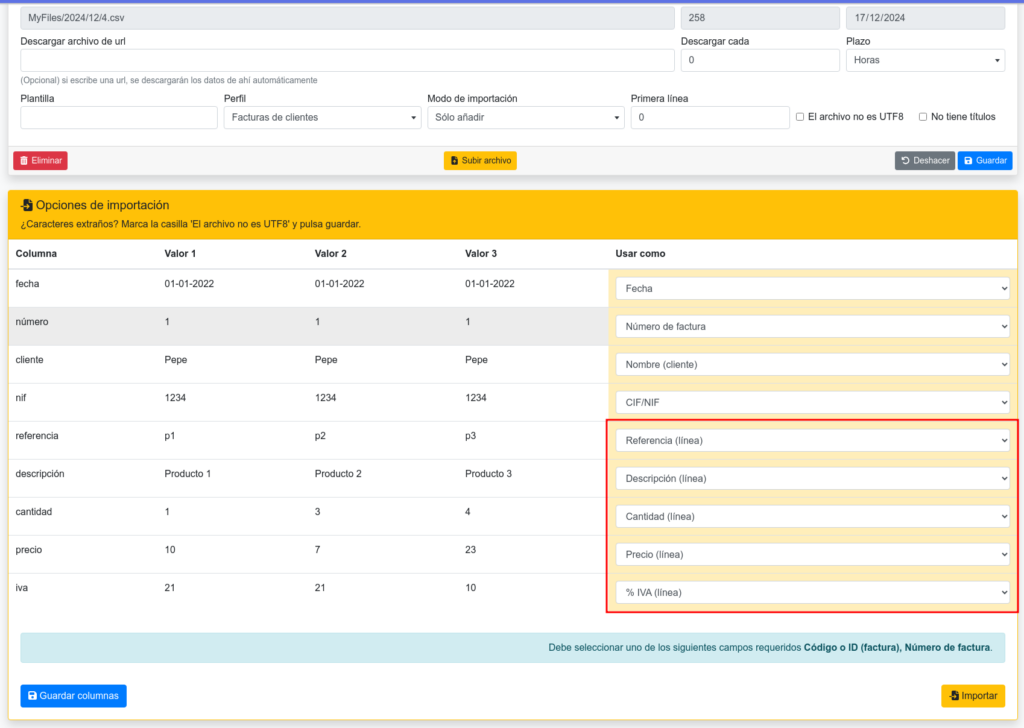
Importante: no seleccione las columnas de total (factura), neto (factura), ni total iva (factura), ya que esas columnas son para cuando queremos importar las facturas solamente con los totales.
No olvide pulsar el botón importar, abajo a la derecha, para comenzar la importación de las facturas. Es posible que la página se recargue varias veces durante el proceso.
Facturas con totales (sin líneas)
Si desea importar las facturas con sus totales pero sin las líneas detalladas, es decir, con una única línea que incluya el neto, IVA y recargo de la factura, entonces el archivo puede tener una estructura similar a esta:

Para realizar la importación, solo hay que seleccionar las columnas de neto (factura), total IVA (factura) y total (factura):
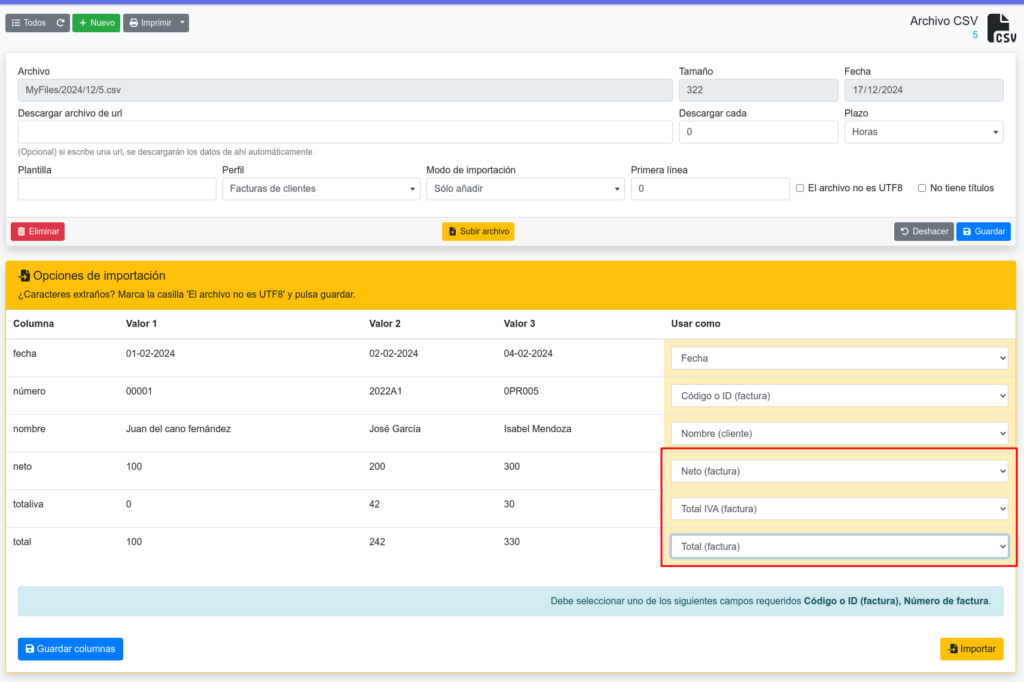
No olvide pulsar el botón importar, abajo a la derecha, para comenzar la importación de las facturas. Es posible que la página se recargue varias veces durante el proceso.
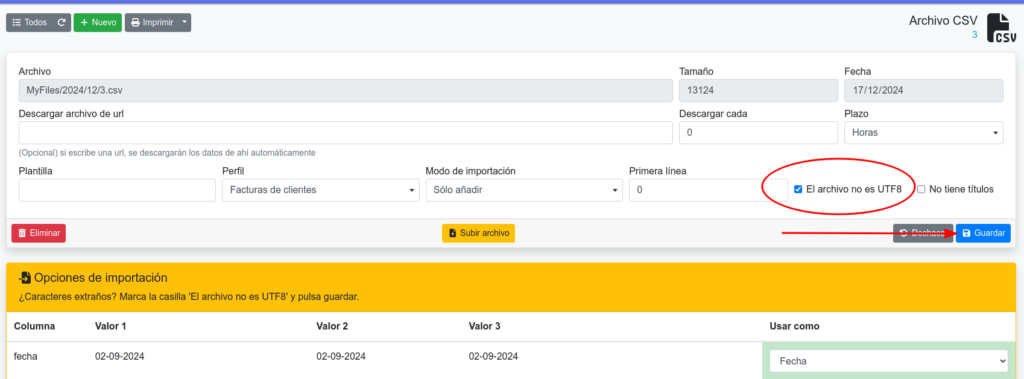
Caracteres extraños
Si al importar las facturas aparecen caracteres extraños, marque la casilla «el archivo no es utf8».
Cómo importar asientos de Excel
Con el complemento CSVimport podemos importar asientos contables a partir de un archivo Excel. Este Excel debe contener columnas con la siguiente información:
Número de asiento
Número de línea
Fecha
Concepto
Cuenta contable
Debe
Haber
No es obligatorio que las columnas se llamen exactamente igual, ni que estén en ese orden, ya que podremos especificarlo en el asistente de importación.
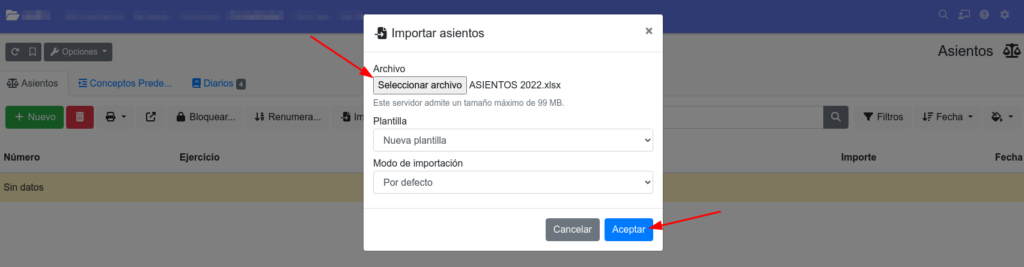
Lo primero que debemos hacer es ir al menú Contabilidad → Asientos y pulsar el botón Importar.

Ahora seleccionamos el archivo Excel con los asientos y pulsamos el botón aceptar.
En la siguiente pantalla tenemos el asistente para la importación, donde podemos ver a la izquierda las columnas del archivo Excel y a la derecha debemos elegir a qué corresponde cada columna. En este ejemplo, para la columna «fecha» seleccionamos fecha y así procedemos con el resto de columnas que vayamos a utilizar del Excel.
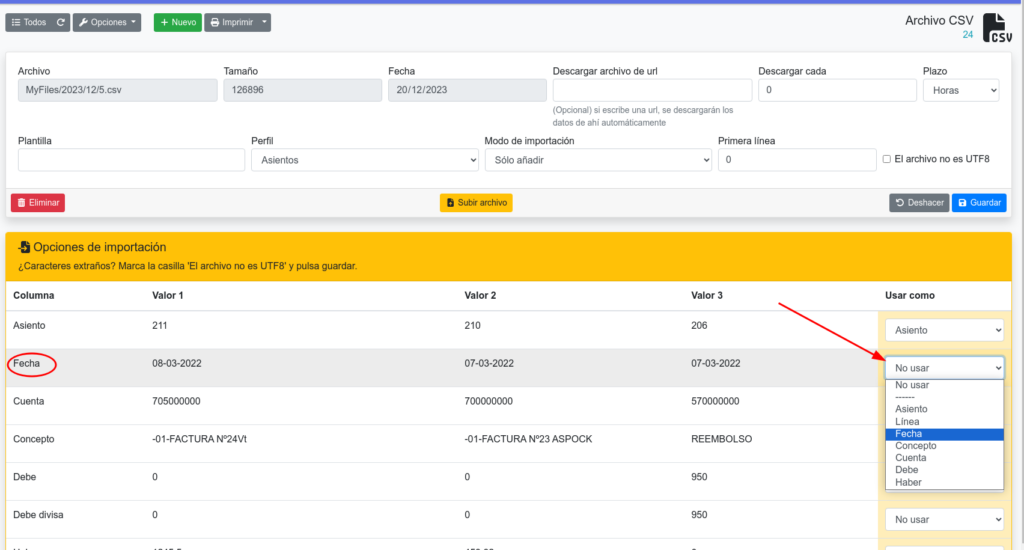
Una vez seleccionadas las columnas, pulsamos el botón importar.

Las cuentas
Las cuentas contables utilizadas en los asientos deben existir previamente. Este asistente añade los asientos, pero no crea las cuentas. Consulta la documentación referente al plan contable para más detalles.
¿Caracteres extraños?
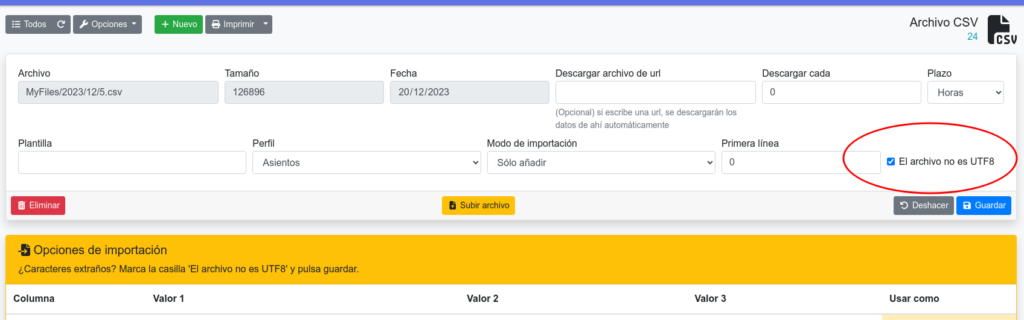
Si al importar los asientos aparecen caracteres extraños en los conceptos, se debe a la codificación del archivo Excel. La solución es marcar la casilla «el archivo no es UTF8» y pulsar guardar.
Descargar archivos de ejemplo para importar
En esta página encontrará un ejemplo de cada tipo de archivo disponible para importar, explicando el propósito de cada columna y disponible para su descarga.
Clientes
Puede descargar el archivo de ejemplo para importar clientes aquí.
codcliente: Sirve para indicar el ID del cliente. El ID del cliente debe existir previamente.
nombre: Nombre del cliente.
razonsocial: Nombre fiscal del cliente.
cifnif: Identificador fiscal del cliente.
telefono1: Teléfono 1 del cliente.
telefono2: Teléfono 2 del cliente.
fax: Fax del cliente.
email: Email del cliente.
web: Página web del cliente.
codsubcuenta: Subcuenta contable del cliente.
codserie: Código de la serie por defecto del cliente.
codpago: Código de la forma de pago por defecto del cliente.
personafisica: Para indicar si el cliente es una persona física o no. Si no se especifica y el CIF empieza por A o B, se marcará como que no es una persona física.
tipoidfiscal: Puede establecer un tipo de ID fiscal del cliente que previamente exista en el programa. Si no se pone ninguno y el CIF empieza por A o B, se establecerá como CIF.
codtarifa: Código de la tarifa de precios del cliente.
codgrupo: Código del grupo al que el cliente está vinculado.
observaciones: Observaciones del cliente.
codagente: Código del agente asociado al cliente.
fechaalta: Fecha de creación o alta del cliente.
fechabaja: Fecha de baja del cliente.
idcontactofact: ID del contacto para indicar que esa dirección de contacto se usa como dirección de facturación del cliente.
idcontactoenv: ID del contacto para indicar que esa dirección de contacto se usa como dirección de envío del cliente.
direccion: Dirección del cliente.
apartado: Barriada o apartado del cliente.
codpostal: Código postal del cliente.
ciudad: Ciudad del cliente.
provincia: Provincia del cliente.
codpais: Nombre o código ISO-2 del país del cliente; si no existe en el programa, intentará crearlo.
bank: Nombre o descripción de la cuenta bancaria del cliente.
iban: Número de la cuenta bancaria del cliente.
swift: Código SWIFT de la cuenta bancaria del cliente.
Contactos
Puede descargar el archivo de ejemplo para importar contactos aquí.
idcontacto: ID del contacto.
nombre: Nombre del contacto.
apellidos: Apellidos del contacto.
tipoidfiscal: Puede establecer un tipo de ID fiscal del contacto que previamente exista en el programa. Si no se pone ninguno y el CIF empieza por A o B, se establecerá como CIF.
cifnif: El identificador fiscal del contacto.
empresa: Nombre de la empresa del contacto.
cargo: Cargo dentro de la empresa del contacto.
telefono1: Teléfono 1 del contacto.
telefono2: Teléfono 2 del contacto.
email: Email del contacto.
direccion: Dirección del contacto.
apartado: Barriada o apartado del contacto.
codpostal: Código postal del contacto.
ciudad: Ciudad del contacto.
provincia: Provincia del contacto.
codpais: Nombre o código ISO-2 del país del contacto; si no existe en el programa, intentará crearlo.
personafisica: Para indicar si el contacto es una persona física o no. Si no se especifica y el CIF empieza por A o B, se marcará como que no es una persona física.
idfuente: Para especificar la fuente del contacto; solo tiene validez si tenemos el complemento CRM instalado.
admitemarketing: Sirve para indicar si admite publicidad o no.
observaciones: Observaciones del contacto.
codagente: Código del agente asociado al contacto; el agente debe existir previamente.
Albaranes de cliente
Puede descargar el archivo de ejemplo para importar albaranes de cliente aquí.
codigo: Es el código del albarán, por ejemplo ALB2024A001.
numero: Es el número del albarán, por ejemplo 1.
numero2: Sirve para indicar un número extra del albarán, como un código o número que solicite el cliente.
fecha: Es la fecha de creación del albarán.
hora: Es la hora de creación del albarán.
codserie: Sirve para indicar la serie del albarán. Si no se proporciona una serie, se usa la serie por defecto. Si la serie proporcionada no existe, se intentará crear.
coddivisa: Sirve para indicar la divisa del albarán. Si no existe, se usará la divisa por defecto.
codalmacen: Sirve para indicar en qué almacén importar este documento. Si no se especifica, se usará el predeterminado.
dtopor1: Indica el descuento global en porcentaje del albarán.
dtopor2: Indica el segundo descuento global en porcentaje del albarán.
neto: Neto total del albarán.
totaliva: Total de IVA del albarán.
totalrecargo: Total de recargo de equivalencia del albarán.
total: Total del albarán.
observaciones: Observaciones del albarán.
nombrecliente: Nombre del cliente para el albarán.
apellidos: Apellidos del cliente para el albarán.
cifnif: Identificador fiscal del cliente para el albarán.
codcliente: Sirve para indicar el ID del cliente vinculado al albarán. El ID del cliente debe existir previamente.
email: Email del cliente.
telefono1: Teléfono 1 del cliente.
direccion: Dirección del cliente para el albarán.
codpostal: Código postal del cliente para el albarán.
apartado: Barriada o apartado del cliente para el albarán.
ciudad: Ciudad del cliente para el albarán.
provincia: Provincia del cliente para el albarán.
codpais: Nombre o código ISO-2 del país del cliente para el albarán; si no existe en el programa, intentará crearlo.
referencia: Referencia del producto para la línea del albarán.
descripcion: Descripción del producto para la línea del albarán.
cantidad: Cantidad del producto para la línea del albarán.
pvpunitario: Precio unitario del producto para la línea del albarán.
dtopor: Porcentaje de descuento del producto para la línea del albarán.
dtopor2: Porcentaje del segundo descuento del producto para la línea del albarán.
iva: Porcentaje de IVA del producto para la línea del albarán.
recargo: Porcentaje de recargo de equivalencia del producto para la línea del albarán.
irpf: Porcentaje de IRPF del producto para la línea del albarán.
suplido: Sirve para indicar si el producto para la línea del albarán es un suplido o no.
Facturas de cliente
Puede descargar el archivo de ejemplo para importar facturas de cliente aquí.
codigo: Es el código de la factura, por ejemplo FAC2024A001.
numero: Es el número de la factura, por ejemplo 1.
numero2: Sirve para indicar un número extra de la factura, como un código o número que solicite el cliente.
fecha: Es la fecha de creación de la factura.
hora: Es la hora de creación de la factura.
codserie: Sirve para indicar la serie de la factura. Si no se proporciona una serie, se usa la serie por defecto. Si la serie proporcionada no existe, se intentará crear.
coddivisa: Sirve para indicar la divisa de la factura. Si no existe, se usará la divisa por defecto.
codalmacen: Sirve para indicar en qué almacén importar este documento. Si no se especifica, se usará el predeterminado.
dtopor1: Indica el descuento global en porcentaje de la factura.
dtopor2: Indica el segundo descuento global en porcentaje de la factura.
neto: Neto total de la factura.
totaliva: Total de IVA de la factura.
totalrecargo: Total de recargo de equivalencia de la factura.
total: Total de la factura.
observaciones: Observaciones de la factura.
nombrecliente: Nombre del cliente para la factura.
apellidos: Apellidos del cliente para la factura.
cifnif: Identificador fiscal del cliente para la factura.
codcliente: Sirve para indicar el ID del cliente vinculado a la factura. El ID del cliente debe existir previamente.
email: Email del cliente.
telefono1: Teléfono 1 del cliente.
direccion: Dirección del cliente para la factura.
codpostal: Código postal del cliente para la factura.
apartado: Barriada o apartado del cliente para la factura.
ciudad: Ciudad del cliente para la factura.
provincia: Provincia del cliente para la factura.
codpais: Nombre o código ISO-2 del país del cliente para la factura; si no existe en el programa, intentará crearlo.
referencia: Referencia del producto para la línea de la factura.
descripcion: Descripción del producto para la línea de la factura.
cantidad: Cantidad del producto para la línea de la factura.
pvpunitario: Precio unitario del producto para la línea de la factura.
dtopor: Porcentaje de descuento del producto para la línea de la factura.
dtopor2: Porcentaje del segundo descuento del producto para la línea de la factura.
iva: Porcentaje de IVA del producto para la línea de la factura.
recargo: Porcentaje de recargo de equivalencia del producto para la línea de la factura.
irpf: Porcentaje de IRPF del producto para la línea de la factura.
suplido: Sirve para indicar si el producto para la línea de la factura es un suplido o no.
Proveedores
Puede descargar el archivo de ejemplo para importar proveedores aquí.
codproveedor: Sirve para indicar el ID del proveedor. El ID del proveedor debe existir previamente.
nombre: Nombre del proveedor.
razonsocial: Nombre fiscal del proveedor.
cifnif: Identificador fiscal del proveedor.
telefono1: Teléfono 1 del proveedor.
telefono2: Teléfono 2 del proveedor.
fax: Fax del proveedor.
email: Email del proveedor.
web: Página web del proveedor.
codsubcuenta: Subcuenta contable del proveedor.
codserie: Código de la serie por defecto del proveedor.
codpago: Código de la forma de pago por defecto del proveedor.
personafisica: Para indicar si el proveedor es una persona física o no. Si no se especifica y el CIF empieza por A o B, se marcará como que no es una persona física.
tipoidfiscal: Puede establecer un tipo de ID fiscal del proveedor que previamente exista en el programa. Si no se pone ninguno y el CIF empieza por A o B, se establecerá como CIF.
observaciones: Observaciones del proveedor.
direccion: Dirección del proveedor.
apartado: Barriada o apartado del proveedor.
codpostal: Código postal del proveedor.
ciudad: Ciudad del proveedor.
provincia: Provincia del proveedor.
codpais: Nombre o código ISO-2 del país del proveedor; si no existe en el programa, intentará crearlo.
bank: Nombre o descripción de la cuenta bancaria del proveedor.
iban: Número de la cuenta bancaria del proveedor.
swift: Código SWIFT de la cuenta bancaria del proveedor.
Facturas de proveedor
Puede descargar el archivo de ejemplo para importar facturas de proveedor aquí.
codigo: Es el código de la factura, por ejemplo FAC2024A001.
numero: Es el número de la factura, por ejemplo 1.
numproveedor: Sirve para indicar un número extra de la factura, como un código o número que solicite el proveedor.
fecha: Es la fecha de creación de la factura.
hora: Es la hora de creación de la factura.
codserie: Sirve para indicar la serie de la factura. Si no se proporciona una serie, se usa la serie por defecto. Si la serie proporcionada no existe, se intentará crear.
coddivisa: Sirve para indicar la divisa de la factura. Si no existe, se usará la divisa por defecto.
codalmacen: Sirve para indicar en qué almacén importar este documento. Si no se especifica, se usará el predeterminado.
dtopor1: Indica el descuento global en porcentaje de la factura.
dtopor2: Indica el segundo descuento global en porcentaje de la factura.
neto: Neto total de la factura.
totaliva: Total de IVA de la factura.
totalrecargo: Total de recargo de equivalencia de la factura.
total: Total de la factura.
observaciones: Observaciones de la factura.
nombreproveedor: Nombre del proveedor para la factura.
cifnif: Identificador fiscal del proveedor para la factura.
codproveedor: Sirve para indicar el ID del proveedor vinculado a la factura. El ID del proveedor debe existir previamente.
email: Email del proveedor.
telefono1: Teléfono 1 del proveedor.
referencia: Referencia del producto para la línea de la factura.
descripcion: Descripción del producto para la línea de la factura.
cantidad: Cantidad del producto para la línea de la factura.
pvpunitario: Precio unitario del producto para la línea de la factura.
dtopor: Porcentaje de descuento del producto para la línea de la factura.
dtopor2: Porcentaje del segundo descuento del producto para la línea de la factura.
iva: Porcentaje de IVA del producto para la línea de la factura.
recargo: Porcentaje de recargo de equivalencia del producto para la línea de la factura.
irpf: Porcentaje de IRPF del producto para la línea de la factura.
suplido: Sirve para indicar si el producto para la línea de la factura es un suplido o no.
Productos de proveedor
Puede descargar el archivo de ejemplo para importar los productos del proveedor aquí.
codproveedor: Sirve para indicar el ID del proveedor vinculado al producto. El ID del proveedor debe existir previamente.
referencia: Sirve para indicar la referencia de nuestro producto en nuestro programa.
refproveedor: Sirve para indicar la referencia del producto según el proveedor.
precio: Indica el precio de compra de ese producto con ese proveedor.
dtopor: Indica si tenemos algún descuento sobre el producto con ese proveedor.
stock: Indica la cantidad de stock disponible de ese producto en el proveedor.
Productos
Puede descargar el archivo de ejemplo para importar los productos aquí.
referencia: Referencia del producto.
codbarras: Código de barras del producto.
descripcion: Descripción del producto.
precio: Precio sin impuestos del producto.
precioconiva: Precio con impuestos del producto.
codimpuesto: Código del impuesto del producto; debe existir previamente.
codfabricante: Código del fabricante del producto; debe existir previamente.
codfamilia: Código de la familia del producto; debe existir previamente.
pctimpuesto: Porcentaje del impuesto del producto; buscará un impuesto con el mismo porcentaje para asignarlo.
codsubcuentacom: Subcuenta contable del producto para compras.
codsubcuentaven: Subcuenta contable del producto para ventas.
tipo: Tipo del producto; si no existe, no se asigna nada.
excepcioniva: Tipo de excepción de IVA del producto; si no existe, no se asigna nada.
nostock: Sirve para indicar si el producto gestiona el stock o no.
secompra: Sirve para indicar si el producto se puede comprar.
sevende: Sirve para indicar si el producto se puede vender.
ventasinstock: Sirve para indicar si el producto se puede vender sin stock disponible.
bloqueado: Sirve para indicar si el producto está bloqueado o no.
publico: Sirve para indicar si el producto es público o no.
coste: Coste del producto.
margen: Porcentaje del margen de beneficio del producto.
cantidad: Cantidad de stock del producto.
codalmacen: Código del almacén para el stock del producto; si no existe, se usará el almacén por defecto.
codproveedor: Código del proveedor para enlazar el producto con ese proveedor.
preciocompra: Precio de compra del producto al proveedor.
dtopor: Porcentaje de descuento de compra al proveedor.
Variantes de producto
Puede descargar el archivo de ejemplo para importar las variantes de los productos aquí.
codbarras: Código de barras de la variante.
coste: Coste de la variante.
idatributovalor1: ID del valor del atributo para la variante; debe existir previamente.
idatributovalor2: ID del valor del atributo para la variante; debe existir previamente.
idatributovalor3: ID del valor del atributo para la variante; debe existir previamente.
idatributovalor4: ID del valor del atributo para la variante; debe existir previamente.
idproducto: ID del producto para enlazar la variante; debe existir previamente.
idvariante: ID de la variante; debe existir previamente.
margen: Porcentaje del margen de beneficio de la variante.
precio: Precio sin impuestos de la variante.
precioconiva: Precio con impuestos de la variante.
referencia: Referencia de la variante.
cantidad: Cantidad de stock de la variante.
codalmacen: Código del almacén para el stock de la variante; si no existe, se usará el almacén por defecto.
descripcion: Descripción de la variante del producto.
observaciones: Observaciones de la variante del producto.
codimpuesto: Código del impuesto de la variante del producto; debe existir previamente.
pctimpuesto: Porcentaje del impuesto de la variante del producto; buscará un impuesto con el mismo porcentaje para asignarlo.
codfamilia: Código de la familia de la variante del producto; debe existir previamente.
codfabricante: Código del fabricante de la variante del producto; debe existir previamente.
codsubcuentacom: Subcuenta contable para compras de la variante del producto.
codsubcuentaven: Subcuenta contable para ventas de la variante del producto.
codproveedor: Código del proveedor para enlazar la variante del producto con ese proveedor.
preciocompra: Precio de compra de la variante del producto al proveedor.
dtopor: Porcentaje de descuento de compra de la variante del producto al proveedor.
Familias de producto
Puede descargar el archivo de ejemplo para importar las familias de productos aquí.
codfamilia: Código de la familia.
descripcion: Nombre o descripción de la familia.
Fabricantes de producto
Puede descargar el archivo de ejemplo para importar los fabricantes aquí.
codfabricante: Código del fabricante.
nombre: Nombre o descripción del fabricante.
Asientos contables
Puede descargar el archivo de ejemplo para importar las cuentas contables aquí.
asiento: Se usa para buscar si existe un asiento con este identificador. Si ponemos varias líneas con el mismo documento, estamos añadiendo partidas al mismo asiento.
linea: Se usa para buscar si existe la línea dentro del asiento.
fecha: La fecha del asiento.
concepto: Es el concepto del asiento.
cuenta: Se usa para buscar el código de la subcuenta de la línea.
debe: Importe al debe.
haber: Importe al haber.
idempresa: Sirve para indicar en qué empresa importar el asiento; si no se especifica, usará la predeterminada.