Añade soporte para la factura electrónica española en el formato oficial Facturae 3.2.
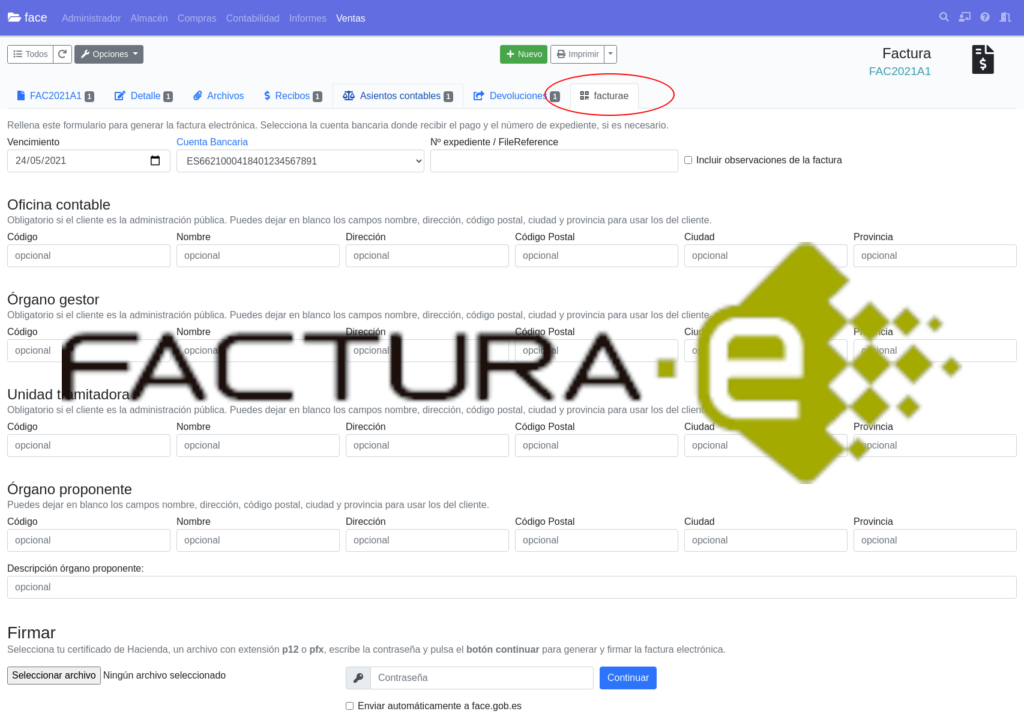
Este complemento añade la pestaña «Facturae» a las facturas de cliente. Desde esta pestaña puede rellenar todos los campos necesarios para la administración pública, como la oficina contable, el órgano gestor, la unidad tramitadora y el órgano proponente. Una vez completado el formulario, puede seleccionar su certificado digital, introducir la contraseña y firmar electrónicamente la factura.
Códigos almacenados:
Al rellenar los códigos de oficina contable, órgano gestor, etc., el complemento recordará automáticamente los códigos utilizados en la última factura de ese mismo cliente, por lo que no es necesario introducirlos manualmente cada vez.
Integración con face.gob.es:
El complemento también le permite enviar la factura firmada directamente al portal face.gob.es.
Compatibilidad:
Este complemento NO ES COMPATIBLE con los sistemas de facturación electrónica de otros países. Solamente es válido para el sistema español.
Cómo hacer una factura electrónica con facturae
Facturae 3.2 es el formato oficial de factura electrónica para España. Con el complemento Facturae puede emitir facturas electrónicas en este formato directamente desde ElequipoIA con solo unos clics.
¿Quién está obligado a usar facturae?
Si es usted proveedor de administraciones públicas (ayuntamientos, ministerios, empresas públicas), las facturas que realice a esos organismos deben ser facturas electrónicas y generalmente se deben entregar en la web face.gob.es para que puedan tramitarse y pagarse.
El resto de facturas a clientes privados no tienen obligación de ser electrónicas. Pueden ser facturas normales (en papel o PDF).
Cómo hago una factura electrónica
Con el complemento Facturae puede convertir cualquier factura de venta en una factura electrónica. Solamente añade un paso adicional: completar los nuevos campos administrativos y firmar electrónicamente. Para ello, abra la factura y haga clic en la pestaña «Facturae»:
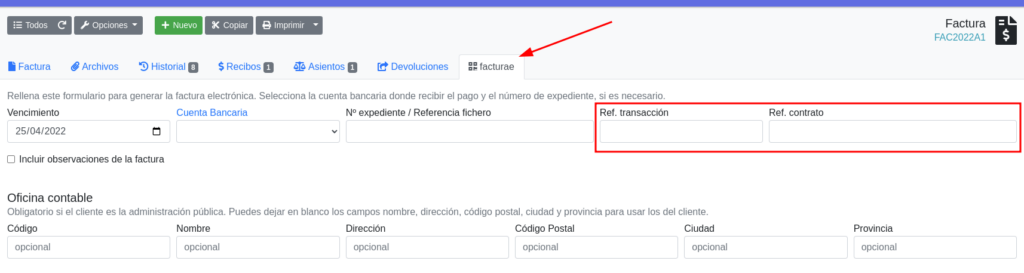
Normalmente, el organismo público (ayuntamiento, ministerio, empresa pública) que le ha solicitado la factura le habrá proporcionado unas referencias o códigos específicos que debe introducir en el formulario de la pestaña Facturae. El formulario recordará automáticamente estos datos de la última factura de ese mismo cliente para facilitar el proceso.
Los campos típicos que debe completar son:
Nº expediente / Referencia de fichero.
Referencia de transacción.
Referencia de contrato.
Oficina contable
Oficina competente para la gestión del registro contable de facturas. Es obligatorio rellenar el código, nombre, dirección, etc., solamente si estos datos son distintos a la dirección de facturación que ya aparece en la factura. Si son iguales, no es necesario repetirlos.
Órgano gestor
Es el órgano competente para la aprobación del expediente de gasto. El campo código es obligatorio; el nombre, dirección, etc., solamente si son distintos a los datos que ya aparecen en la factura.
Unidad Tramitadora
El órgano que tramita los expedientes, sin perjuicio de a quién competa su aprobación. El código es obligatorio; el resto de campos (nombre, dirección, etc.) solamente si son distintos de los datos que ya aparecen en la factura.
Órgano Proponente
Campo opcional que identifica a quién encarga o propone el gasto.
Firmar y entregar
Una vez rellenados los campos necesarios del formulario, el paso final es introducir el certificado digital (.p12 o .pfx) y su contraseña para firmar electrónicamente la factura.
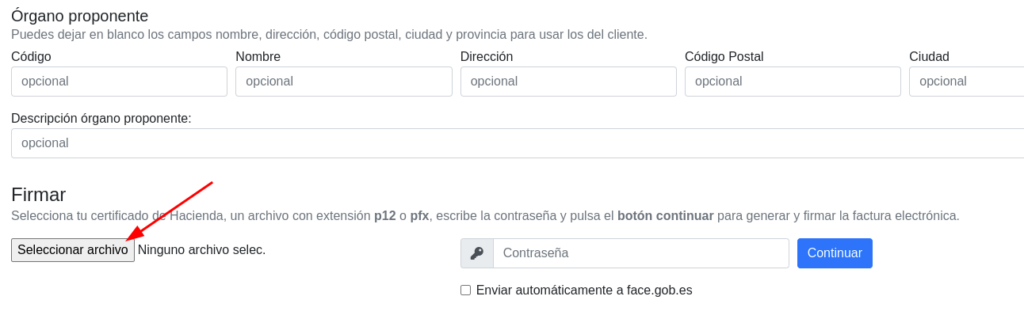
El certificado es un archivo con extensión .p12 o .pfx, y la contraseña es la clave privada asociada a ese certificado digital.
Enviar o entregar la factura en face
Una vez firmada la factura electrónica, puede descargarla y entregarla manualmente en la web de la administración (face.gob.es). Para poder enviarla automáticamente desde el propio complemento, es necesario registrar previamente el certificado digital como proveedor en el portal face.gob.es.
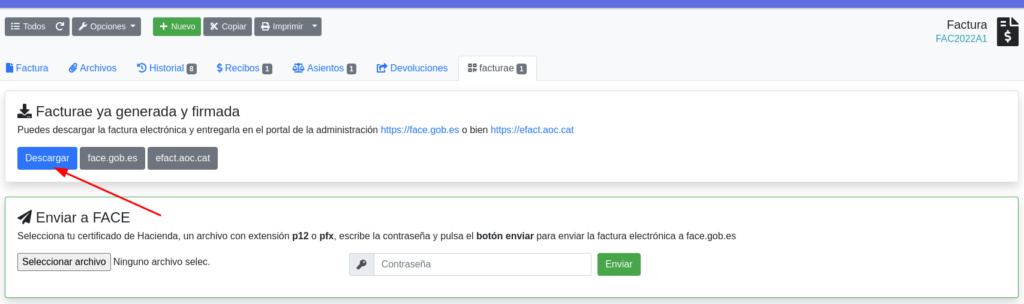
Entregar en face
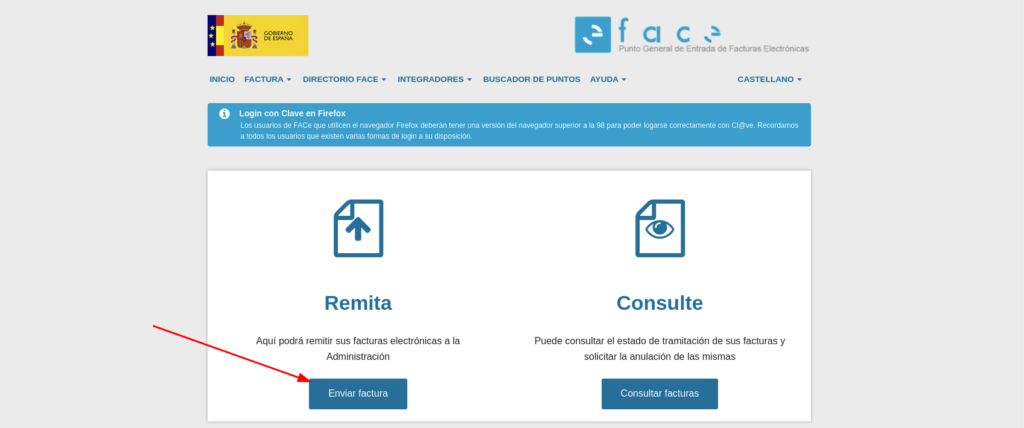
Una vez descargado el archivo de la factura electrónica firmada, entre en la web face.gob.es y elija la opción «Enviar factura» o «Presentar factura».
Cómo exportar el certificado a un archivo .p12
Si dispone de su certificado digital para factura electrónica instalado en su ordenador, pero no lo tiene guardado como un archivo independiente, puede exportarlo fácilmente. Este proceso le permitirá obtener un archivo con extensión .p12 (también conocido como PKCS #12 o .pfx), necesario para la firma de facturas electrónicas en ElequipoIA.
Instrucciones paso a paso para exportar un certificado digital desde Google Chrome (Linux)
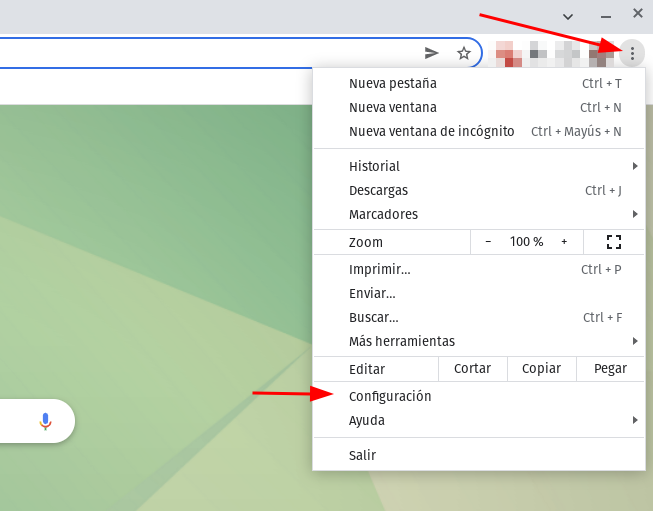
Haga clic en el botón de menú (tres puntos verticales) en la esquina superior derecha del navegador Chrome, como se muestra en la imagen:
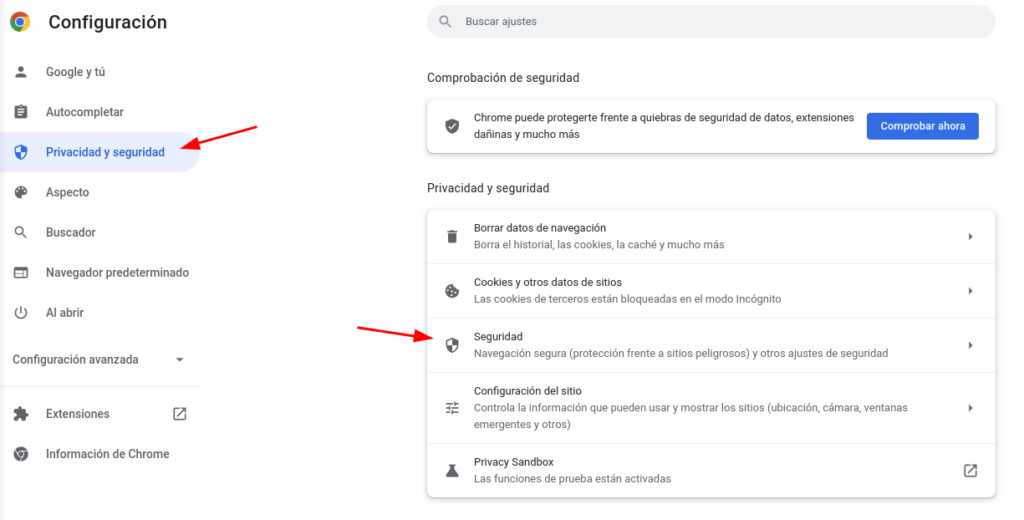
Acceda a la sección «Configuración» > «Privacidad y seguridad» y luego seleccione «Seguridad» en el centro de la pantalla:
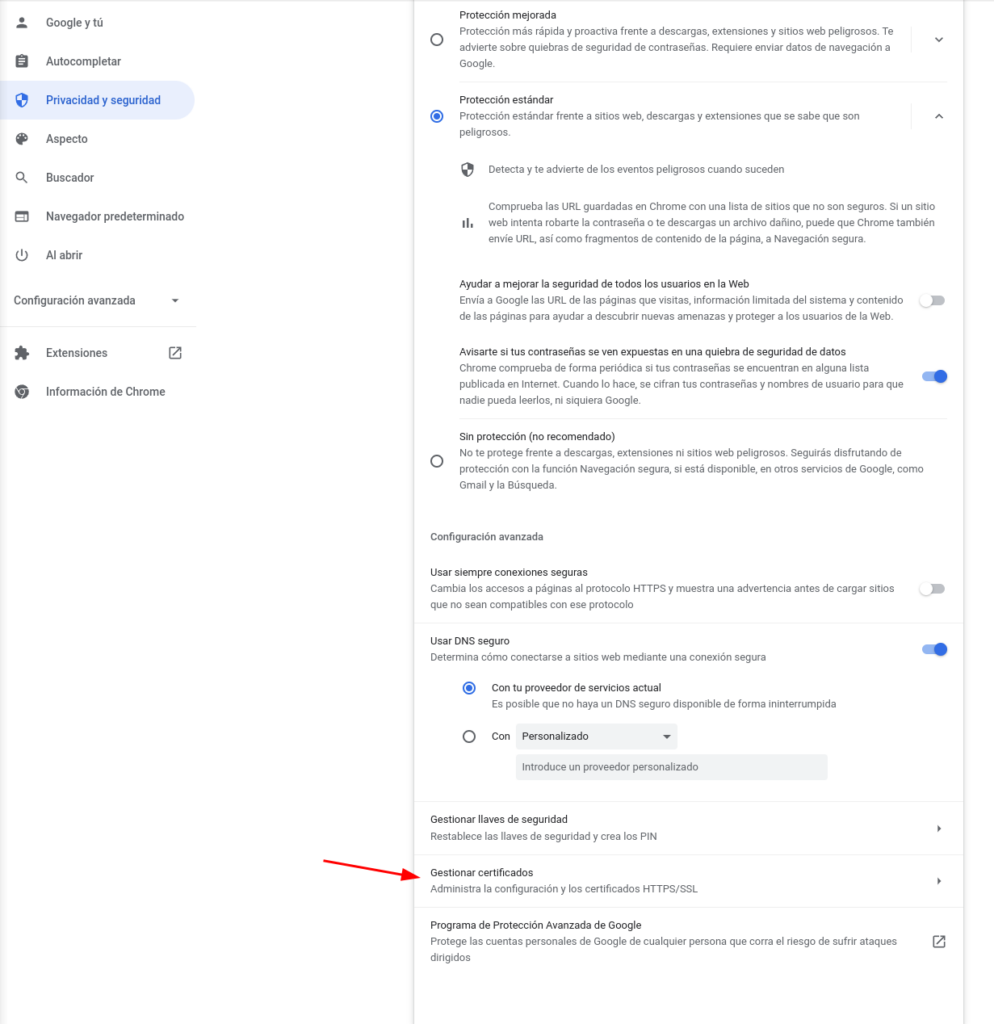
Desplácese hacia abajo en la página y haga clic en «Gestionar certificados».
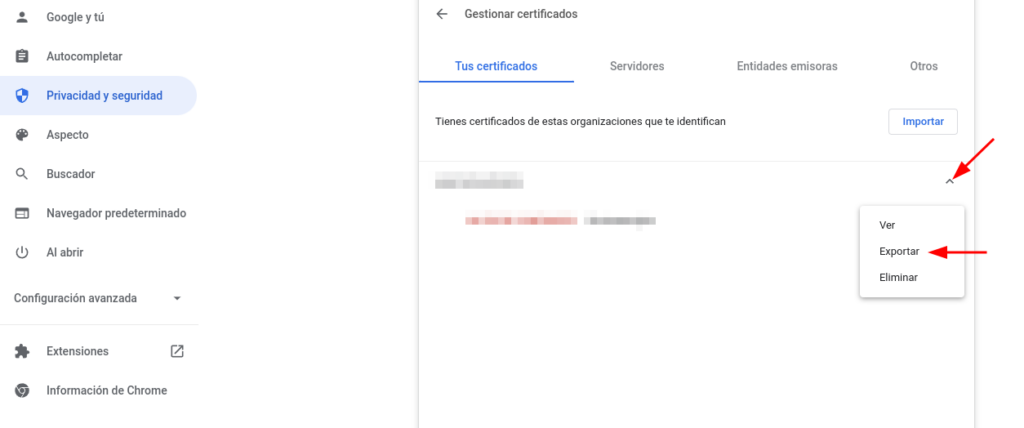
En la ventana «Tus certificados», seleccione su certificado (generalmente llevará su nombre). Haga clic en el icono de la derecha (flecha o tres puntos) para expandir las opciones y seleccione «Exportar».
El sistema le pedirá seleccionar la ubicación donde desea guardar el archivo. Por ejemplo, elija el Escritorio y asigne un nombre al archivo, como certificado.p12. Pulse Aceptar.
Se le solicitará asignar una contraseña para el archivo exportado. Es fundamental recordar esta contraseña, ya que será requerida posteriormente para firmar facturas electrónicas en ElequipoIA.
Indicaciones adicionales para otros navegadores y sistemas operativos
Si durante el proceso de exportación le pregunta si desea incluir la clave privada, seleccione siempre exportar la clave privada.
Cuando se le pida el formato del archivo, seleccione PKCS #12 o .pfx.
Con estos pasos, podrá disponer de un archivo de certificado digital (.p12/.pfx) válido para utilizar en ElequipoIA para firmar facturas electrónicas.
Problemas con face.gob.es: lista de errores y soluciones

El portal face.gob.es realiza numerosas comprobaciones automáticas sobre las facturas electrónicas enviadas, por lo que es importante que todos los datos (códigos administrativos, importes, firmas, etc.) sean correctos para evitar rechazos.
Compruebe la dirección de su empresa
Haga clic en el menú Administrador > Empresas, haga clic en tu empresa y comprueba:
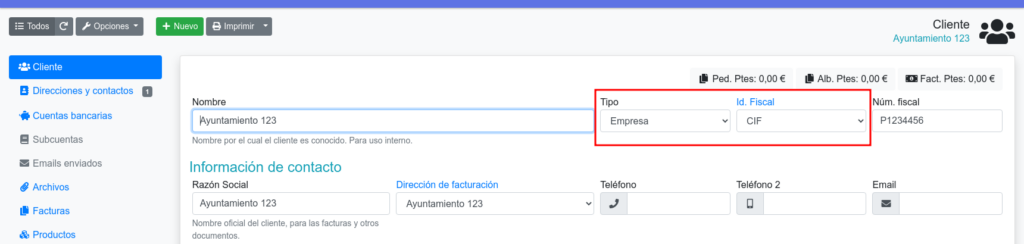
Que tengas seleccionado CIF (si eres empresa) y que el CIF introducido sea correcto, sin espacios ni guiones.
Que la dirección sea correcta.
El código postal debe tener 5 dígitos.
Ciudad, provincia y país deben ser correctos.
Compruebe los datos del cliente
Dado que el cliente que solicita la factura electrónica es generalmente un organismo público (ayuntamiento, etc.), compruebe en la ficha del cliente:
Que tiene seleccionado CIF y que el CIF es correcto.
La razón social (nombre) debe tener un máximo de 40 caracteres. Esta es una limitación del formato Facturae. Si el nombre del organismo supera los 40 caracteres, debe recortarlo.
El código postal de la dirección del cliente debe tener también 5 dígitos; revíselo y corríjalo si es necesario.
Listado de errores
A continuación, tiene la lista de errores habituales del portal face.gob.es, sus causas y soluciones:
5 – 446 – La descripción de las líneas de la factura es obligatoria
Causa: Sucede cuando alguna de las líneas de la factura no tiene descripción. Todas las líneas deben tener una descripción.
Solución: Abra la factura, añada una descripción a todas las líneas (aunque sea un simple punto o guion), guarde y firme de nuevo la factura electrónica.
5 – 449 – el dni del receptor es incorrecto
Causa: El CIF/NIF es incorrecto o contiene espacios o guiones.
Solución: Abra la factura, haga clic en «Detalles», elimine los espacios y guiones del campo CIF/NIF, guarde y firme de nuevo la factura electrónica.
6 – 408 – El formato de la factura es incorrecto
Causa: Sucede cuando introducimos valores incorrectos en los campos de códigos administrativos (código de la oficina contable, órgano gestor, etc.).
Solución: Si no dispone de esos códigos oficiales, simplemente deje los campos en blanco. Solo deben rellenarse si se conocen con certeza.
6 – 447 – el dni del emisor es incorrecto
Causa: El CIF/NIF de su empresa es incorrecto o el tipo de identificación (persona física / empresa) no es el adecuado.
Solución: Haga clic en el menú Administrador > Empresas, haga clic en la empresa, corrija su CIF/NIF, asegúrese de seleccionar «Empresa» si es empresa o «Persona física» en caso contrario, guarde y firme de nuevo la factura.
7 – 448 – Valores incorrectos para Centros Administrativos: Debe incluir una Oficina Contable
Causa: Falta el código de la oficina contable o está mal escrito.
Solución: Añada el código correcto de la oficina contable (si lo conoce) o compruebe que esté bien escrito, y firme de nuevo la factura electrónica.
14 – 440 – La política de firma no es correcta
Causa: Sucede cuando el certificado digital ha caducado o la contraseña introducida es incorrecta.
Solución: Compruebe la fecha de caducidad de su certificado en el almacén de certificados de su navegador o sistema operativo, y pruebe de nuevo con la contraseña correcta.
1300 – La factura ha sido registrada en RCF al estado 2600 – La Unidad rechaza la factura
Causa: Para algunas unidades tramitadoras específicas, el portal realiza comprobaciones adicionales unos minutos después de la entrega. El error más habitual en este caso es haber seleccionado «Persona física» para el cliente cuando realmente es una «Empresa» o entidad jurídica.
Solución: Verifique y corrija el tipo de sujeto (persona física / empresa) en la ficha del cliente en cuestión, y vuelva a firmar y enviar la factura.