Plugin Etiquetas: automatiza el marcaje y controla tu inventario sin complicaciones
Identificar y marcar todos los artículos físicos de tu almacén o tienda puede convertirse rápidamente en una tarea tediosa, lenta y muy propensa a errores si se realiza de forma manual o con sistemas externos desconectados. Esta falta de control unificado tiene una consecuencia directa en el día a día del negocio: se pierde un tiempo valiosísimo durante la recepción de nueva mercancía de los proveedores, se genera desorganización en las estanterías del almacén y, finalmente, se producen retrasos o fallos a la hora de preparar los pedidos para los clientes. Para poner fin a este problema, en elEquipoIA, como empresa especializada en facturación electrónica y gestión empresarial, hemos desarrollado el plugin etiquetas. Nuestro programa de facturación electrónica de elEquipoIA integra esta potente solución para que puedas generar códigos de barras automáticamente e imprimir todo el marcaje de tu stock de forma ágil, centralizada y sin salir de tu entorno de trabajo habitual.
¿Qué es el plugin Etiquetas y para quién es?
El plugin Etiquetas de elEquipoIA es una extensión para nuestro programa de facturación que permite automatizar la generación de códigos de barras e imprimir etiquetas identificativas de productos. Su función principal es facilitar el marcaje de mercancía directamente desde el módulo de almacén, albaranes o facturas, soportando tanto impresoras convencionales como dispositivos térmicos.
Esta herramienta está pensada específicamente para cualquier tipo de negocio que maneje inventario físico y necesite una logística ordenada. Es el aliado ideal para:
Comercios minoristas y tiendas físicas: Que necesitan etiquetar prendas de ropa, artículos de ferretería, electrónica o alimentación para pasarlos rápidamente por el escáner del mostrador.
Almacenes mayoristas y distribuidores: Que reciben constantemente grandes volúmenes de mercancía a través de albaranes de compra y requieren imprimir cientos de pegatinas para catalogar los palés o cajas antes de su almacenamiento.
Empresas de comercio electrónico (e-commerce): Que necesitan tener cada variante de producto (talla, color) perfectamente identificada con su código EAN13 o CODE128 para evitar envíos incorrectos a sus clientes.
Asesorías y gestorías con clientes del sector retail: Que buscan ofrecer a sus asesorados una herramienta integral donde la facturación electrónica y el control físico de la tienda convivan en un único programa.
Características principales del plugin Etiquetas
La evolución de este complemento ha estado marcada por las necesidades reales de los negocios. A continuación, detallamos sus funciones más destacadas:
Generación automática de códigos de barras: El sistema es capaz de asignar automáticamente un código único a cada nuevo producto o variante que crees, evitando que tengas que inventar o llevar un registro externo de las numeraciones.
Impresión directa desde albaranes y facturas: Puedes lanzar las impresiones directamente desde los documentos de compra (cuando recibes mercancía) o de venta, agilizando enormemente el proceso sin tener que buscar los productos uno por uno en el almacén.
Soporte nativo para folios A4 de pegatinas: El plugin está optimizado para generar documentos PDF que encajan perfectamente en hojas de etiquetas autoadhesivas estándar, como el conocido formato APLI 10490 (68 etiquetas de 48.5×16.9 mm), TopStick 8699 (21 etiquetas de 63.5×38.1 mm) y formatos de 24 etiquetas (64.6×33.8 mm).
Integración avanzada con impresoras térmicas: Gracias a la compatibilidad con el software QZ Tray, puedes imprimir directamente, sin generar PDF intermedios, en impresoras de etiquetas especializadas (como modelos Zebra o Brother), soportando tamaños como 29×90 mm, 40×25 mm, 50×25 mm y 100×100 mm.
Aprovechamiento inteligente del papel: Al imprimir en folios A4, el programa te permite indicar en qué fila y columna deseas empezar a imprimir. De este modo, si tienes una hoja de pegatinas empezada de la semana anterior, no desperdiciarás ni un solo hueco en blanco.
Personalización del contenido impreso: Tú decides qué información es visible en la pegatina. Puedes elegir imprimir solo el código de barras, añadir la descripción breve del artículo, incluir sus atributos de variante y mostrar el precio de venta.
Compatibilidad con rebajas y promociones: Si trabajas con tarifas dinámicas o descuentos, la herramienta es capaz de imprimir la etiqueta mostrando el precio original tachado y resaltando el nuevo precio rebajado, ideal para épocas de rebajas en tiendas físicas.
Elección de normativas de codificación: El sistema te permite elegir el estándar de código de barras predeterminado que utilizará tu empresa, como EAN13 (estándar para supermercados y retail) o CODE128 (ideal para numeraciones alfanuméricas).
¿Cómo funciona el plugin Etiquetas?
El funcionamiento del plugin Etiquetas ha sido diseñado para ofrecer la máxima flexibilidad técnica y operativa, adaptándose a los flujos de trabajo de cualquier equipo de logística o mostrador.
Gestión y asignación de los códigos de barras
Antes de imprimir, los artículos necesitan tener un código asignado. El programa te ofrece tres vías para lograrlo. La primera es la asignación manual, útil cuando el producto ya trae un código de fábrica; en este caso, basta con ir a la ficha del artículo en el módulo de almacén, acceder a sus variantes y escribir o escanear el número en el campo correspondiente.
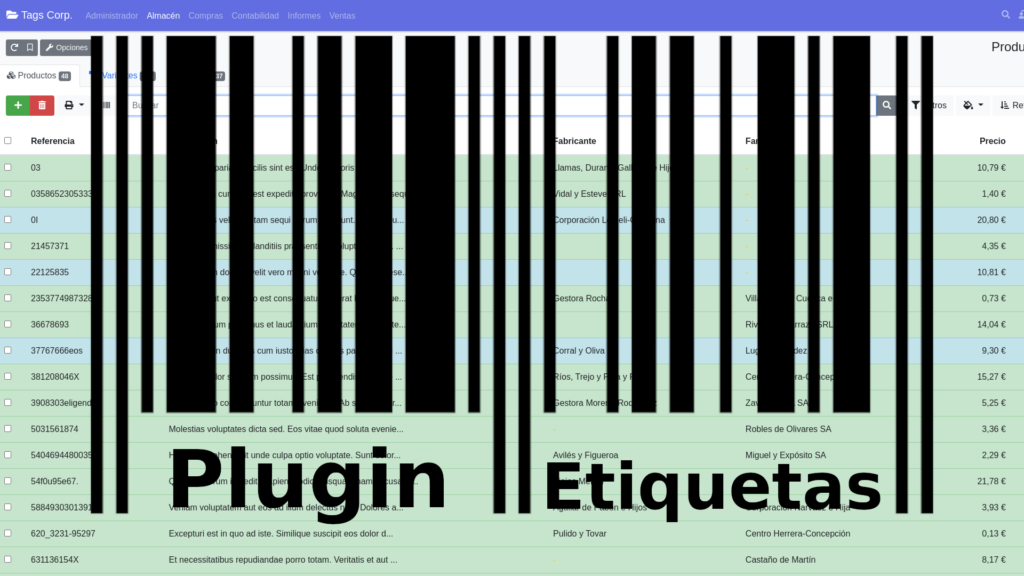
La segunda vía es la generación en bloque. Si has importado un catálogo de artículos sin códigos, puedes ir al listado de tu almacén, seleccionar todas las filas que desees y hacer clic en el botón de generar códigos. El programa los creará en segundos.
Por último, la vía más eficiente es la generación automática. Desde el Panel de Control del sistema, puedes marcar una casilla para que nuestro programa de facturación asigne un código nuevo a todo producto que se guarde en la base de datos sin esta información. Además, podrás definir si por defecto prefieres que tus códigos sigan el formato EAN13, CODE128 o UPC.
El flujo de impresión desde documentos comerciales
Una de las grandes ventajas operativas es la impresión contextual. Cuando abres un albarán de compra (al recibir un camión de mercancía) o un albarán de venta, verás aparecer una pestaña dedicada a las «Etiquetas». Esta pestaña se activa de forma inteligente solo si las líneas del documento corresponden a productos reales guardados en tu almacén.
Al entrar en esta pestaña, el sistema lee las cantidades del albarán y te permite decidir el volumen de impresión. Por ejemplo, si un proveedor te ha enviado 50 unidades de unos auriculares, puedes indicarle al programa que imprima 50 etiquetas (una por unidad) para pegarlas en cada caja, o bien indicarle que imprima solo 1 etiqueta (una por producto) si solo necesitas identificar la estantería donde los vas a guardar.
Modalidad de impresión en PDF (Folios A4)
Si en tu negocio utilizáis impresoras láser o de inyección de tinta convencionales junto con hojas de pegatinas compradas en papelería, utilizarás el modo PDF. Seleccionas los artículos en el albarán, eliges la cantidad y escoges el formato exacto del fabricante (como APLI 10490). A continuación, el sistema te pedirá que introduzcas las coordenadas de inicio (fila y columna). Al confirmar, se genera un archivo PDF perfectamente cuadriculado. El único cuidado que debes tener al mandarlo a la impresora es asegurarte de que el controlador de tu ordenador tiene el escalado en «Ajustar al 100%» y que no hay márgenes artificiales activados.
Modalidad de impresión directa con QZ Tray (Impresoras Térmicas)
Para negocios con mayor volumen o que utilizan hardware específico, el plugin se conecta con QZ Tray. Esta pequeña aplicación debe instalarse en el ordenador donde esté enchufada la impresora térmica (por ejemplo, una Zebra GK420d o una Brother QL-800). Cuando pulsas «Imprimir con QZ Tray» desde el programa, el navegador se comunica localmente con este servicio.
El plugin envía las órdenes de impresión adaptadas, soportando comandos propios del hardware como ZPL o CPCL. Solo tendrás que elegir tu impresora instalada en el desplegable, seleccionar la plantilla de tamaño físico del rollo (como 58×40 mm o el formato Brother de 29×90 mm) y la máquina escupirá las pegatinas al instante y cortadas correctamente, sin cuadros de diálogo intermedios ni PDFs.
Pasos para empezar a usar el plugin Etiquetas
Si acabas de activar el plugin en tu sistema, sigue estos pasos estructurados para configurar tu entorno y lanzar tus primeras impresiones de forma exitosa:
Verifica los requisitos de tu servidor web: Antes de nada, comprueba en el panel de control de tu alojamiento (hosting) o en el archivo
php.inide tu servidor que tienes activadas las extensiones de PHP llamadas GD o Imagemagick. Son imprescindibles para que el programa pueda renderizar gráficamente las barras del código.Activa la generación automática en la configuración: Dirígete al menú Administrador y entra en el Panel de Control. En la sección «Productos», marca la casilla «Generar códigos de barras automáticamente». Guarda los cambios para que cualquier artículo nuevo reciba su codificación al instante.
Define el estándar de codificación predeterminado: En esa misma sección del Panel de Control, elige qué tipo de código deseas utilizar por defecto (recomendamos EAN13 para productos orientados al cliente final físico).
Accede a un documento para imprimir: Ve al menú Compras, abre Albaranes y entra en uno que contenga productos entrantes. Navega hasta la nueva pestaña «Etiquetas» que verás en la parte superior.
Selecciona las cantidades necesarias: Marca las filas de los artículos que quieres identificar. En la columna de cantidad, introduce un «1» si solo quieres identificar la referencia en el estante, o la cantidad total comprada si quieres una pegatina por cada unidad física.
Elige el método y genera el archivo/orden: Si vas a usar folios, selecciona el formato APLI o similar, indica tu fila/columna de inicio y pulsa «Imprimir en PDF». Si usarás rollo térmico, asegúrate de tener el programa QZ Tray ejecutándose en tu ordenador, pulsa «Imprimir con QZ Tray», selecciona tu dispositivo Zebra o Brother y marca el tamaño de etiqueta correcto.
Realiza siempre una prueba de calibración: Antes de imprimir en masa un albarán de 500 artículos, manda una prueba de una o dos etiquetas para verificar que los datos salen limpios, que la descripción breve cabe correctamente y que el código es legible por tu escáner.
Preguntas frecuentes sobre el plugin Etiquetas
¿Qué formatos de papel y tamaños de rollo admite el plugin de elEquipoIA?
El plugin Etiquetas de elEquipoIA soporta hojas A4 con pegatinas en los formatos APLI 10490 (68 etiquetas), plantillas de 24 etiquetas y formatos TopStick de 21 etiquetas. Para impresoras de rollo térmico, admite tamaños directos de 40×25 mm, 50×25 mm, 100×100 mm y el formato optimizado de 29×90 mm para impresoras Brother.
¿Cómo evito desperdiciar pegatinas si mi folio A4 ya está a medias?
Cuando seleccionas la opción de imprimir en PDF para formatos de hoja completa, el sistema te solicitará que introduzcas la fila y la columna inicial. Al configurar estas coordenadas, la impresión comenzará exactamente en el primer hueco en blanco de tu hoja empezada, optimizando el consumo de papelería.
¿Es posible imprimir una sola etiqueta por artículo aunque haya comprado varias unidades?
Sí, de forma predeterminada el programa te da la máxima flexibilidad. Dentro de la pestaña de etiquetas del albarán, puedes modificar libremente el número de impresiones por línea. Si compraste 100 unidades pero solo quieres marcar la caja principal, simplemente introduce un «1» en la casilla de cantidad a imprimir de ese artículo.
¿Qué debo hacer si las etiquetas en PDF no quedan alineadas al imprimir?
Si observas que los códigos se montan sobre los cortes del papel o quedan desplazados, debes revisar la configuración del visor de PDF al enviar a la impresora. Asegúrate de desactivar opciones como «Escalado automático» o «Ajustar al área de impresión» y marca siempre imprimir al «100%» o «Tamaño real».
¿Cómo funciona la conexión con impresoras térmicas como Zebra o Brother?
Para la impresión térmica directa se utiliza un software puente local gratuito llamado QZ Tray. Debes descargarlo, instalarlo en tu equipo y tenerlo iniciado. El programa de facturación enviará los comandos (como ZPL) desde el navegador hacia QZ Tray, quien se encargará de comunicarse con la máquina por USB, red o Bluetooth, garantizando cortes correctos sin usar formato PDF.
¿Puedo mostrar el precio y los descuentos en la etiqueta impresa?
Sí, el complemento permite personalizar los datos visibles. Puedes incluir la descripción breve y los atributos del producto. Además, si utilizas herramientas complementarias del programa para manejar tarifas avanzadas, el sistema imprimirá la etiqueta mostrando el precio original tachado junto al nuevo precio con descuento aplicado.
¿Quieres saber más sobre el plugin Etiquetas?
Llevar un marcaje físico ordenado es el primer paso indispensable para lograr una logística ágil y una atención al público sin errores. En elEquipoIA somos especialistas en facturación electrónica y entendemos que las tareas de almacén son el corazón de tu comercio. Nuestro programa de facturación electrónica está diseñado para ahorrarte horas de trabajo administrativo, y el plugin Etiquetas es una prueba de nuestro compromiso con la automatización.
Si deseas agilizar las recepciones de mercancía, unificar tu etiquetado o integrar tus impresoras térmicas, nuestro equipo de soporte está preparado para acompañarte. Contacta con nosotros hoy mismo para resolver tus dudas técnicas o solicita una demostración en vivo. Descubre cómo integrar todo tu negocio en un ecosistema profesional.