Share
Índice de contenidos

El complemento Citas para ElequipoIA es la solución definitiva para gestionar agendas y reservas de manera integrada y automatizada. Con él podrás organizar citas de forma sencilla, seleccionando cliente, sala o ubicación para optimizar recursos y evitar solapamientos.

Permite definir fecha y hora, asignar un agente responsable y añadir servicios facturables (productos del catálogo) directamente a la cita, que luego se pueden transferir a una factura con un solo clic.

Funcionalidades destacadas:

  • Emails automáticos: Confirmación al crear la cita y recordatorio 24 horas antes (requiere configurar la tarea ‘cron’ en el servidor).

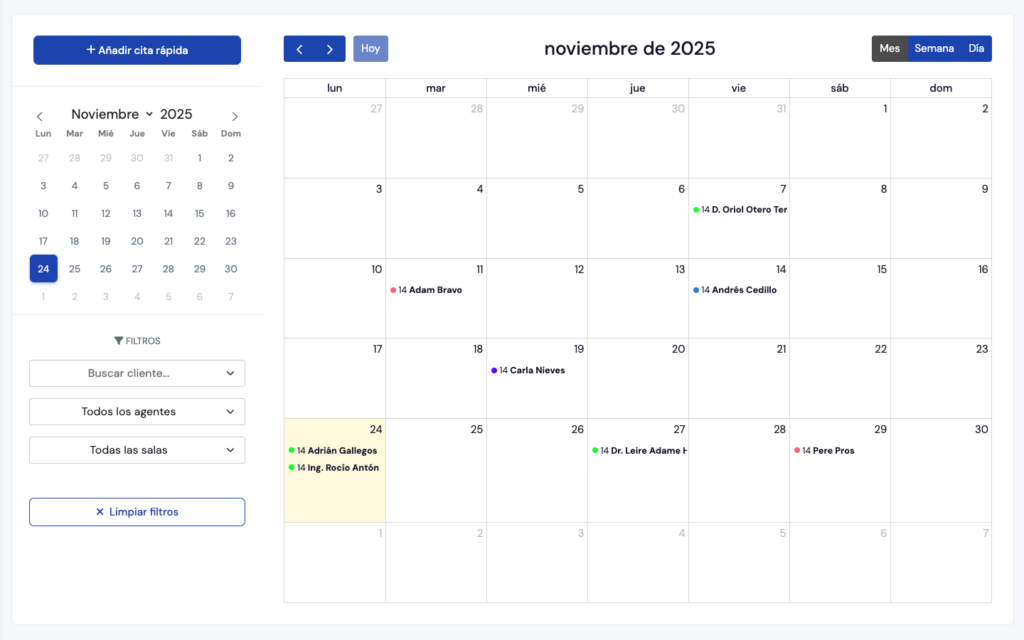
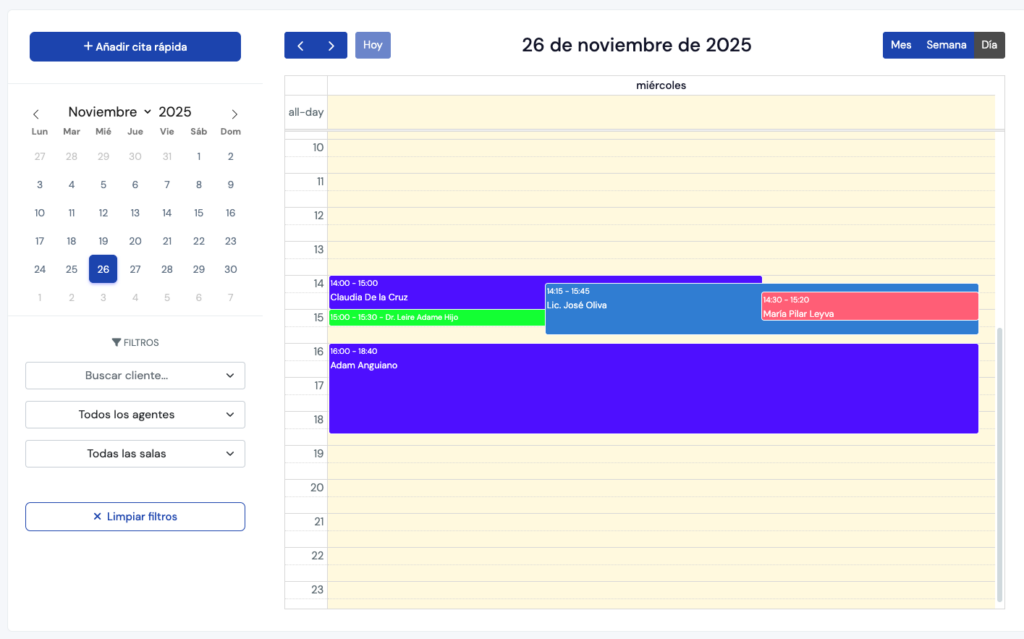
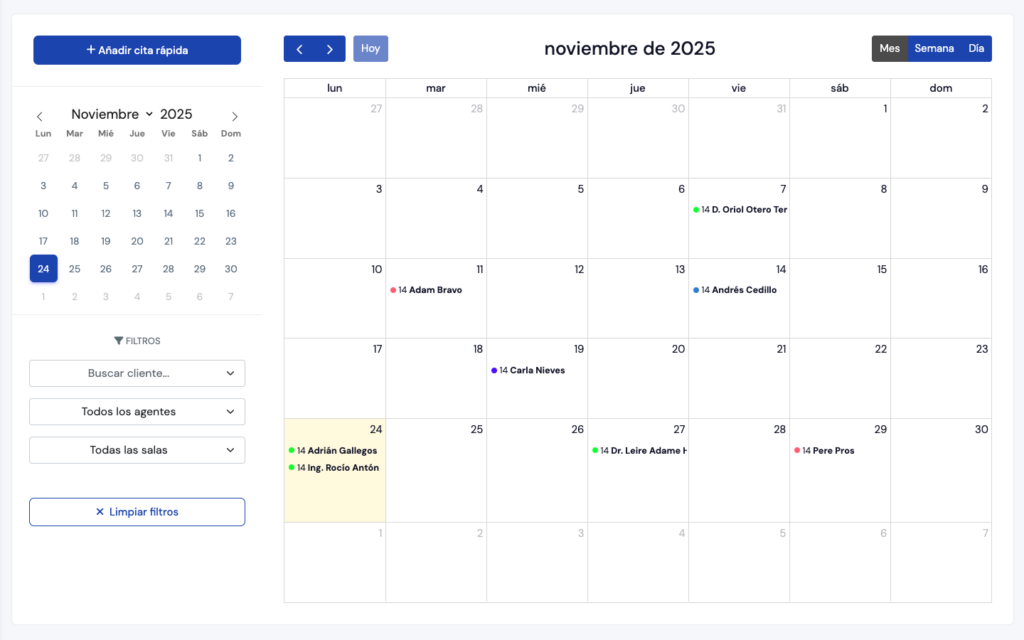
  • Calendario interactivo con FullCalendar: Vistas por día, semana y mes, colores configurables por agente y creación de citas directamente desde el calendario.

  • Filtros avanzados en el calendario: Filtrar por cliente, agente o sala para visualizar solo la información relevante.

  • Acciones rápidas: Edición y eliminación de citas directamente desde el modal de detalles.

  • Interacción mejorada: Clic en el calendario lateral para cambiar a la vista de día, y clic en un día del calendario central para abrir el formulario de nueva cita.

  • Traducciones ampliadas para facilitar su uso en distintos idiomas.

Ideal para negocios de servicios como salones, clínicas o consultorías, este complemento centraliza la creación, seguimiento y facturación de citas, con notificaciones automáticas que mejoran la productividad y la puntualidad.

3572

Duración de la cita

Configuración Citas

Desde la versión 1.41, se permite configurar el patrón del código de la cita (su formato), así como su longitud y la duración por defecto, desde Administrador > Citas.

3597

Se puede configurar una duración por defecto para las citas. Este valor es el que aparecerá preconfigurado al crear una nueva cita o una cita rápida.

3599

Crear cita rápida

El complemento Citas permite crear citas rápidas directamente desde la vista de calendario, agilizando el proceso de registro. Para poder crear una cita rápida es necesario que previamente existan clientes, agentes y salas.

Existen dos formas de hacerlo:

  1. Usando el botón «Añadir cita rápida»:

    • En la parte superior de la vista de calendario encontrarás el botón «Añadir cita rápida».

    • Al hacer clic, se abrirá el formulario lateral donde podrás introducir todos los datos de la cita (cliente, sala, agente, servicios, etc.).

  2. Seleccionando un día en el calendario central:

    • Haz clic directamente sobre un día concreto en el calendario central.

    • Se abrirá el mismo formulario lateral, pero en este caso el campo de fecha ya aparecerá preseleccionado con el día elegido.

Esto facilita la creación de citas en fechas concretas de manera más rápida y precisa.

Uso del calendario lateral

El calendario pequeño situado en la barra lateral permite navegar fácilmente entre fechas. Al seleccionar (hacer clic en) un día en este calendario lateral, el calendario central se actualizará automáticamente para mostrar la vista detallada de ese día específico.

Filtro de citas

El complemento Citas incorpora un sistema de filtros que facilita la visualización de la información en el calendario.

Justo debajo del calendario lateral (el calendario pequeño) encontrarás tres desplegables. Cada uno corresponde a un criterio distinto:

  • Cliente: Muestra únicamente las citas asociadas al cliente seleccionado.

  • Agente: Permite ver las citas gestionadas por un agente concreto.

  • Sala: Filtra las citas reservadas en una sala o ubicación específica.

Al seleccionar una opción en cualquiera de estos desplegables, el calendario central se actualizará automáticamente mostrando solo las citas que cumplen con el filtro elegido.

Este sistema de filtrado es especialmente útil para:

  • Revisar la agenda de un agente en particular.

  • Controlar la ocupación de una sala o ubicación.

  • Consultar las citas de un cliente específico.

De esta manera, el calendario se convierte en una herramienta más flexible y personalizada, adaptándose a las necesidades de cada usuario o negocio.

3573

Correo electrónico

El complemento envía correos electrónicos automáticamente con los datos de la cita:

  1. Al crear la cita: Se envía un email de confirmación con todos los datos, siempre que esté marcada la opción ‘Notificar al cliente por email’ (que está activada por defecto en una nueva cita y desactivada al editarla).

  2. Recordatorio: 24 horas antes de la cita, el cliente recibe un email de recordatorio.

  3. Todos los emails incluyen un archivo adjunto .ics (iCalendar) para que el cliente pueda añadir la cita fácilmente a su calendario personal (en móvil o PC).

Además, existe la posibilidad de configurar el recordatorio mediante SMS. Para más información sobre esta funcionalidad, ponte en contacto con el soporte.

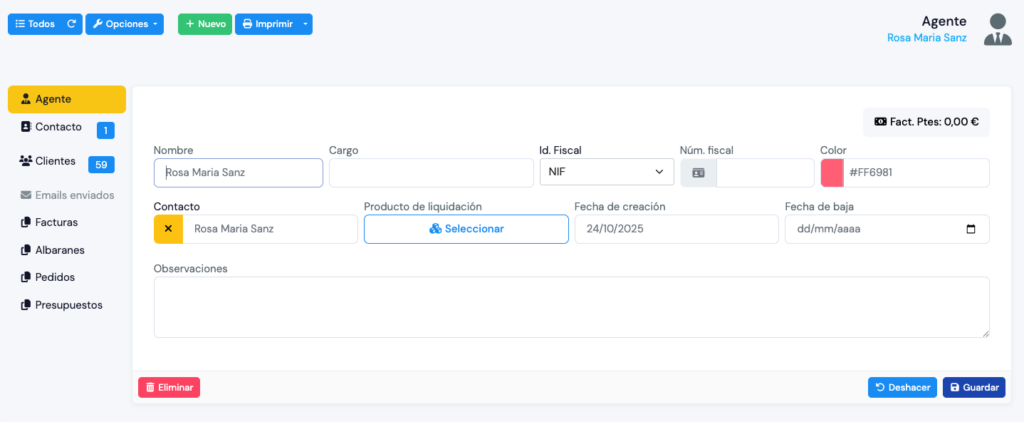
El complemento de Citas modifica la ficha del Agente para que se le pueda asociar un color específico. Esto facilita la identificación visual del agente asignado en las diferentes vistas del calendario.

3483

Podemos ver en la vista de Calendario las citas representadas con una bolita de color (o franja de color), donde el color corresponde al asignado al agente responsable de cada cita.

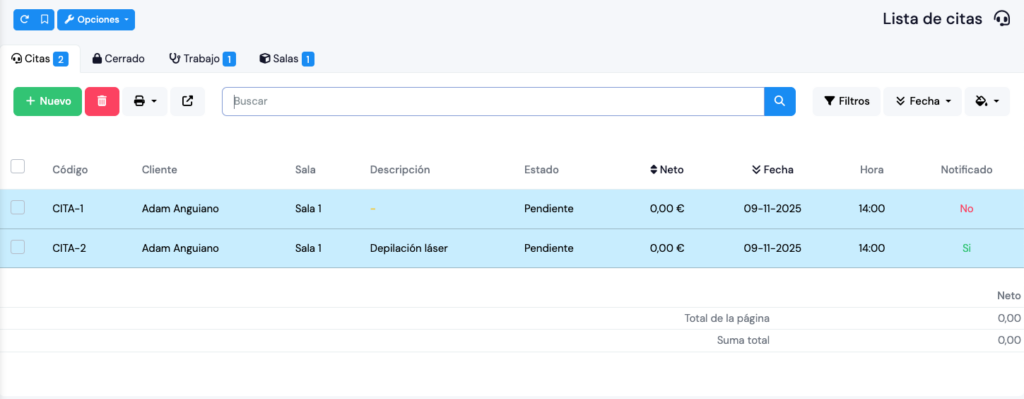
Hacemos clic en el menú Citas > Lista de citas. Desde esa sección, pulsamos + Nuevo para crear una nueva cita.

3474

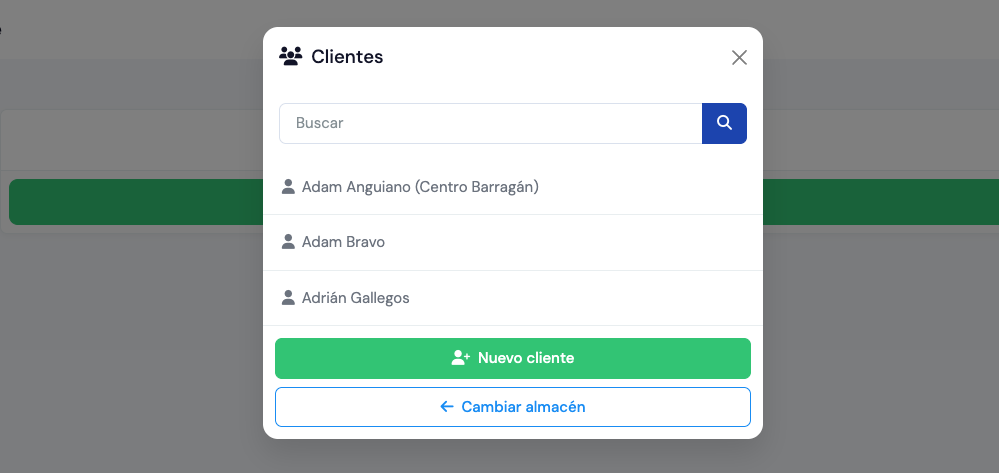
En la siguiente pantalla, seleccionamos el cliente existente o creamos un cliente nuevo.

3475

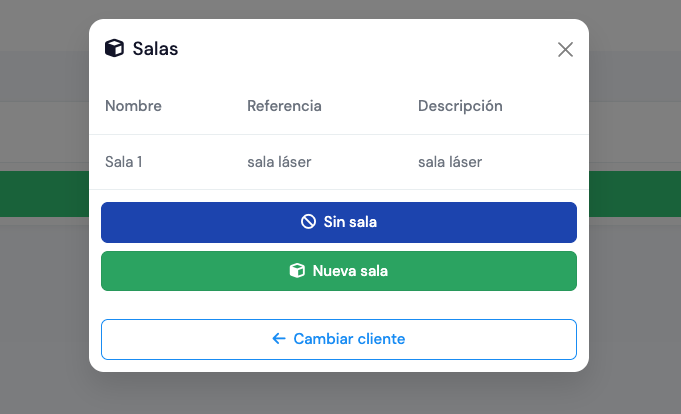
A continuación, seleccionamos la sala existente o creamos una nueva sala. También podemos seleccionar la opción ‘Sin sala’ para que la cita no se asocie a ninguna estancia específica.

Nueva cita

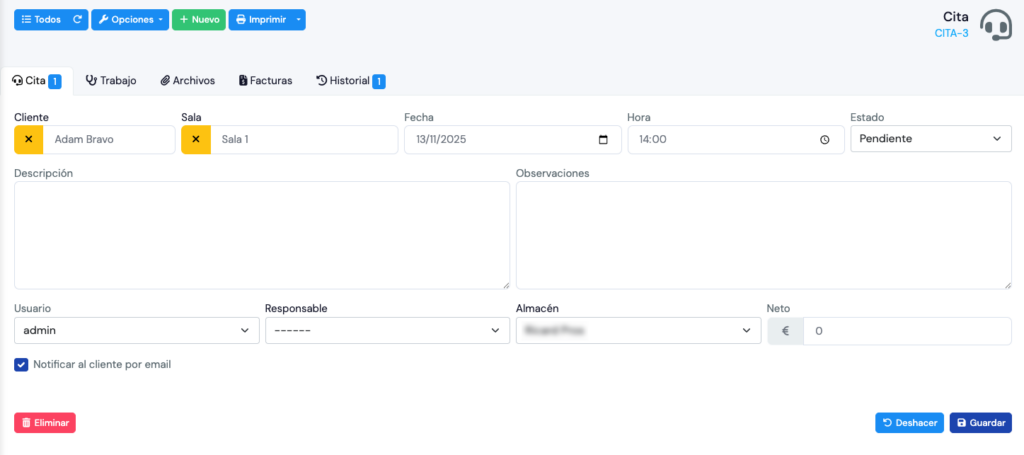
Para crear la cita necesitamos introducir los siguientes datos:

  • Cliente (seleccionado previamente).

  • Sala (seleccionada previamente).

  • Fecha de la cita.

  • Hora de la cita.

  • Estado (puede ser: Completado, Pendiente, Procesando, Rechazado. Por defecto está en Pendiente).

  • Descripción.

  • Observaciones.

  • Usuario (por defecto el usuario con el que se crea la cita).

  • Responsable de la cita (Agente), selecciona el agente que se encargará del servicio.

  • Almacén.

  • Neto (campo de solo lectura que calcula y guarda el monto total neto de los servicios o trabajos añadidos a la cita).

  • Notificar al cliente por email: Al crear la cita está marcado por defecto. Al editar citas está desmarcado. Envía un email al cliente con los datos de la cita y un archivo adjunto .ics para añadirla a su calendario personal.

3477

Trabajos o servicios

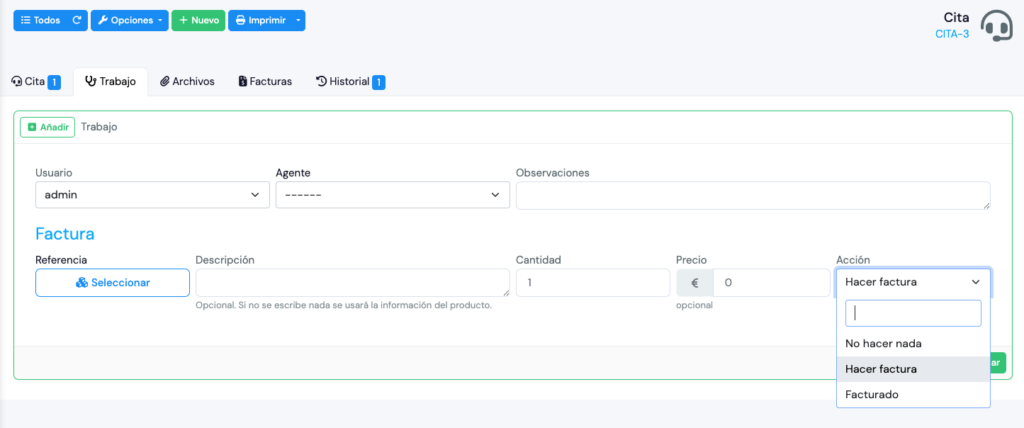
En la pestaña «Trabajo» se pueden registrar todos los servicios o productos relacionados con la cita. Por ejemplo, si se trata de un establecimiento de depilación láser, el trabajo podría ser tanto el servicio de depilación como la venta de un producto cosmético recomendado durante la sesión.

3478

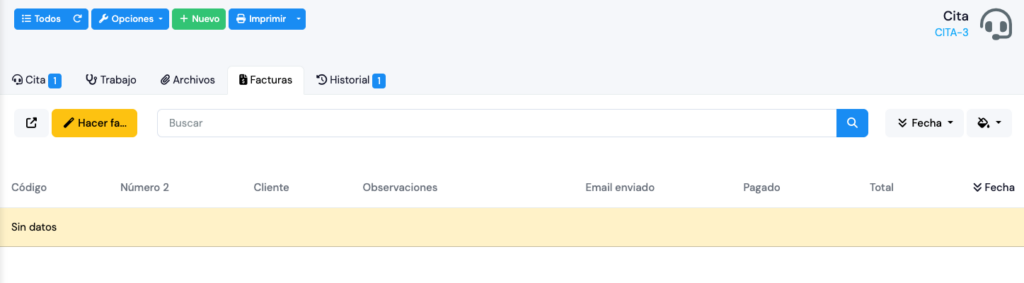
Por defecto, los trabajos añadidos a una cita se configuran con la acción ‘Hacer factura’, de manera que podamos generar fácilmente la factura de estos desde la pestaña ‘Facturas’ de la cita. Al crear la factura, el sistema cambiará automáticamente la acción de esos trabajos a ‘Facturado’.

3479

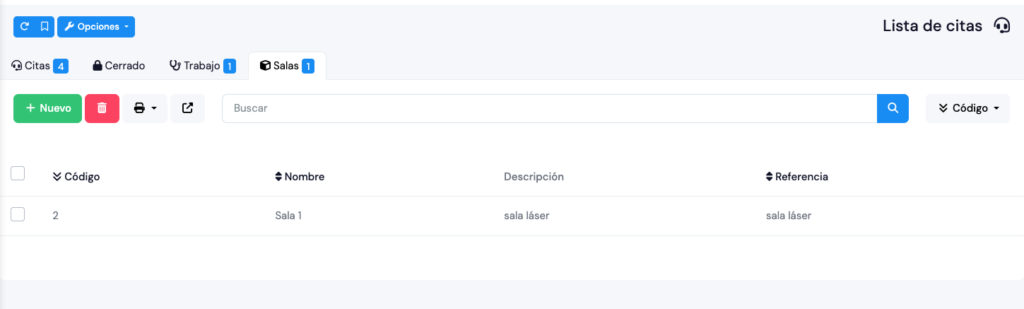
Para posteriormente crear una cita, debemos dar de alta las salas primero. Una sala es simplemente el espacio o recurso físico donde se va a realizar el servicio. Por ejemplo, en el caso de un centro de depilación láser, una sala puede ser la cabina donde se encuentra la máquina de láser.

3472

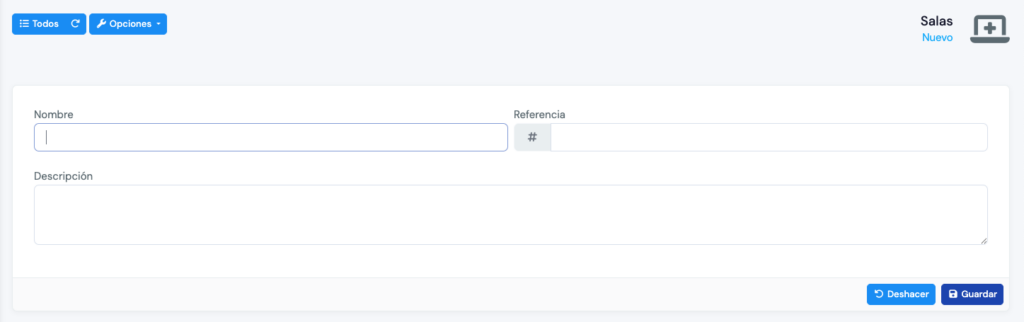
Crear una sala

Creamos la sala simplemente proporcionando un nombre, una referencia (código) y una descripción opcional.

3471

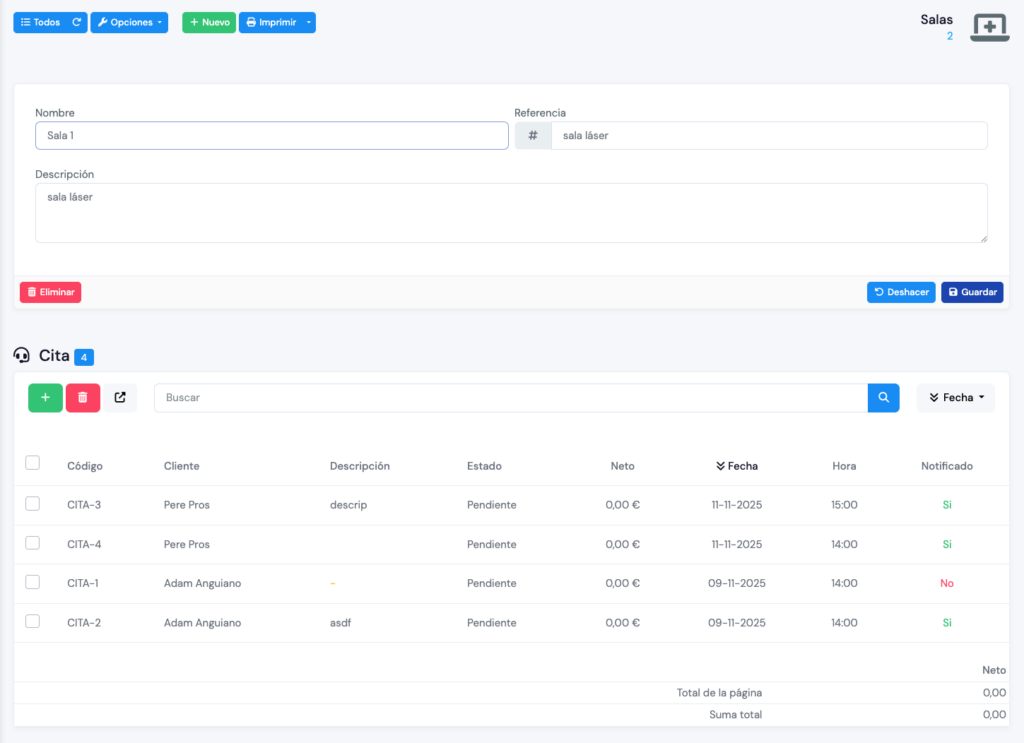
Editar una sala

Al hacer clic en una sala existente vamos a su pantalla de edición. Desde allí, podemos ver en qué otras citas futuras o pasadas se está usando o se ha usado esa sala específica.

3470

Crear sala juto a la cita

También podemos crear una nueva sala directamente en el momento de crear la cita, después de seleccionar al cliente, sin necesidad de crearla previamente desde el menú de administración.

3473
¿Quieres saber más sobre el plugin?
¿Te interesa probarlo? Enviamos un mail con lo que necesitas y te lo activamos para que lo pruebes

Pon aquí tus datos
Plugins
Sigue leyendo

¿Dudas con tu alta?


Inscribete en nuestra Newsletter