Permite configurar y personalizar los diseños en PDF de facturas, albaranes, pedidos y presupuestos.
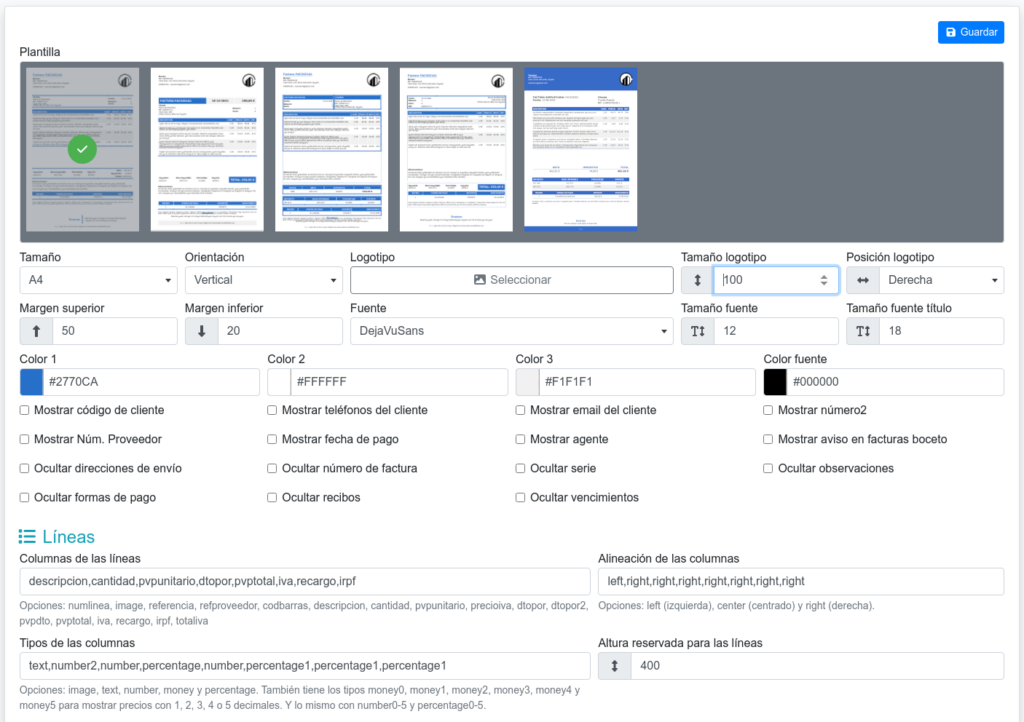
Con este complemento podemos elegir entre cinco plantillas prediseñadas. Para cada una de estas plantillas podemos configurar:
Formato: Tamaño del papel (A3, A4, A5, legal o letter) y orientación (vertical u horizontal).
Márgenes: Superior e inferior.
Logotipo: Imagen, su tamaño y posición en la página.
Estilo: Combinación de colores, tipo de fuente, tamaño y color del texto.
Columnas del cuerpo del documento: Qué columnas mostrar en las líneas de facturas, albaranes, etc. (como descripción, cantidad, precio), y su alineación y formato (texto, número, moneda o porcentaje).
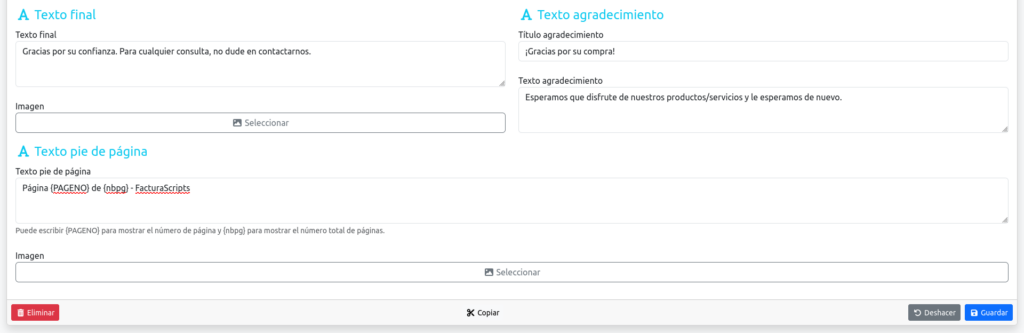
Texto final: Contenido, tamaño y alineación.
Imagen tras el texto final.
Texto de agradecimiento.
Pie de página: Texto personalizado (tamaño y alineación) e imagen.
Además, estas opciones se pueden personalizar de forma independiente para cada tipo de documento. Por ejemplo, puedes configurar que en los pedidos de cliente solo se muestren las columnas de cantidad, referencia y descripción, pero no los precios unitarios o totales.
Etiquetas clave: personalizar impresión, diseño de impresión, modificar PDF, diseños de documentos, diseñar factura, maquetación de facturas.

Cómo modificar el diseño de facturas, presupuestos, etc ...
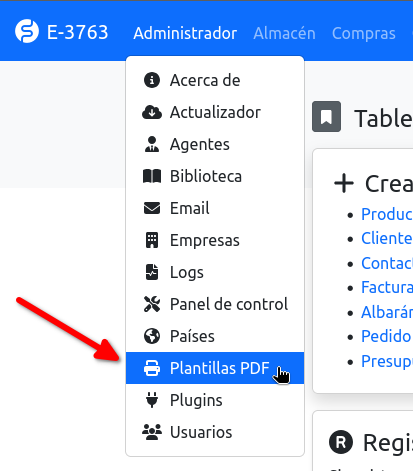
Puedes modificar el diseño de facturas, albaranes, pedidos y presupuestos desde el menú Administrador → Plantillas PDF. Ahí puedes cambiar el tamaño del papel, la orientación, el logotipo de la empresa, los colores, las opciones de visualización, las columnas que aparecen en las líneas de los documentos, etc.
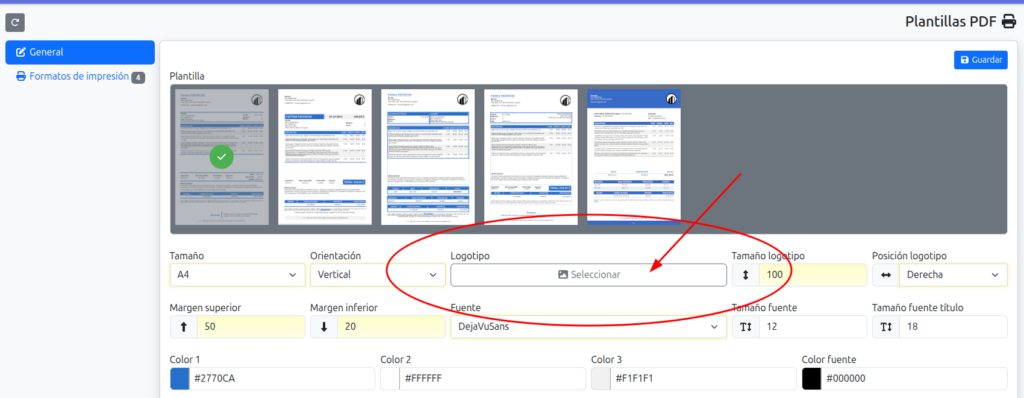
Logotipo
En el campo Logotipo, pulsa el botón Seleccionar. Aparecerá una ventana para elegir el logotipo desde la biblioteca de imágenes o para subir una nueva imagen.
Pulsa el botón Seleccionar archivo para elegir una imagen desde tu ordenador.
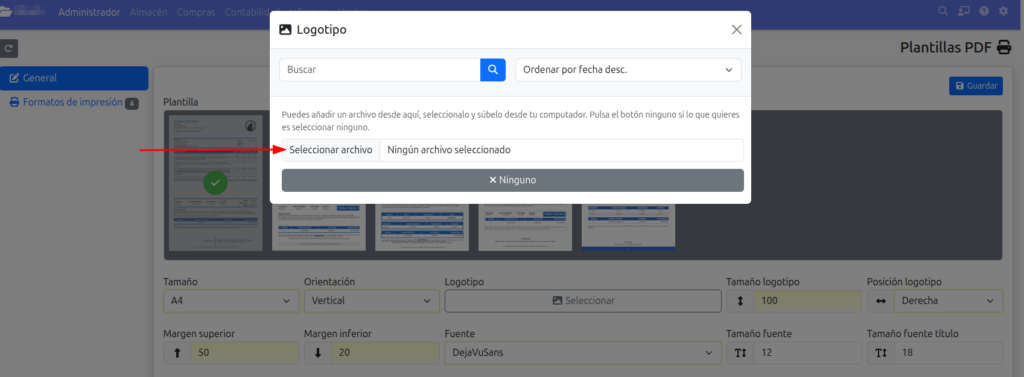
Ten en cuenta que:
La imagen debe estar en formato PNG, JPG o GIF.
No debe superar un tamaño de 2MB.
Su resolución (dimensiones) debe ser inferior a 2000×2000 píxeles.
Márgen superior e inferior
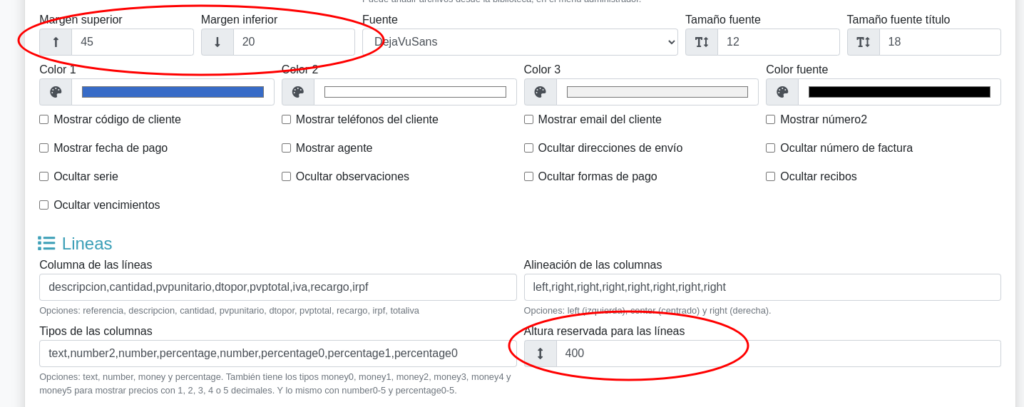
Los puntos más importantes para ajustar son el margen superior e inferior de la página y la altura reservada para las líneas del cuerpo del documento:
Si tu logotipo es muy grande o necesitas desplazar hacia abajo los datos del cliente, aumenta el margen superior. Un valor normal suele estar entre 45 y 60 mm.
Si has añadido un texto de pie de página largo o que ocupa varias líneas, aumenta el tamaño del margen inferior. Un valor habitual está entre 20 y 45 mm.
Si necesitas bajar la posición de la línea de totales de la factura (porque la lista de productos es larga), aumenta la altura reservada para las líneas. Un valor típico está entre 400 y 550 mm.
Texto final
Texto agradecimiento
El texto de agradecimiento aparece justo debajo del texto final, en la última página del documento. Su propósito es incluir un mensaje de cortesía, como «Gracias por su confianza».
Texto de pié de página
El texto de pie de página aparece en la parte inferior de todas las páginas del documento. Es ideal para mostrar información legal o fiscal de la empresa de forma recurrente, como el número de registro mercantil, el CIF, la dirección completa u otros datos obligatorios.
Contraseña de edición
Si lo deseas, puedes asignar una contraseña de edición para los documentos PDF generados. Los clientes podrán visualizar y leer las facturas con normalidad; la diferencia es que para realizar cualquier modificación en el archivo PDF (como editar texto o números) necesitarán introducir esta contraseña.

¿Para qué sirve? Si deseas un nivel extra de control y seguridad, asignando una contraseña puedes evitar que usuarios con acceso al PDF (como ciertos empleados) modifiquen las facturas una vez descargadas. Un ejemplo práctico sería impedir que alguien altere el número de cuenta bancaria donde el cliente debe realizar el pago… Sí, a veces la imaginación para hacer daño es notable 😅.
Los formatos de Impresión
1. Acceso y Creación de un Formato
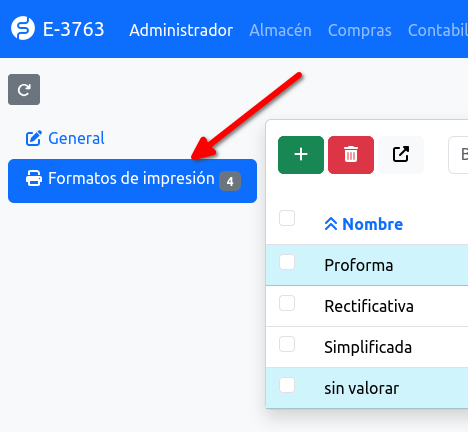
Selecciona la pestaña Formatos.
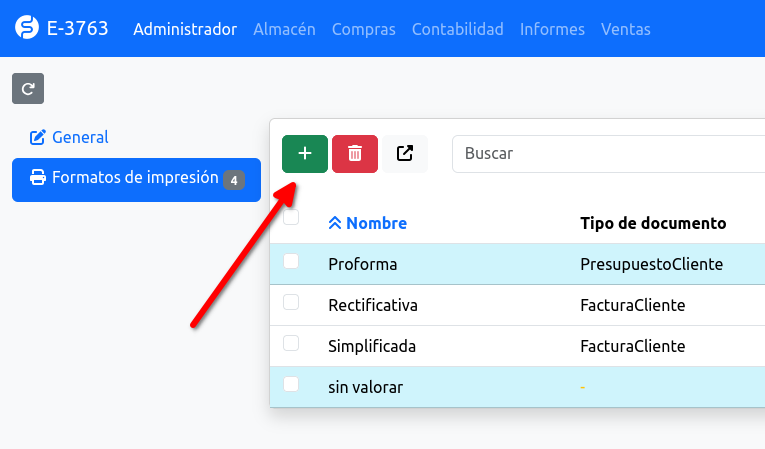
Pulsa el botón Nuevo para crear un formato.
Propiedades del Formato
Configuración Básica
Nombre: Es el identificador del formato, que verás en el menú de impresión.
Título: Permite personalizar el encabezado del documento (ej: «Factura Proforma»).
Tamaño: Define el tamaño de papel del documento, como A4 o A5.
Orientación: Permite elegir entre página vertical (portrait) u horizontal (landscape).
Logotipo: Puedes cargar un logotipo específico para este diseño, el cual tendrá prioridad sobre el logotipo general de la empresa.
Color 1: Define el color principal del documento, utilizado en los fondos de los títulos de las secciones.
Tipo de documento: Especifica a qué clase de documento se aplicará este formato (facturas, albaranes, pedidos, etc.).
Aplicar automáticamente: Si se activa, este formato será el predeterminado al imprimir el tipo de documento seleccionado.
Empresa: Para asignar el formato a una empresa específica dentro del sistema.
Serie: Permite restringir el uso de este formato solo a los documentos que pertenezcan a una serie concreta.

Opciones
Usar número 2: Muestra el número secundario del documento (Número 2) en lugar del código principal.
Ocultar totales: Elimina la sección de totales (base imponible, impuestos, total a pagar) del documento.
Ocultar formas de pago: Omite la información relativa a la forma de pago pactada.
Ocultar recibos: Suprime la sección que muestra los recibos asociados al documento.
Ocultar observaciones: Oculta el campo de observaciones o notas internas.
Ocultar dirección de facturación: No muestra la dirección de facturación del cliente.
Ocultar dirección de envío: No muestra la dirección de envío.
Ocultar desglose de IVA: Elimina la tabla de desglose de los impuestos (IVA) aplicados.
Ocultar desgloses: Oculta otros apartados de desglose de información que pueda tener el documento.
Ocultar adjuntos: Omite la sección que lista los archivos adjuntos al documento.

Líneas
Columnas de las líneas: Define qué columnas se mostrarán en la tabla de productos o servicios del documento. Se introducen separadas por comas.
Ejemplo: Para mostrar solo la referencia, descripción y cantidad: referencia,descripcion,cantidad.
Alineación de las columnas: Controla la justificación del texto dentro de cada columna de la tabla. Se introducen separadas por comas.
Ejemplo: Para alinear la referencia a la izquierda, la descripción al centro y la cantidad a la derecha: left,center,right.
Tipos de las columnas: Establece el formato de los datos en cada columna (texto, número, moneda, porcentaje, etc.). Se introducen separadas por comas.
Ejemplo: Para las columnas referencia,descripcion,cantidad, podrías usar: text,text,number2 (referencia como texto, descripción como texto y cantidad como número con 2 decimales).
Altura reservada para las líneas: Define la altura vertical en píxeles que se asigna para cada fila de la tabla de productos. Es útil para documentos con descripciones extensas o cuando se incluyen imágenes de producto.

Texto final: Un campo de texto para añadir un mensaje al final del documento, como condiciones de venta.
Imagen (Texto final): Permite añadir una imagen (por ejemplo, una firma digital o un sello) que aparecerá asociada al texto final.
Título agradecimiento: Un encabezado para la sección de agradecimiento.
Texto agradecimiento: Un campo de texto para incluir un mensaje de agradecimiento personalizado al cliente.
Texto pie de página: Un texto que aparecerá en la parte inferior de todas las páginas del documento. Puedes usar las etiquetas {PAGENO} para el número de página actual y {nbpg} para el número total de páginas.
Imagen (Pie de página): Permite añadir una imagen en el área del pie de página, como un logotipo secundario.
3. Uso del Formato
Una vez que has configurado y guardado tu formato de impresión, es hora de verlo en acción.
Guarda tu formato: Asegúrate de haber guardado todos los cambios realizados en la configuración del nuevo formato.
Dirígete a un documento: Abre una factura, albarán, pedido o presupuesto (el tipo de documento para el que has configurado el formato).
Imprime el documento: Al seleccionar la opción de imprimir o generar PDF, si tu formato estaba marcado como «Aplicar automáticamente», se generará directamente con el diseño personalizado. Si no, podrás seleccionarlo manualmente de la lista de formatos disponibles en el menú de impresión.
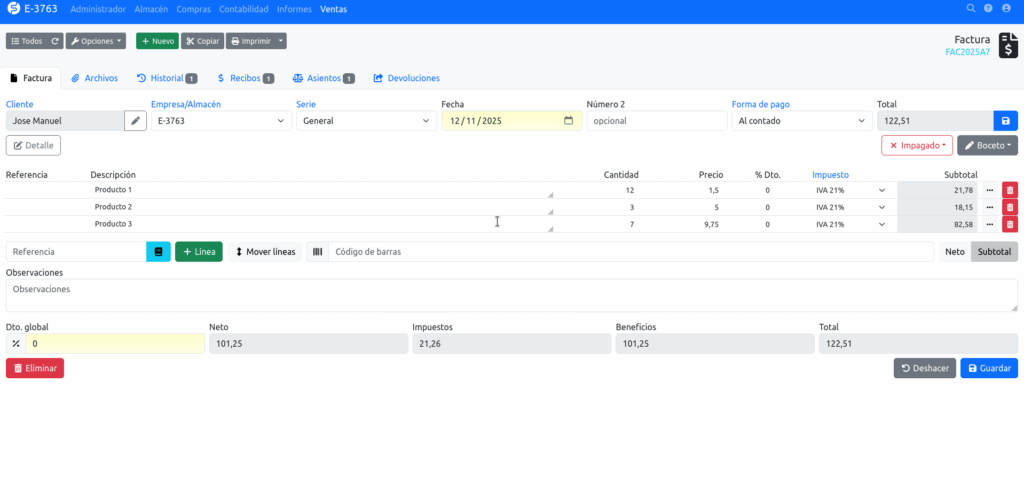
4. Selección Manual de Formatos
Si necesitas utilizar un formato de impresión diferente al predeterminado o uno que no se aplica automáticamente, puedes seleccionarlo manualmente de esta forma:
Al imprimir un documento, haz clic en la flecha desplegable situada junto al botón principal de «Imprimir».
Selecciona la opción «Avanzado…».
En el apartado «Formato» del cuadro de diálogo avanzado, elige el formato de impresión que desees utilizar de la lista desplegable.
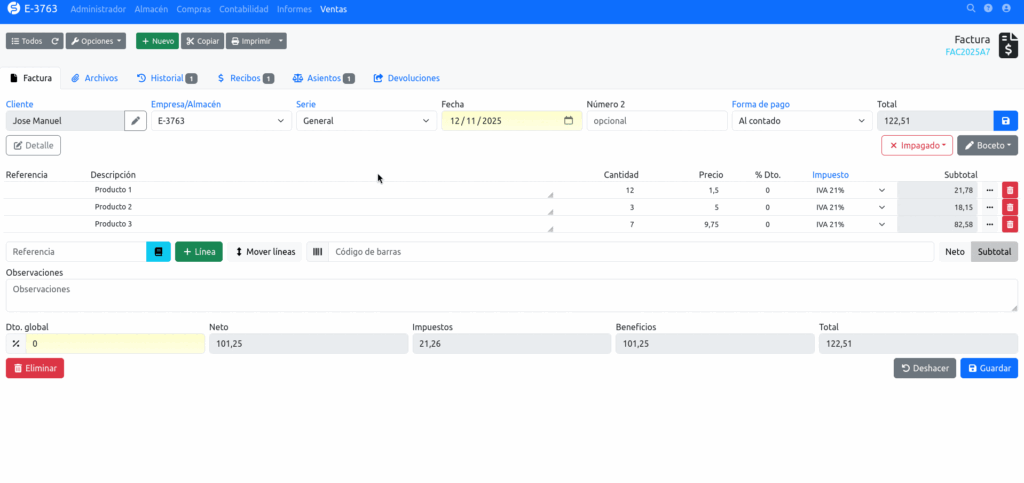
Cómo cambiar los decimales de cantidad
En la configuración predeterminada de Plantillas PDF, al imprimir una factura las cantidades de las líneas se muestran con 2 decimales. Si queremos modificar esto, por ejemplo para eliminar los decimales de la columna de cantidad, solo tenemos que ajustar el tipo de dato correspondiente en la sección de configuración de líneas dentro del menú Administrador > Plantillas PDF.
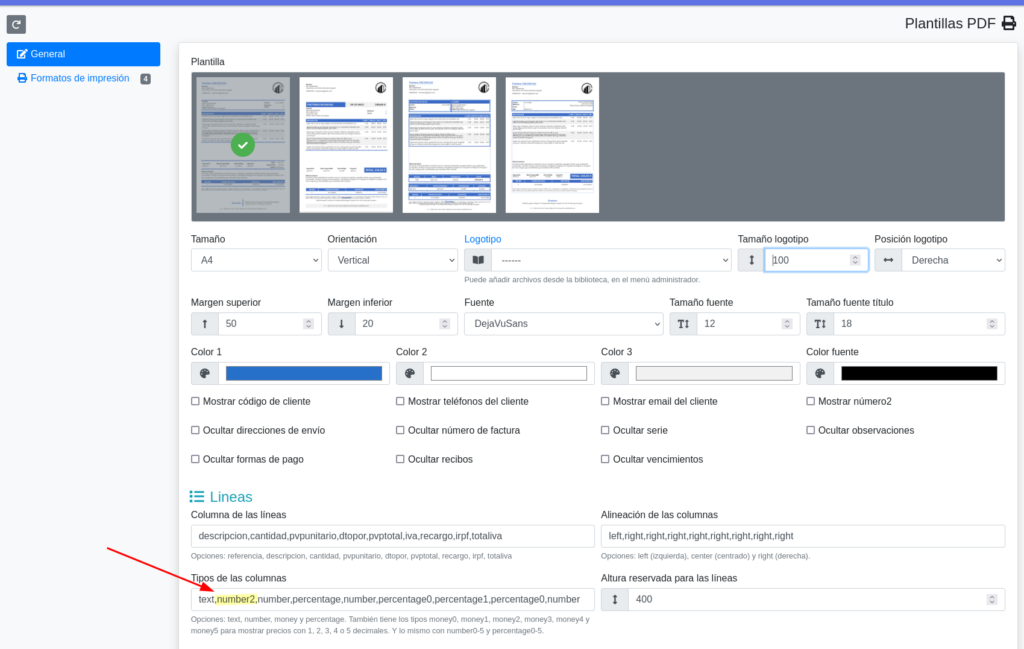
Cambiamos el tipo number2 (número con 2 decimales) por number0 (número sin decimales). Pulsamos Guardar, en la parte inferior derecha, y listo.
Los campos «Columnas de las líneas», «Alineación de las columnas» y «Tipos de las columnas» están relacionados y su configuración debe ser consistente (deben tener el mismo número de valores separados por comas).

En este ejemplo tendremos que en las líneas del documento se mostrarán las siguientes columnas:
La descripción, alineada a la izquierda y con formato de texto.
La cantidad, alineada a la derecha y con formato de número con 2 decimales (
number2).El precio unitario (pvpunitario), alineado a la derecha y con formato de número (que heredará la cantidad de decimales configurada en el panel de control general, que suele ser 2).
…
Cómo seleccionar un formato de impresión al imprimir
Desde el menú Administrador > Plantillas PDF, pestaña Formatos de impresión, puedes crear y configurar diseños específicos para cada tipo de documento (facturas de cliente, albaranes de cliente, etc.) y marcar cuál se debe aplicar automáticamente.
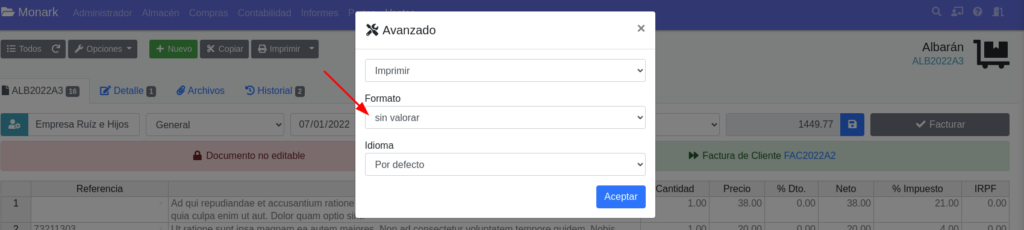
Para imprimir un documento utilizando un formato específico (distinto al automático), tienes que hacer clic en el botón Imprimir, seleccionar Avanzado…, elegir el formato deseado de la lista y pulsar Aceptar. Aquí tienes un ejemplo gráfico del proceso:
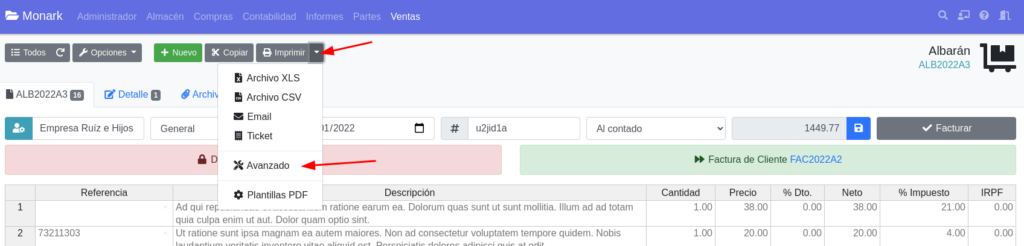
Ahora, en la ventana avanzada, seleccione el formato denominado «Sin valorar» de la lista desplegable y pulse Aceptar.
Cómo imprimir albaranes sin valorar
Con el complemento PlantillasPDF puedes configurar que los albaranes se generen sin importes, es decir, sin mostrar los totales ni los precios en las líneas de producto. ¿Cómo? Creando un formato de impresión personalizado específicamente para los albaranes de cliente.
Crear un formato de impresión de albaranes sin valorar
Accede al menú Administrador > Plantillas PDF.
Haz clic en la sección Formatos de impresión.
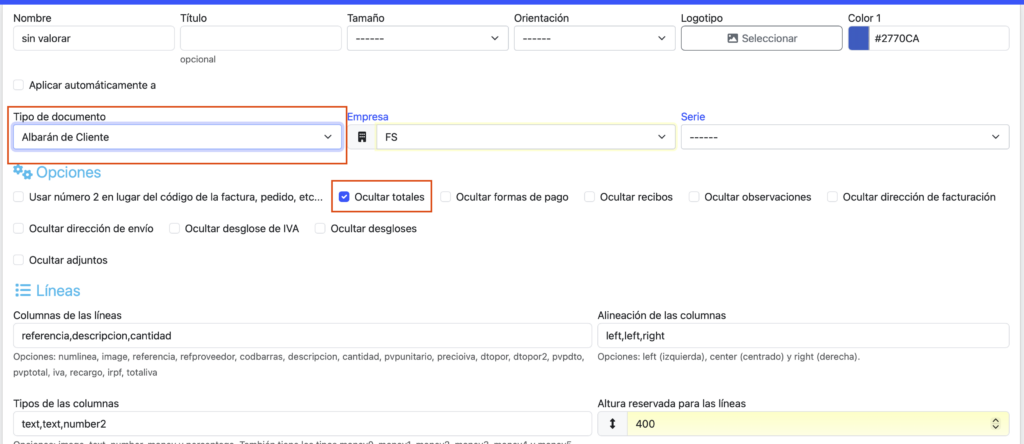
Pulsa el botón Nuevo y crea un nuevo formato con la siguiente configuración:
Tipo de documento:
Albarán de clienteAplicar automáticamente:
DesmarcadoOcultar totales:
MarcadoColumnas de las líneas:
referencia,descripcion,cantidadAlineación de las columnas:
left,left,rightTipos de las columnas:
text,text,number0
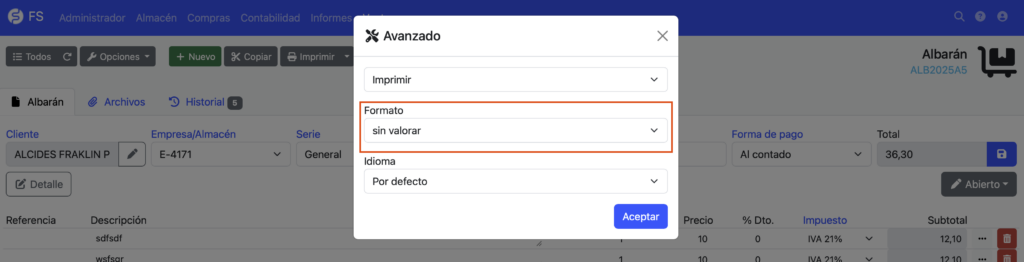
Ahora puede imprimir cualquier albarán utilizando este formato personalizado. Simplemente haga clic en el botón Imprimir del albarán y seleccione la opción Avanzado….

En el cuadro de diálogo avanzado, seleccione el formato que ha creado (por ejemplo, llamado «Sin valorar») de la lista y pulse Aceptar.
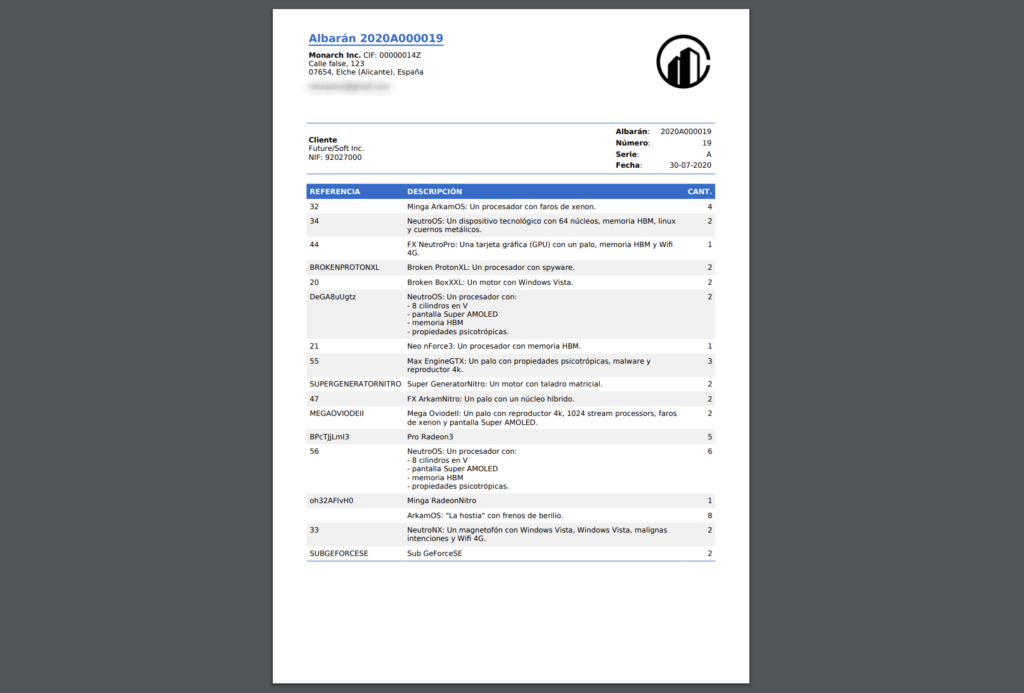
El albarán se generará ahora utilizando el formato de impresión seleccionado, mostrando únicamente la referencia, descripción y cantidad, sin precios ni totales.
Cómo imprimir las imágenes de los productos en la factura
A partir de la versión 5.1 del complemento PlantillasPDF, ya es posible incluir las imágenes de cada producto en la factura impresa. Solo tienes que añadir la columna imagen a la lista de columnas configuradas para imprimir en las líneas del documento.
Cómo activar esta opción
Accedemos al menú Administrador > PlantillasPDF. En la sección de configuración de líneas añadimos imagen en el campo de columnas, left (izquierda) en el campo de alineación e image nuevamente en el campo de tipos de columna.
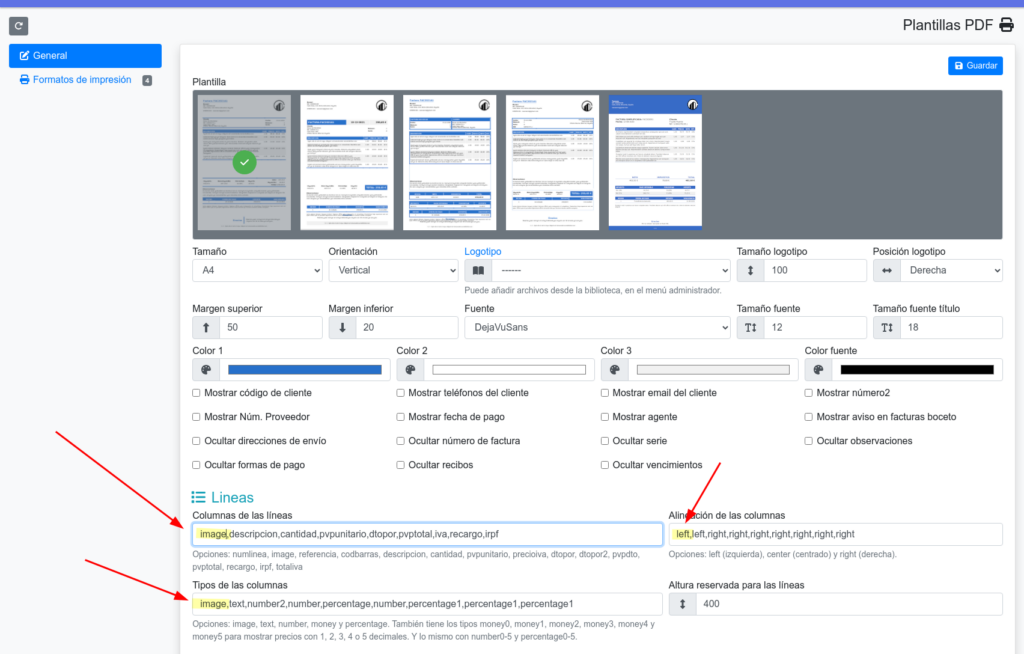
Con este cambio, todos los documentos de venta (facturas, albaranes, pedidos y presupuestos) se generarán incluyendo automáticamente las imágenes de los productos correspondientes en las líneas del documento.
Imprimir imagenes solamente en facturas
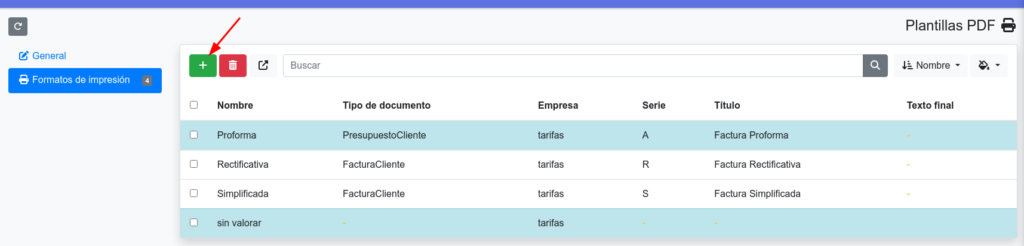
Si deseamos incluir las imágenes de los productos, pero solo en un tipo específico de documento (por ejemplo, solo en facturas o solo en albaranes) o exclusivamente para una serie concreta, podemos lograrlo utilizando los formatos de impresión, que son configuraciones personalizadas para grupos específicos de documentos.
Para ello, en el menú Administrador > PlantillasPDF, haz clic en la sección Formatos de impresión y después pulsa el botón Nuevo:
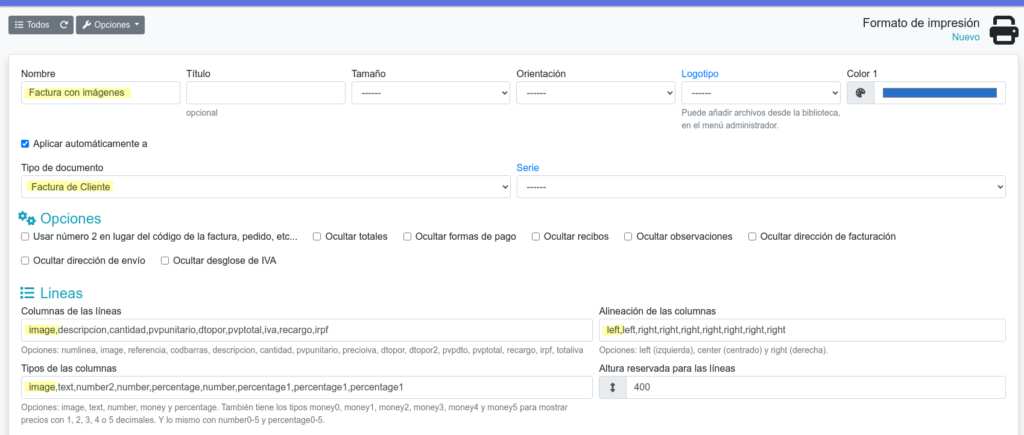
Ahora puedes asignarle un nombre al formato (para identificarlo fácilmente). Selecciona también a qué tipo de documento aplicarlo (factura, albarán, etc.), y si lo deseas, una serie específica. Por último, en la sección de líneas añade imagen en el campo de columnas, left en el campo de alineación e image de nuevo en el campo de tipos. Pulsa Guardar para aplicar la configuración.
Opciones de maquetación del PDF
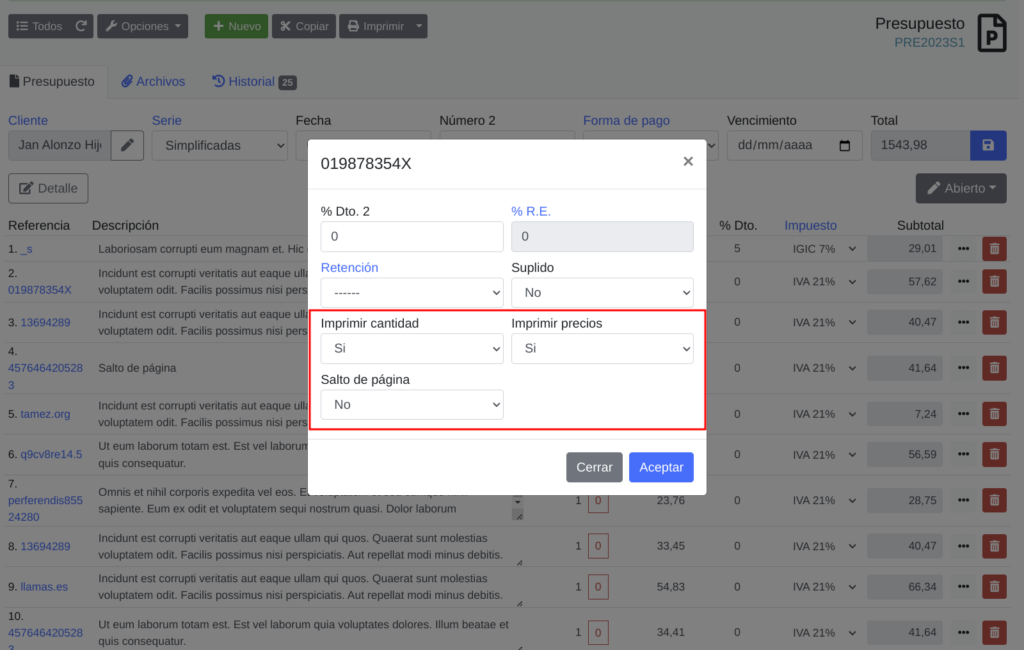
En cada línea de los documentos de compra o venta (presupuestos, pedidos, albaranes o facturas) podemos configurar una serie de opciones de maquetación que modifican el aspecto de esa línea específica o incluso de la página. Para acceder a dichas opciones, en cada una de las líneas, en la parte derecha verás un botón con «…» (puntos suspensivos). Púlsalo para ver el menú de opciones avanzadas.
Imprimir cantidad
Su estado por defecto es «Si» (activado), lo que significa que la cantidad de la línea siempre se mostrará al imprimir. Si desea que una línea específica no muestre la cantidad en el documento impreso, solo debe cambiar esta opción a «No» (desactivado) y guardar el documento. Si desactivamos la impresión de la cantidad, esa línea aparecerá con una cantidad de 0 en el documento final.
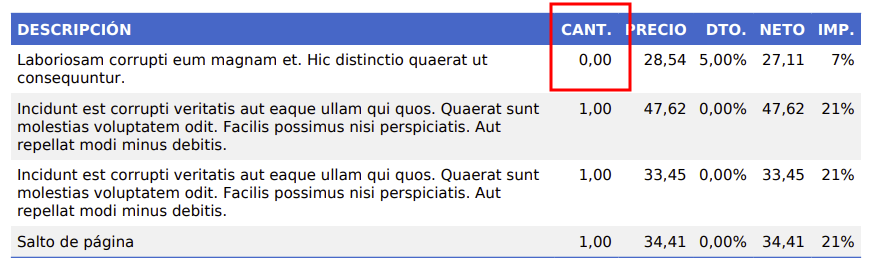
Nota: Las columnas del documento (como la columna «Cantidad») seguirán apareciendo en el diseño si alguna de las otras líneas del mismo documento sí tiene datos o sí muestra su cantidad. La columna solo se ocultará automáticamente si todas las líneas del documento tienen la opción de mostrar cantidad desactivada o no contienen datos en esa columna.
Imprimir precios
Su estado por defecto es «Si» (activado), lo que significa que los precios de la línea (precio unitario, importe total, impuestos, etc.) siempre se mostrarán al imprimir. Si desea que una línea específica no muestre ninguna columna relacionada con el precio en el documento impreso, solo debe cambiar esta opción a «No» (desactivado). Si desactivamos la impresión de los precios, las columnas afectadas (precio, descuentos, total, impuestos) aparecerán con un importe de 0 en esa línea.
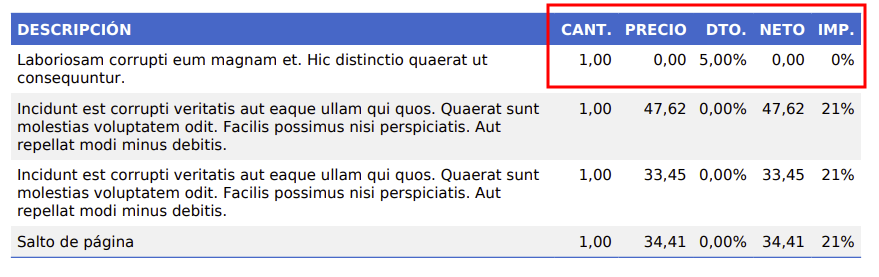
Nota: Las columnas relacionadas con precios (como «Precio», «Total», etc.) seguirán apareciendo en el diseño del documento si alguna de las otras líneas sí muestra precios o tiene datos en esas columnas. Estas columnas solo se ocultarán automáticamente si todas las líneas del documento tienen la opción de mostrar precios desactivada o no contienen datos en esas columnas.
Salto de página
Su estado por defecto es «No» (desactivado), lo que significa que la línea se imprimirá normalmente, continuando con la siguiente en la misma página. Si desea que, después de imprimir una línea específica, el documento haga un salto automático a una nueva página, marque esta opción como «Si» (activado). De este modo, el sistema imprimirá esa línea y luego comenzará las siguientes en una nueva página. Puede aplicar este salto de página a múltiples líneas dentro de un mismo documento.
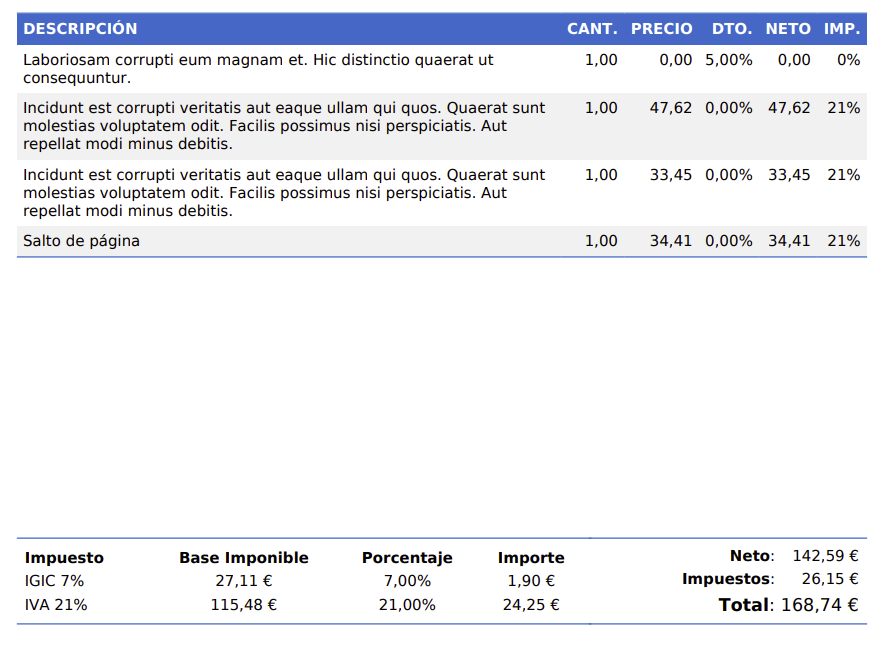
Nota: Al activar un salto de página, en la página actual (la que termina con esa línea) se mostrará un sumario parcial con los totales acumulados hasta ese momento. Si aplica varios saltos de página en un documento, el resultado será un efecto de «suma y sigue», mostrando los totales progresivos en cada nueva página.