Share
Índice de contenidos

Permite generar y recuperar respaldos de la información de la base de datos (exclusivamente MySQL) y de los ficheros de ElequipoIA. Esencial para evitar la pérdida de información ante cualquier incidencia.

Menú:
Agrega la opción «respaldo de seguridad» al menú de administración.

Nota importante:
Si el sistema está alojado en un servidor o hosting, la cuenta de usuario de la base de datos debe contar con el permiso «LOCK TABLES» y suficiente memoria asignada en PHP para poder duplicar la base de datos. De lo contrario, resulta más aconsejable exportar la base de datos directamente desde el panel de control del servicio de alojamiento.

Recomendaciones:

  • Realiza un respaldo completo al menos una vez al mes.

  • Almacena las copias de seguridad en una memoria USB o disco duro externo, y guárdalas en un lugar seguro y distinto al PC o servidor donde se encuentre instalado ElequipoIA. En caso de incendio u otra catástrofe, un respaldo guardado en el mismo lugar físico no sería útil.

  • Procura no dejar estos archivos en equipos inseguros. Cualquier persona que acceda a ellos tendrá control sobre todos tus datos de facturación y la información de tus clientes.

Gemini Generated Image bapxitbapxitbapx
informes1

Cómo hacer un informe gráfico

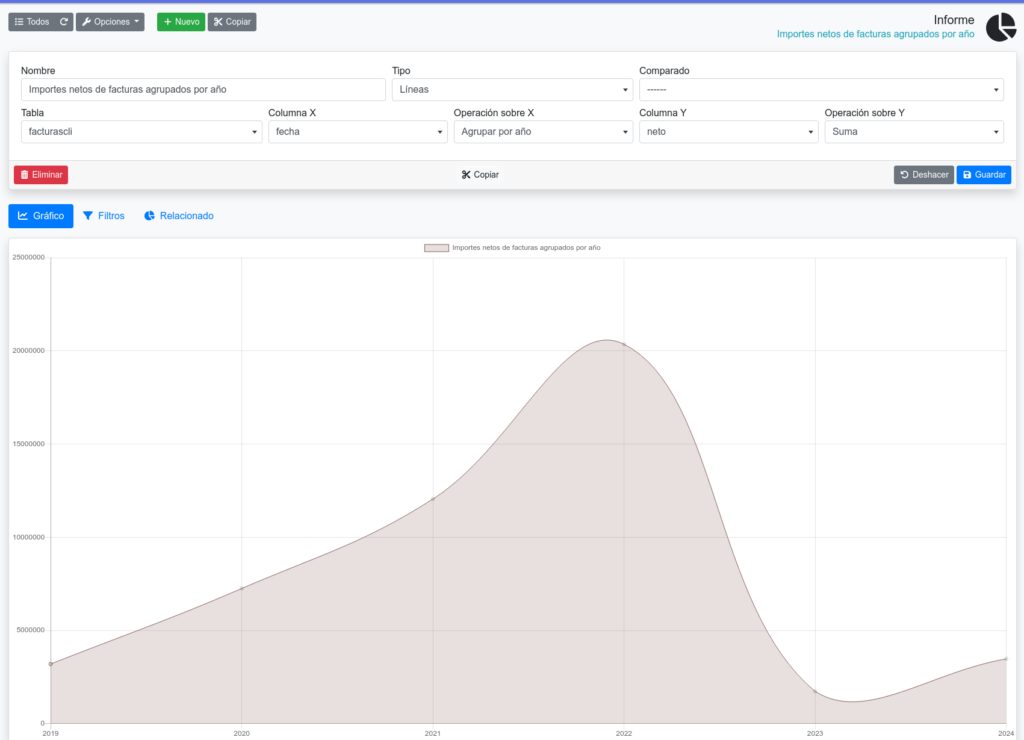
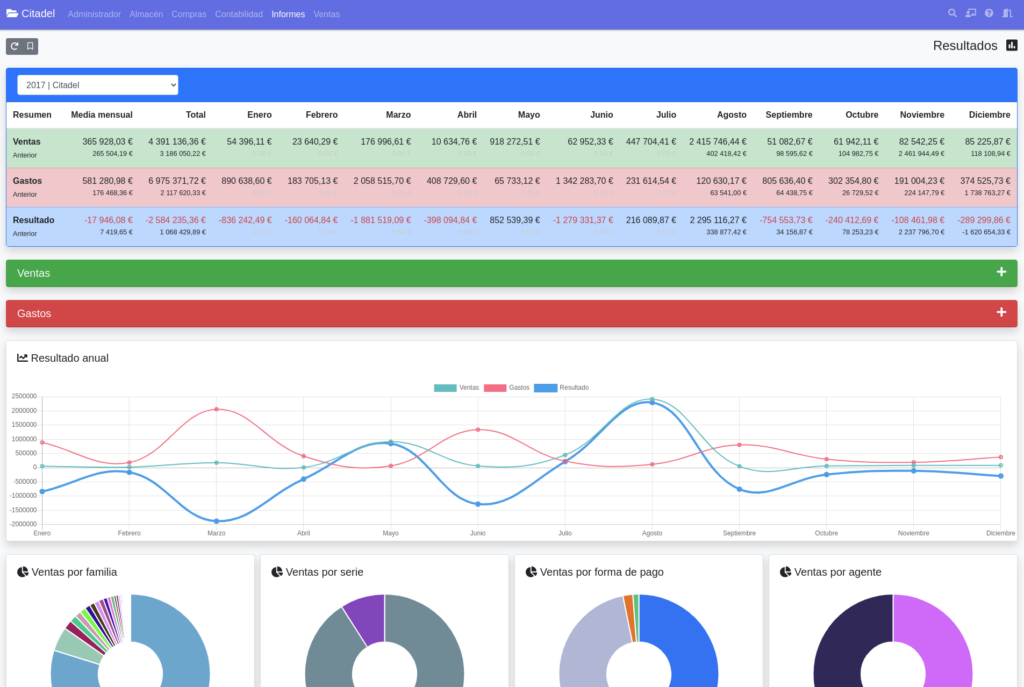
Puede crear informes visuales básicos como gráficos de barras, circulares, de áreas o mapas, accediendo al menú Informes > Gráficos. Haga clic en el botón Nuevo para diseñar un nuevo gráfico personalizado, o pulse el botón Generar para que el sistema cree automáticamente los informes más comunes.

informes2

Si hace clic en el botón Nuevo, se abrirá la pantalla para configurar el nuevo informe gráfico. Asigne un nombre al informe, elija el tipo de gráfico y seleccione la tabla de origen de los datos. Para este ejemplo, crearemos un informe para visualizar los importes netos de las facturas agrupados por año. Para ello, seleccione la tabla facturascli.

informes3

Pulse el botón Guardar y se mostrarán el resto de opciones de configuración del informe:

informes4

Para este ejemplo, seleccione las siguientes opciones:

  • Columna X: fecha

  • Operación sobre X: Agrupar por año

  • Columna Y: neto

  • Operación sobre Y: Sumar

Es decir, para el gráfico, en el eje horizontal (X) se tomará la columna de fecha de las facturas y se agruparán los registros por año. En el eje vertical (Y) se utilizará el campo de importe neto y se sumarán los valores. El gráfico resultante mostrará, para cada año, la suma total de los importes netos de todas las facturas correspondientes a ese período.

informes5

Filtros

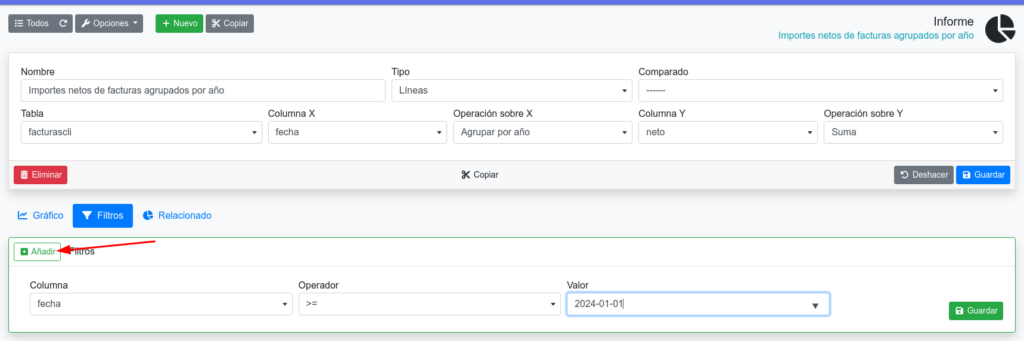
Si, en lugar de generar el gráfico con todas las facturas de venta, desea limitarlo únicamente a las del año 2024, puede aplicar un filtro por fecha. En este caso, necesitará dos filtros. Haga clic en la sección Filtros y pulse el botón Añadir:

informes6

Para este ejemplo, añada los siguientes filtros:

  • fecha >= 2024-01-01

  • fecha <= 2024-12-31

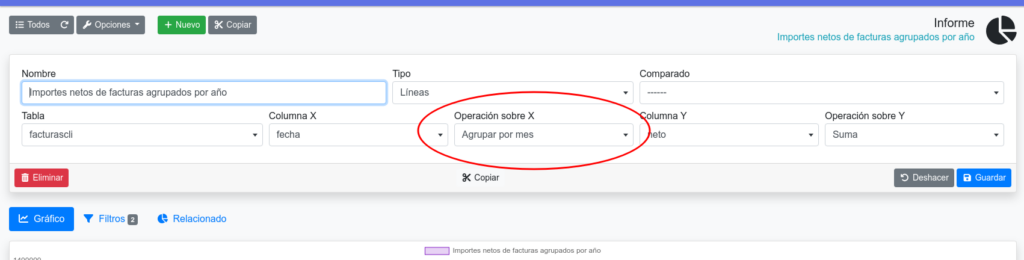
Además, deberá modificar el campo Operación sobre X y seleccionar la opción Agrupar por mes. De este modo, el gráfico mostrará los datos distribuidos mensualmente y limitados exclusivamente al año 2024, tal como hemos especificado en los filtros.

informes7

Graficos comparados

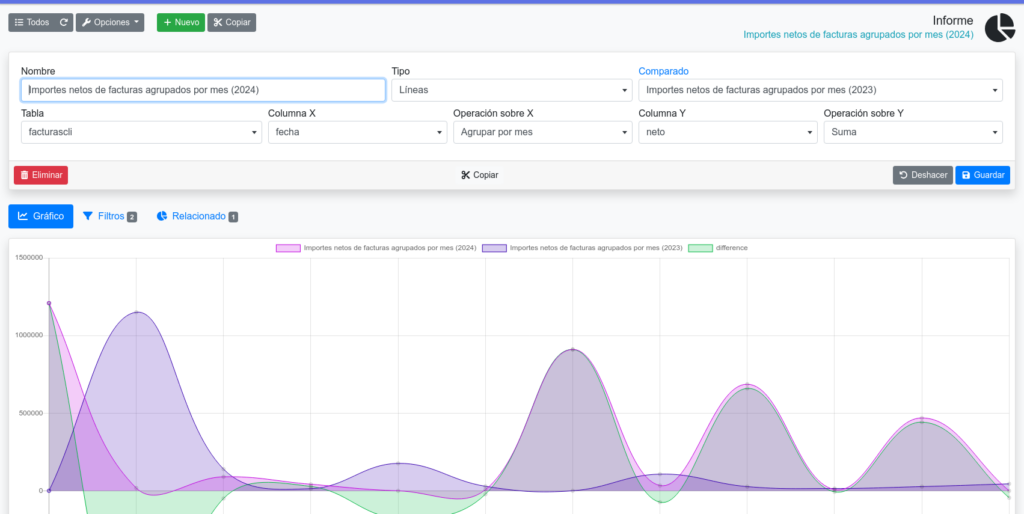
Continuando con el ejemplo anterior, que hemos ajustado para agrupar datos por mes y restringir al año 2024, puede duplicar el informe haciendo clic en el botón Copiar, para generar así el mismo informe correspondiente al año 2023.

informes8

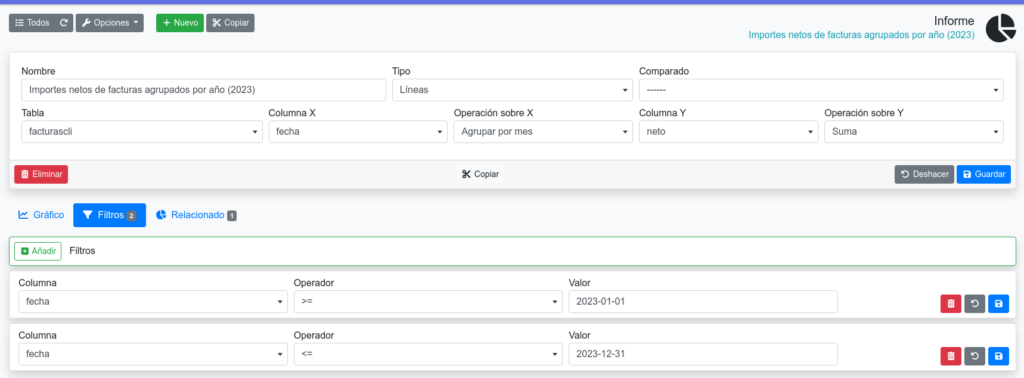
En el nuevo informe creado, añada la referencia «2023» en su nombre y modifique los filtros para que correspondan a las fechas del año 2023 (por ejemplo, fecha >= 2023-01-01 y fecha <= 2023-12-31).

A continuación, regrese al informe original, renómbrelo para indicar que pertenece al año 2024 y, en el campo designado para comparar, seleccione el informe del año 2023 que acaba de crear.

informes9

Podemos crear gráficos a partir de nuestros datos de manera muy sencilla con los informes gráficos. Sin embargo, en muchas ocasiones lo que necesitamos es visualizar varios gráficos simultáneamente en una misma pantalla. Para esta funcionalidad contamos con las pizarras, que permiten agrupar todos los gráficos que desees en una única vista.

Para crear una pizarra, acceda al menú Informes > Gráficos, haga clic en la pestaña Pizarras y pulse el botón Nuevo. Alternativamente, puede pulsar el botón Generar para que el sistema cree automáticamente las pizarras más comunes, que incluyen gráficos de compras y ventas.

informes10

En la siguiente pantalla, puede asignar un nombre a la pizarra y pulsar el botón Guardar. Las pizarras que marque como Destacadas aparecerán en la primera posición de la lista de pizarras disponibles.

informes11

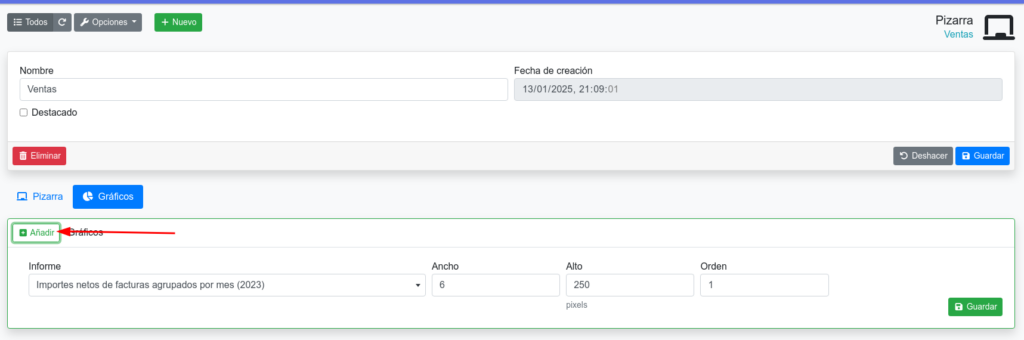
Ahora, para añadir gráficos a su pizarra, haga clic en la sección Gráficos e incorpore los informes gráficos que desee visualizar.

informes12

La anchura del gráfico se puede ajustar en una escala de 1 a 12 (siendo 12 el ancho completo de la pantalla).
La altura se define en píxeles.
El orden de visualización va de menor a mayor; es decir, el gráfico con el número 1 aparecerá antes que el 2. Puedes alterar este orden modificando el valor numérico asignado.

Según la normativa contable, el balance de sumas y saldos, también conocido como balance de comprobación, es un documento que proporciona los saldos (en el haber o en el debe) de todas las cuentas utilizadas en la operación. Para ello, muestra los saldos resultantes de cada una de las cuentas contables.

Para generar un balance de sumas y saldos en ElequipoIA, debes tener instalado y activado el complemento Informes (que es completamente gratuito). Accede al menú Informes > Informes contables, pestaña Balance de sumas y saldos.

Dispone de dos opciones para crear nuevos balances de sumas y saldos:

  • Pulsando el botón NUEVO.

Pulsando el botón ASISTENTE

1. Pulsando el botón NUEVO

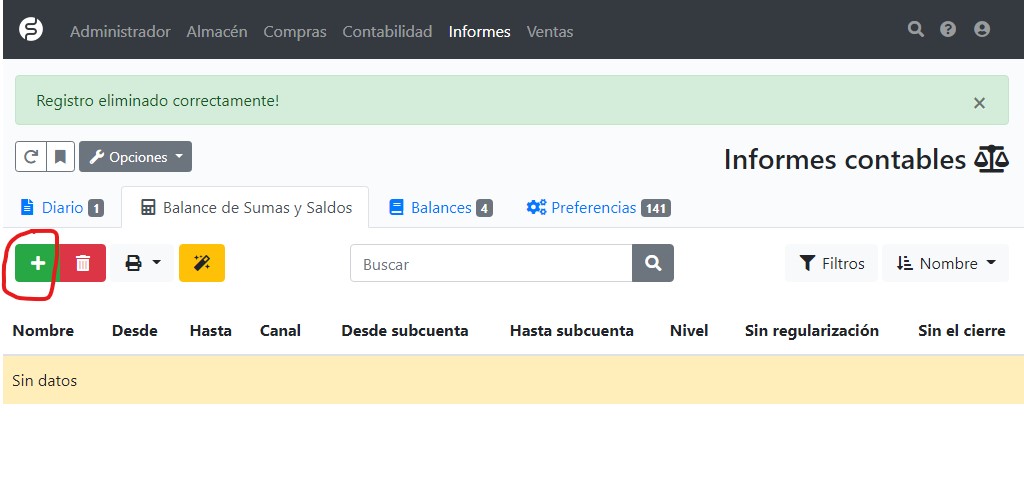
Una vez que esté en la pestaña Balance de sumas y saldos, pulse el botón que se destaca en la imagen siguiente.

informes13

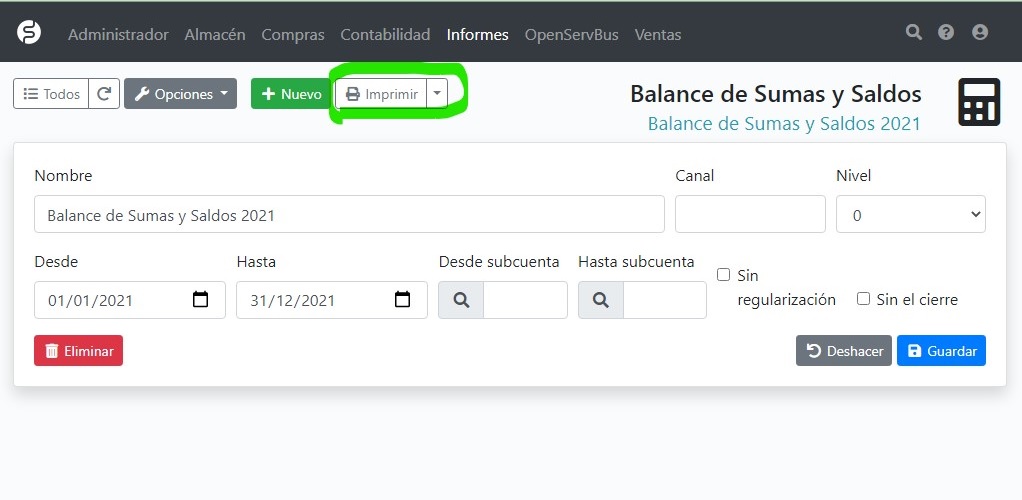
Al pulsar Nuevo se abrirá la pantalla para completar los datos generales del balance. La imagen siguiente muestra un ejemplo de cómo podrían rellenarse estos campos:

informes14

En el campo Nombre escribiríamos la descripción o título del balance que estamos creando (recuerde que se pueden crear diferentes tipos de balances de sumas y saldos).

En los campos Desde y Hasta definiríamos el intervalo de fechas que se aplicará a los balances de sumas y saldos que generemos a continuación. Esto permite, por ejemplo, crear balances trimestrales.

También podemos especificar el rango de subcuentas que se incluirán al generar los balances. Para ello, completaríamos los campos Desde subcuenta y Hasta subcuenta. Evidentemente, a veces no es necesario incluir ciertos apartados o subcuentas en el balance, de ahí la utilidad de definir este rango. Además, podemos excluir con un solo clic las partidas de regularización y el/los asientos de cierre, activando las opciones Sin regularización y Sin el cierre, respectivamente.

Canal

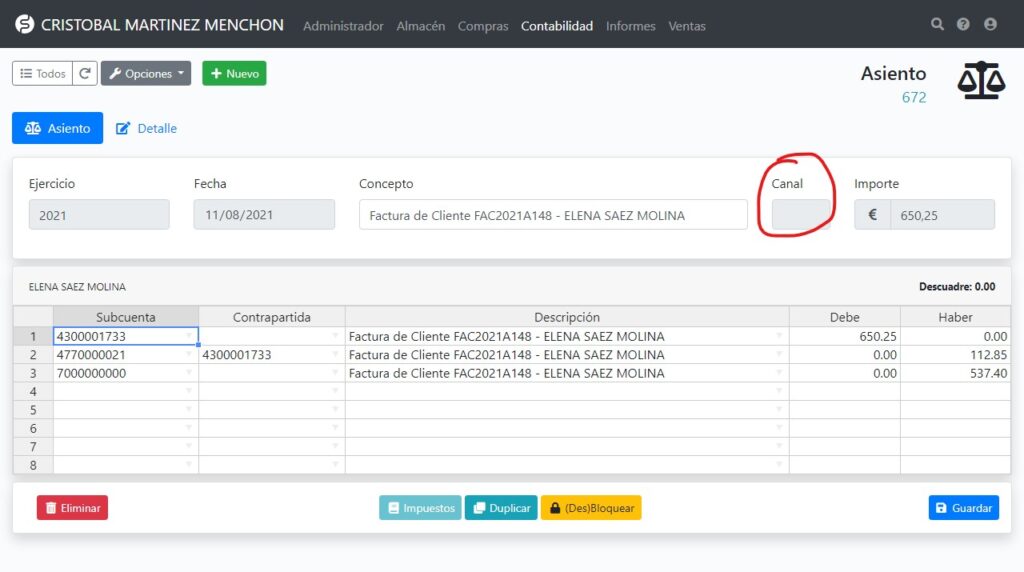
El campo Canal permite generar balances que incluyan únicamente los asientos que contengan el canal específico seleccionado. Es decir, aquellos asientos en los que se haya completado el campo que se destaca en la siguiente imagen de un asiento.

Nivel

En el nivel 0 se muestran todas las cuentas y subcuentas. Si deseamos que el balance generado no incluya los niveles inferiores de desglose de las cuentas, podemos seleccionar en el campo Nivel hasta qué grado de detalle queremos que se genere.

Una vez completados todos los datos que definen el tipo de balance que hemos creado, procederíamos a probarlo pulsando el botón Guardar.

Imprimir balance

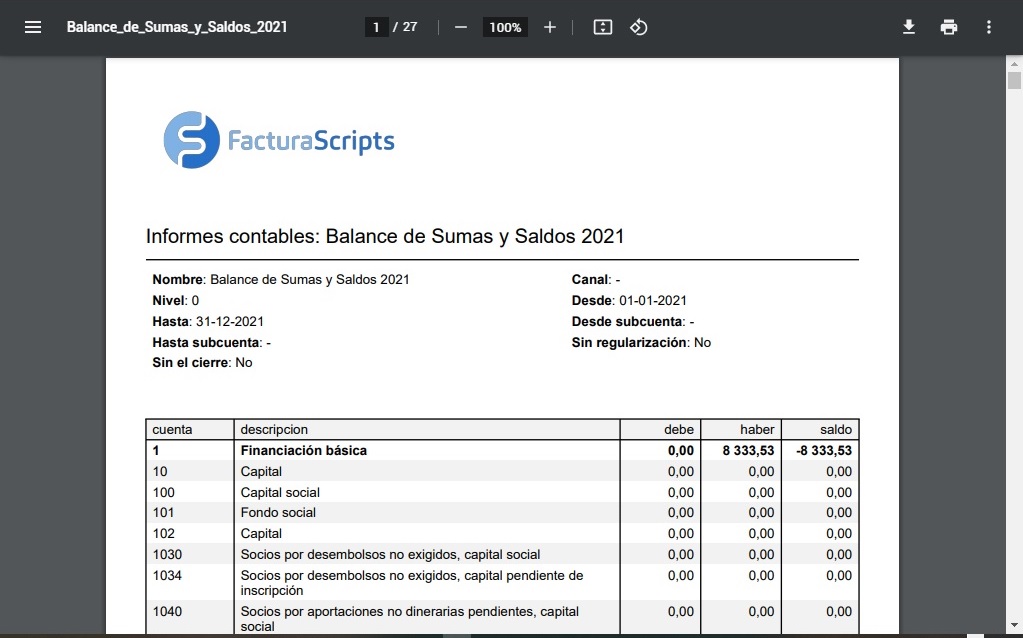
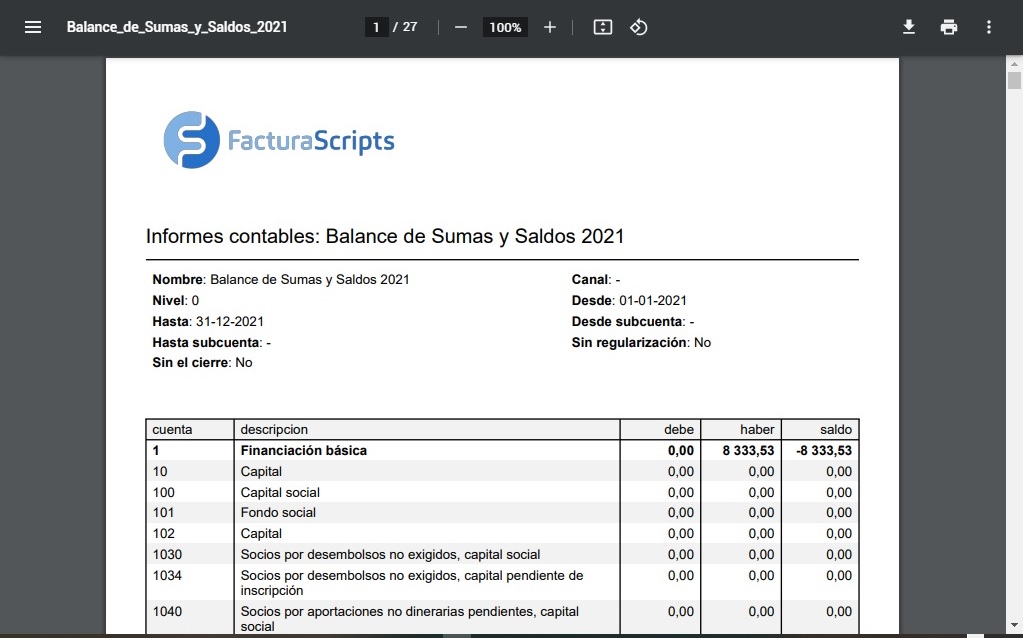
Para generar el balance, debe pulsar el botón Imprimir. Este botón iniciará el proceso y le mostrará un balance similar al que se presenta en la siguiente imagen.
informes15

Y tal como podemos observar en la imagen anterior, se muestra, para cada nivel permitido en la generación del balance, los saldos correspondientes.

2. Pulsando el botón del ASISTENTE

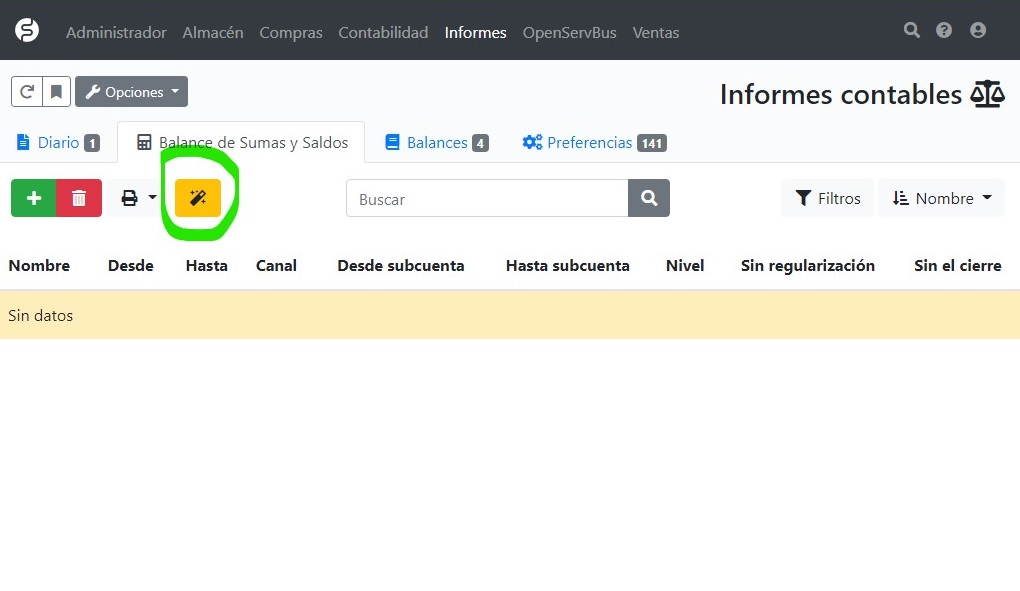
Una vez que esté en la pestaña Balance de sumas y saldos, pulse el botón Generar:

informes16

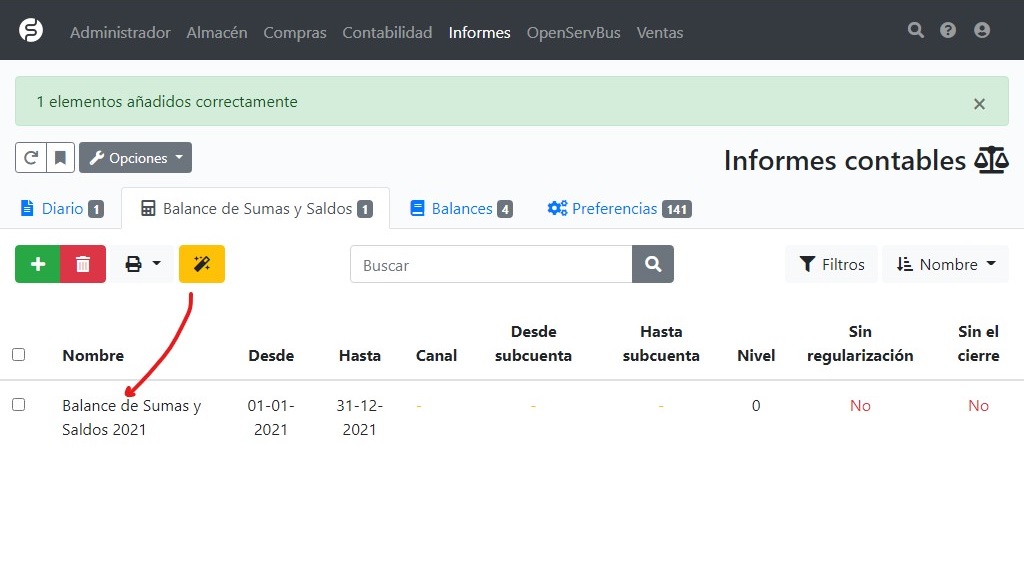
Al pulsarlo, el sistema generará automáticamente los balances de sumas y saldos para todos los ejercicios contables disponibles.

informes17

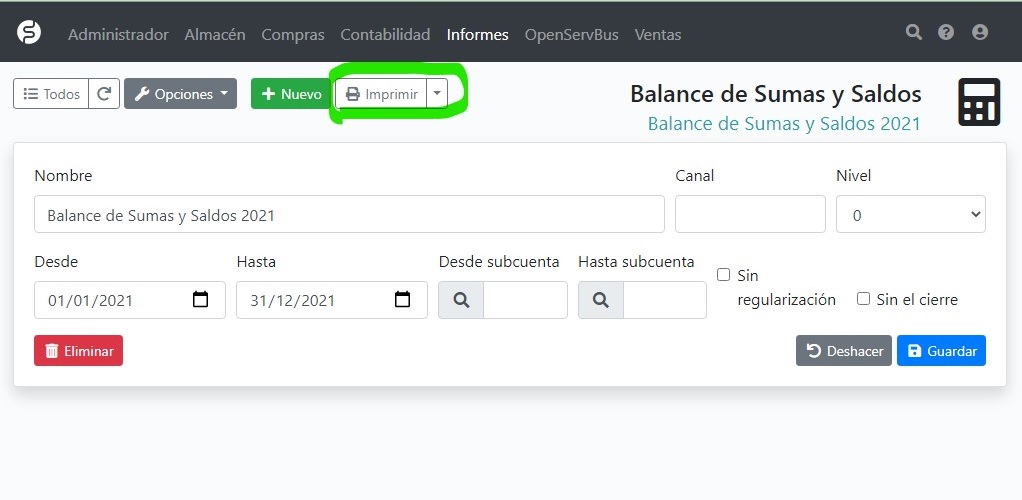
Si hacemos clic sobre el balance recién creado, podremos ver su configuración. Para generar el documento final, pulsamos el botón Imprimir:

informes18
informes19

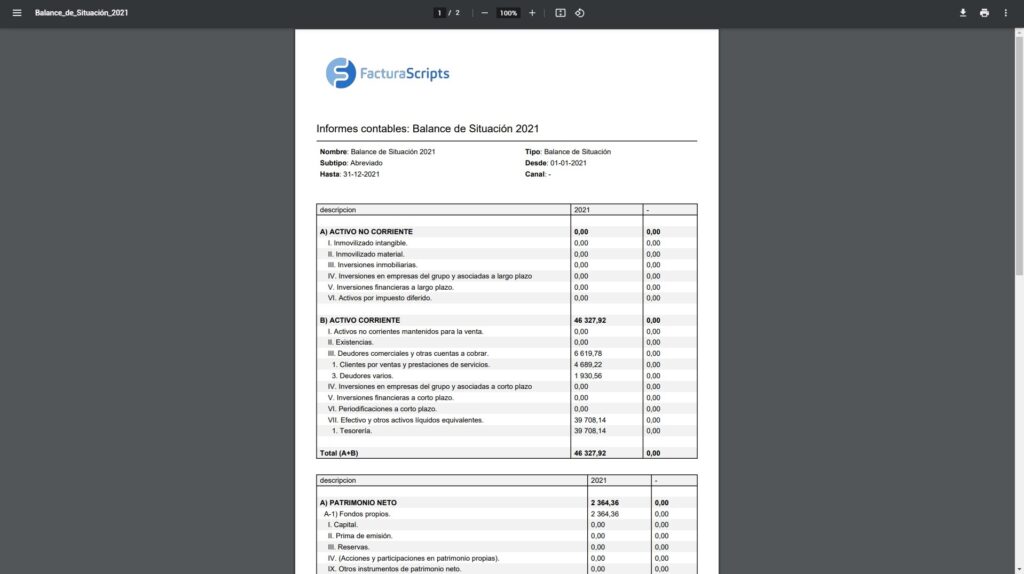
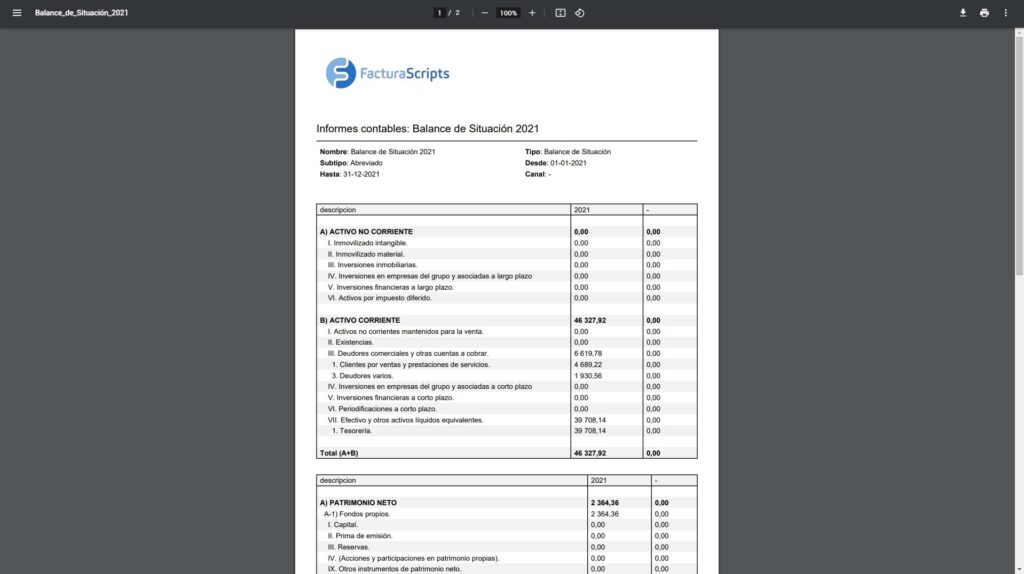
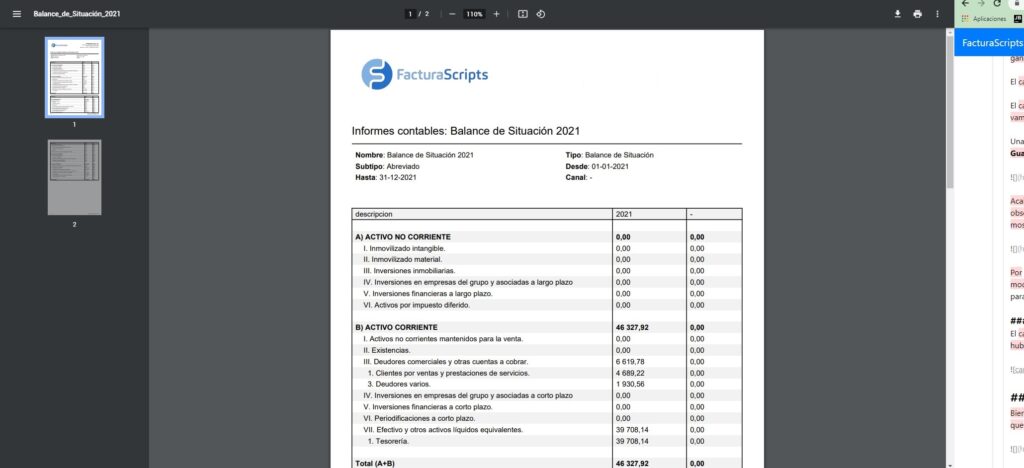
El balance de situación (también conocido como balance general o estado de situación financiera) refleja la posición financiera de la empresa en un momento específico, normalmente al cierre de un ejercicio económico. En ElequipoIA puedes generar balances de situación, balances de sumas y saldos, y adaptarlos a tus necesidades (definiendo períodos, canales, y eligiendo entre formatos abreviados o completos, entre otras opciones).

⚙️ Cómo crear un Balance de Situación

Para crear un Balance de Situación en ElequipoIA, sigue estos pasos:

  1. Dirígete al menú Informes → Informes contables → Balances.

    • Si no visualizas la opción «Informes contables», instala y activa el complemento Informes desde Complementos → Informes.

  2. Elige una de las dos formas para crear un balance: pulsando el botón NUEVO o utilizando el ASISTENTE.

A continuación, se explican ambas opciones y cómo personalizar el resultado.

1. Pulsando el botón NUEVO 🆕

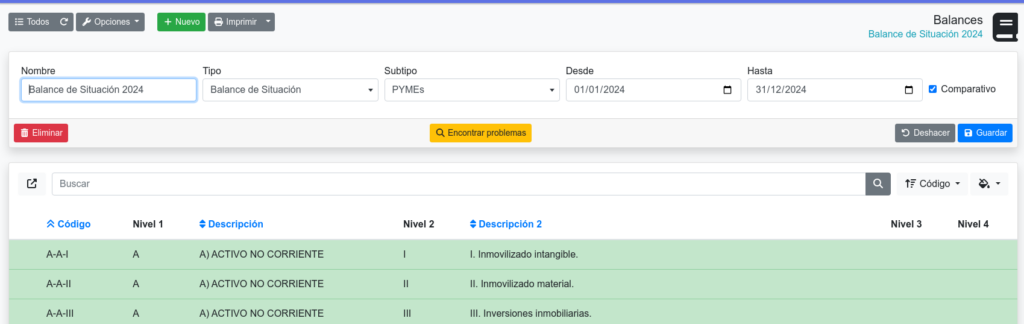
En el menú Informes → Informes contables → Balances, abre la pestaña «Balance de sumas y saldos» y pulsa NUEVO.

Completa los datos generales:

  • Nombre: descripción del balance (por ejemplo, «Balance trimestral Q1 2025»).

  • Desde / Hasta: define el intervalo de fechas del periodo que deseas incluir (puedes crear balances por meses, trimestres, ejercicios, etc.).

  • Tipo: selecciona «Balance de Situación».

  • Subtipo: elige «Abreviado» o «Normal» según el nivel de detalle que requieras.
informes20

Opcional: configura el Canal (consulta más detalles más abajo) y otras opciones si es necesario.
Pulsa Guardar para crear el balance.
Al guardarlo, verás las partidas que componen el balance. Si haces clic en cualquier partida, se desplegará la composición (las cuentas incluidas) para ese elemento.

informes21

Puedes editar las partidas y las cuentas que forman cada una de ellas: añadir, modificar o eliminar cuentas según tus necesidades. Esto te permite adaptar el balance a la estructura contable específica de tu empresa.

🎯 Canal

El campo Canal te permite filtrar los asientos que se incluirán en el balance: solo se generarán los asientos que tengan rellenado ese campo específico en su registro (por ejemplo, para diferenciar entre tiendas, departamentos o puntos de venta).

Ejemplo: si seleccionas el Canal «Tiendas», se incluirán únicamente los asientos cuyo campo Canal sea «Tiendas».

🖨️ Imprimir / Exportar

Para generar el informe en PDF pulsa Imprimir. Se creará un PDF con el formato elegido (abreviado o normal) y el periodo seleccionado.
informes22

2. Usando el ASISTENTE 🤖

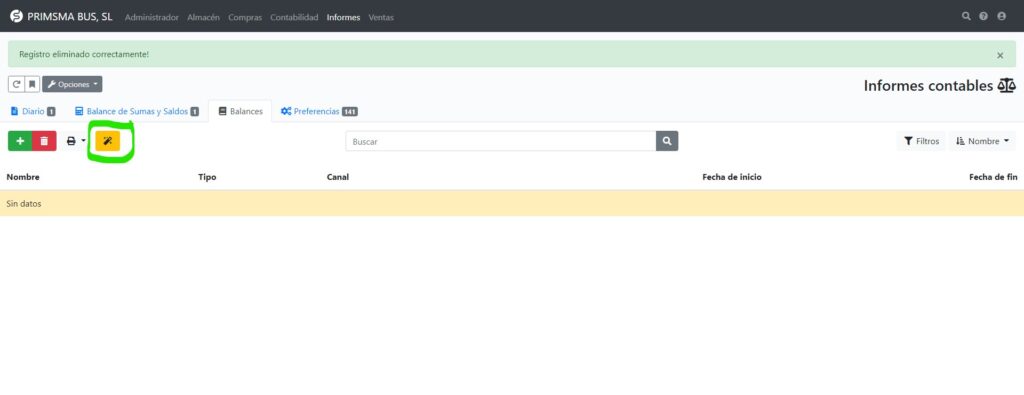
En la misma pestaña «Balance de sumas y saldos», pulsa ASISTENTE. El asistente generará automáticamente varios balances habituales (por ejemplo, Pérdidas y Ganancias y Balances de Situación) utilizando las fechas del ejercicio o empresa activos por defecto.

Una vez creados, puedes abrirlos y editarlos (modificando el período, subtipo, nombre, etc.).
Si estás conforme con el resultado, pulsa Imprimir para obtener el documento en PDF.

informes23

Consejo: el asistente es útil para generar balances estándar rápidamente; si necesitas un formato personalizado (con partidas diferentes o cuentas específicas), crea el balance con la opción NUEVO y modifica manualmente las partidas y cuentas según tus necesidades.

Balance descuadrado (solución de problemas)

Si el balance no cuadra o presenta discrepancias, pulsa el botón «Encontrar problemas». El sistema realizará una comprobación automática y te indicará:

  • Cuentas o subcuentas que presentan problemas o inconsistencias.

  • Cuentas con saldo que no están incluidas en el balance actual.

Esto te proporcionará una guía clara sobre dónde comenzar a buscar y corregir el error.

Cuenta 473 (Clientes por facturar / anticipos)

La cuenta 473 (Hacienda Pública, retenciones y pagos a cuenta) debería quedar saldada (con saldo cero) al cierre del ejercicio y, por defecto, no se incluye en el balance. Si necesitas mostrarla en el informe, inclúyela manualmente en la partida A-B–III-3 del balance.

Cuenta 554 (Anticipos a proveedores u otras similares)

Por defecto, la cuenta 554 (Dividendos a cuenta) no se incluye en el balance. Si necesitas incorporarla, asígnala a la partida A-B–III-2.

Nota: La identificación exacta de la partida puede depender del plan contable que utilices; verifica la correspondencia entre partidas y cuentas en tu plan antes de realizar cualquier modificación.

Ejemplos prácticos

Balance trimestral: Nombre = «Balance Q1 2025», Desde = 2025-01-01, Hasta = 2025-03-31, Tipo = Balance de Situación, Subtipo = Abreviado.

Balance por canal: Los mismos datos anteriores, pero añadiendo Canal = «Tienda Madrid» para visualizar únicamente los asientos contables asociados a esa tienda.

Balance anual detallado: Nombre = «Balance 2024 Detallado», Desde = 2024-01-01, Hasta = 2024-12-31, Subtipo = Normal.

Consejos y buenas prácticas

Antes de generar balances oficiales, asegúrate de haber cerrado contablemente los períodos y de haber revisado los asientos provisionales.

Utiliza el asistente para generar balances estándar y emplea el método NUEVO cuando necesites un diseño personalizado.

Si tienes dudas sobre qué cuentas incluir en cada partida, consulta tu plan contable o pide asesoramiento a tu experto contable.

Asigna nombres claros y consistentes a tus balances para poder localizarlos y reutilizarlos fácilmente (por ejemplo: «Balance_TiendaA_Q2_2025»).

Si necesitas que te guíe con un ejemplo específico (fechas, canal o estructura de partidas), comparte tu caso y te prepararé un ejemplo paso a paso.

El balance de pérdidas y ganancias (también conocido como estado de resultados) es uno de los estados financieros más importantes de una empresa. Su función principal es mostrar la rentabilidad durante un período contable específico, que puede ser mensual, trimestral o anual. Este estado detalla los ingresos y gastos, resultando en la ganancia o pérdida neta.

Para crear un Balance de pérdidas y ganancias en ElequipoIA, sigue estos pasos:
Dirígete al menú Informes → Informes contables → pestaña Balances y haz clic en el botón Nuevo.
¿No encuentras los informes contables? Instala y activa el complemento Informes.

Crear Balance de Pérdidas y Ganancias

Existen dos opciones para crear nuevos balances de sumas y saldos:

  1. Pulsando el botón Nuevo.

  2. Pulsando el botón del Asistente.

1. Pulsando el botón NUEVO

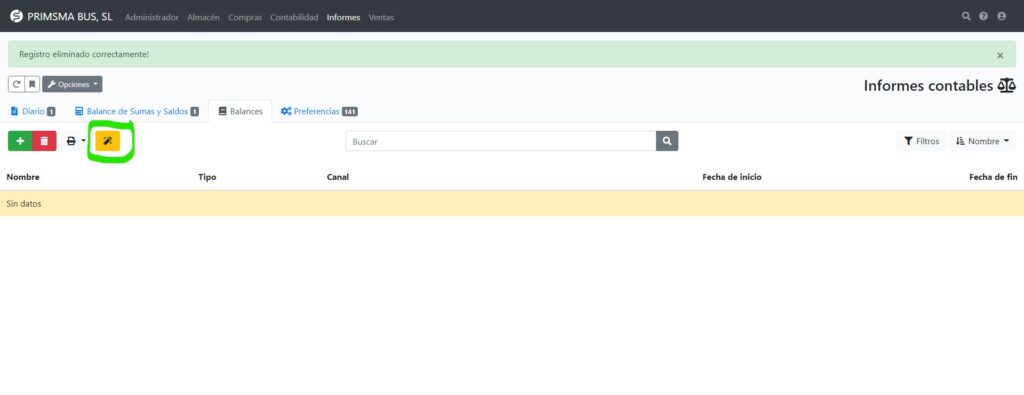
Una vez que estés en la pestaña Balance de sumas y saldos, haz clic en el botón que se resalta en la imagen a continuación:

informes23

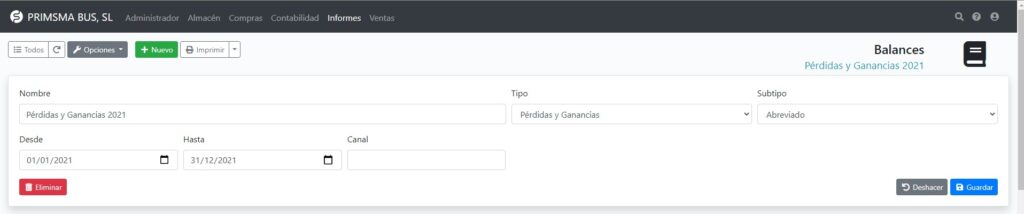
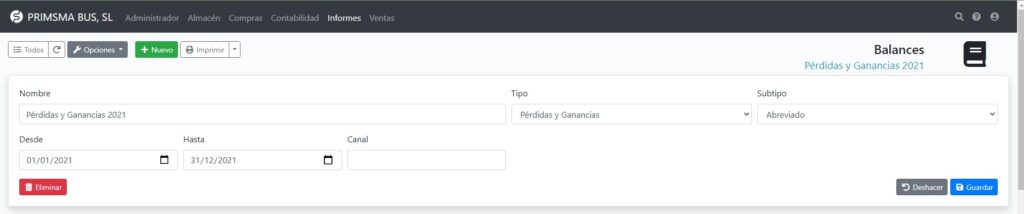
Al pulsar Nuevo, se abrirá una pantalla donde podrás completar los datos generales del balance:

informes25

En el campo Nombre, escribe una descripción del balance (recuerda que puedes crear diferentes tipos de balances de pérdidas y ganancias).
En los campos Desde y Hasta, indica el intervalo de fechas para los balances que generes. Por ejemplo, podrías tener balances trimestrales.
El campo Tipo te permite elegir el tipo de balance; en este caso, selecciona Pérdidas y Ganancias.
En el campo Subtipo, elige entre dos tipos de informes: Abreviado y Normal. La descripción te ayudará a decidir qué informe generar.
Una vez que hayas completado los datos, haz clic en el botón Guardar para probarlo.

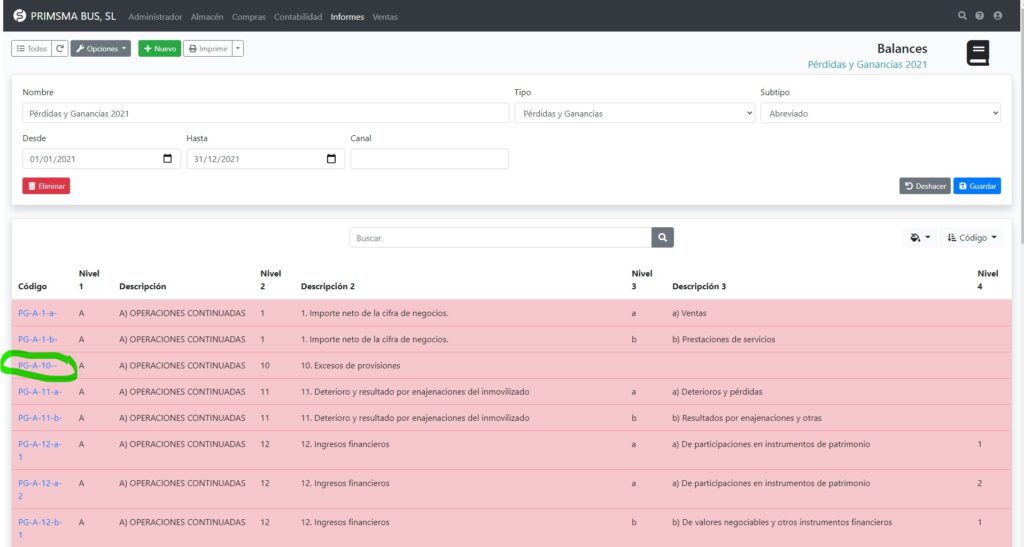
informes26

¡Perfecto! Acabas de generar el Balance de Pérdidas y Ganancias en modo abreviado. En la parte inferior de la imagen, podrás ver las partidas que componen dicho balance. Si haces clic en una de ellas (ver la parte resaltada en verde), se desplegará la composición de la partida seleccionada:

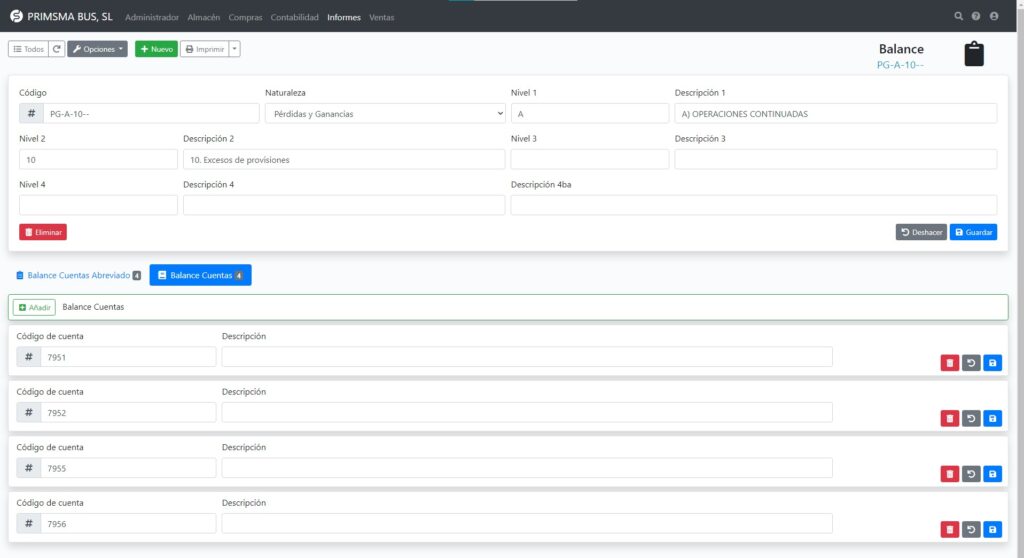
informes27

Los balances que generes son completamente personalizables. Cada partida está formada por diferentes cuentas contables, que puedes modificar, añadir o eliminar según sea necesario. Esto te permitirá crear balances específicos y adaptados a los requerimientos únicos de tu empresa.

Canal

El campo Canal te permite generar balances que incluyan únicamente los asientos que contengan dicho canal específico. Es decir, solo se tomarán en cuenta aquellos asientos en los que hayas completado el campo que se resalta en la siguiente imagen:

informes27 1

Imprimir

Para generar el balance, pulsa el botón Imprimir. Esto creará un documento similar al que se muestra en la siguiente imagen:

informes28

2. Pulsando el botón del ASISTENTE

Una vez que estés en la pestaña Balance de sumas y saldos, haz clic en el botón resaltado en la imagen:

informes29

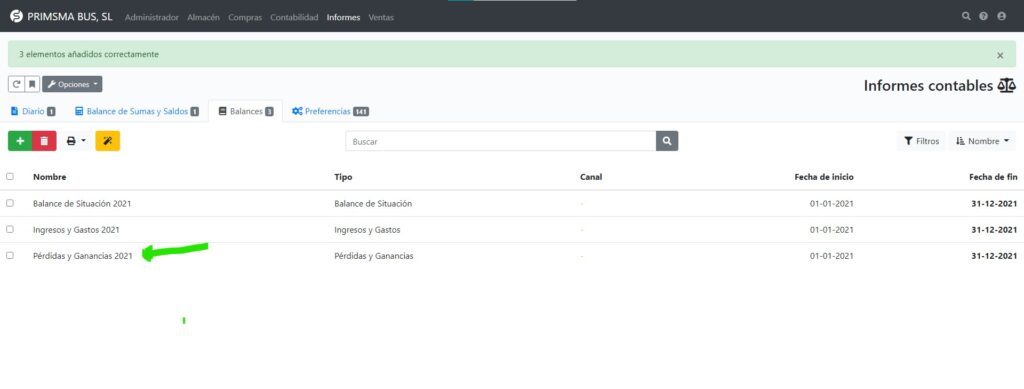
Al pulsarlo, se crearán automáticamente diferentes tipos de balances estándar, entre ellos el de Pérdidas y Ganancias, utilizando el rango de fechas del ejercicio o la empresa activos por defecto:

informes30

Si haces clic sobre el balance recién generado, podrás acceder a su configuración para editarlo (por ejemplo, para modificar el rango de fechas del ejercicio).

informes31

El resto de campos que puedes modificar, si fuera necesario, están documentados en el apartado 1. Pulsando el botón NUEVO.

Si pulsas sobre el botón Imprimir, se generará dicho balance en formato PDF:

informes32

Problemas conocidos

La cuenta 746 aparece duplicada en el balance de PYMES, concretamente en los códigos PG-C-A-9 y PG-C-B-13-A. La ubicación correcta para esta cuenta es el código PG-C-A-9.

Cómo hacer un Balance de ingresos y gastos
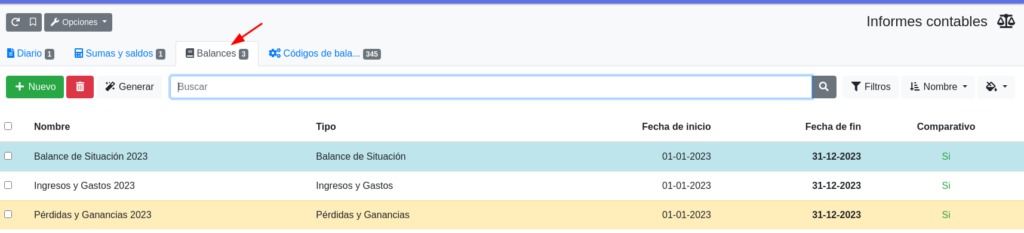
Puede generar un balance de ingresos y gastos desde el menú Informes > Informes contables, en la pestaña Balances. ¿No encuentra esta opción? Compruebe que tiene instalado y activado el complemento Informes.

informes33

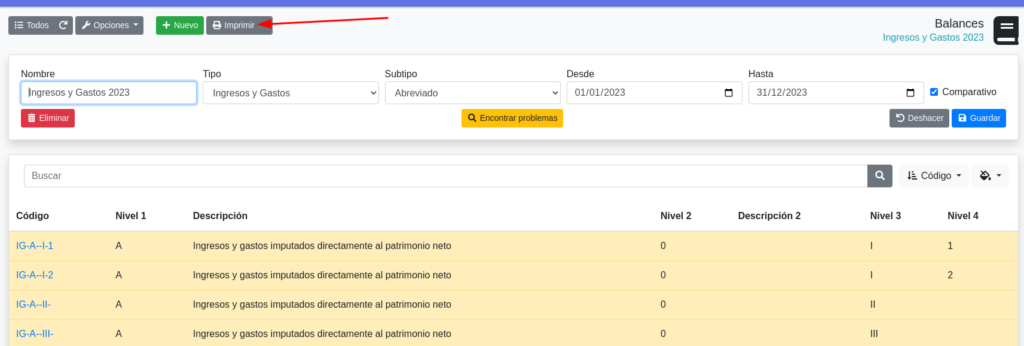
Puede generar todos los balances estándar pulsando el botón Generar, o puede crear un balance personalizado pulsando el botón Nuevo. En la pantalla de configuración, en el campo Tipo, seleccione la opción «Ingresos y Gastos» y a continuación pulse Guardar.

informes34

Por último, para visualizar y generar el documento del balance, pulse el botón Imprimir.

informes35
¿Quieres saber más sobre el plugin?
¿Te interesa probarlo? Enviamos un mail con lo que necesitas y te lo activamos para que lo pruebes

Pon aquí tus datos
Plugins
Sigue leyendo

¿Dudas con tu alta?


Inscribete en nuestra Newsletter