
Plugin RemesasSEPA: automatiza el
cobro y pago de recibos en tu empresa
Generar recibos bancarios a mano, revisar cuentas una a una y lidiar con archivos XML
rechazados por la banca es un peaje absurdo que le cuesta a cualquier pyme entre 8 y 15
horas al mes. Un error en un código BIC o un concepto demasiado largo provoca la
devolución en bloque de toda la remesa, generando costes financieros, comisiones
bancarias imprevistas y un descontrol total de la tesorería. Con el plugin remesassepa de
elEquipoIA, agrupas al instante los recibos pendientes de tus facturas de cobro o pago,
generas el fichero XML validado según la normativa bancaria y automatizas el asiento
contable con un solo clic. En elEquipoIA somos especialistas en facturación electrónica y
este plugin forma parte de nuestro ecosistema de soluciones diseñado para que la gestión
contable no te reste ni un minuto más de lo necesario.
¿Qué es el plugin RemesasSEPA y para quién es?
El plugin remesassepa de elEquipoIA es la solución contable para agrupar recibos de
cobro y pago pendientes en ficheros bancarios XML bajo la normativa SEPA (CORE, COR1
y B2B), permitiendo tramitar los cobros y pagos de forma masiva con el banco.
Este módulo está diseñado para cualquier negocio o profesional que trabaje con cobros o
pagos recurrentes:
● Autónomos y PYMES: que emiten facturas periódicas y quieren cobrar a sus
clientes por domiciliación bancaria sin picar datos en la banca online.
● Empresas B2B: que operan con esquemas específicos de adeudo directo SEPA
B2B o COR1 con otras empresas.
● Departamentos de administración y tesorería: que necesitan gestionar
transferencias masivas a proveedores y conciliar asientos de cobro o pago de forma
automática.
● Asesorías y gestorías: que buscan garantizar un flujo de trabajo contable
impecable en el programa de facturación electrónica de elEquipoIA sin errores de
formato bancario.
Características principales del plugin RemesasSEPA
● Gestión integral de esquemas SEPA: Genera ficheros compatibles con los
formatos bancarios SEPA CORE, COR1 y B2B, tanto para operaciones con clientes
como con proveedores.
● Agrupación inteligente por cliente: Opción de agrupar todos los recibos de un
mismo cliente en una única entrada de cargo para reducir las comisiones bancarias.
● Generación y descarga de XML validado: Crea el archivo en formato XML SEPA
listo para subir directamente a la banca online de tu entidad.
● Automatización de asientos contables: Al marcar la remesa como cobrada o
pagada, el sistema genera automáticamente el asiento contable correspondiente
vinculando todos los recibos.
● Gestión de devoluciones e impagados: Permite gestionar devoluciones de recibos
creando el asiento inverso de forma limpia y sacando el recibo devuelto para poder
volver a girarlo.
● Validaciones anti-error pre-descarga: Comprueba automáticamente la longitud y
validez de códigos SWIFT/BIC e IBAN, así como el límite de 140 caracteres en
conceptos agrupados antes de permitir la descarga del XML.
● Soporte para financiación (FSDD): Permite añadir el identificador FSDD a la
remesa si se trata de un anticipo o financiación de créditos comerciales.
● Asignación automática de Creditor ID: Genera y gestiona el identificador de
acreedor (País + NIF + Sufijo) directamente desde la configuración de la cuenta
bancaria.
¿Cómo funciona el plugin RemesasSEPA?
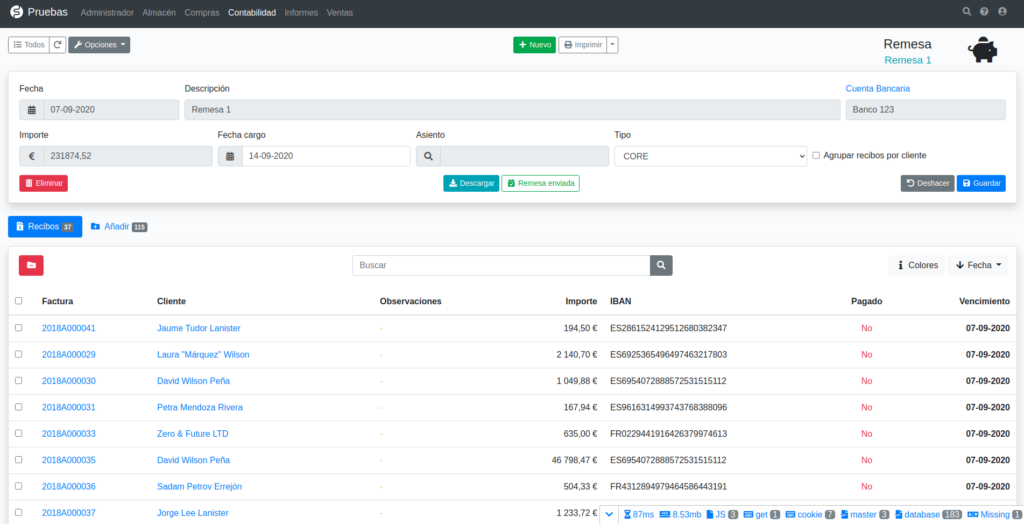
El plugin se integra directamente en el menú Contabilidad de nuestro programa de
facturación. Su funcionamiento se basa en un flujo estructurado de 4 fases que evita errores
humanos durante la tramitación bancaria.
Fases del ciclo de vida de una remesa
1. Añadir recibos: Creas la remesa seleccionando la cuenta bancaria de tu empresa y
añades los recibos de facturas pendientes (de venta para cobros o de compra para
pagos).
2. Preparar: El plugin realiza las comprobaciones de datos (IBAN, BIC, Creditor ID) y
adapta las longitudes de texto a la normativa SEPA.
3. Descargar y enviar: Descargas el fichero XML generado de forma segura y lo
subes a la plataforma web de tu banco.
4. Cobrar o pagar: Tras confirmarse la operación bancaria, marcas la remesa como
cobrada o pagada para asentar la contabilidad globalmente.
Control de seguridad y protección contable
Para evitar la duplicidad de pagos o descuadres en el libro diario, cuando un recibo de venta
o compra se incluye en una remesa, el programa de facturación electrónica de elEquipoIA
bloquea el marcado manual de pagado en la ficha individual del recibo. El control contable
pasa a ser exclusivo de la remesa, garantizando que los asientos individuales no se
dupliquen.
Si cometes un error antes de procesar el cobro en el banco, dispones del botón Rectificar,
que descongela la remesa y permite añadir o quitar recibos sin romper la trazabilidad.
Pasos para empezar a usar el plugin RemesasSEPA
Sigue esta guía paso a paso en nuestro programa de facturación para tramitar tu primera
remesa bancaria de cobro:
1. Configura la cuenta bancaria de tu empresa: Accede a Contabilidad → Formas de
pago → pestaña Cuentas bancarias, añade tu IBAN y define el Sufijo SEPA (por
defecto 000).
2. Asigna cuentas bancarias a tus clientes: Entra en la ficha de cada cliente en la
sección Cuentas bancarias e introduce el IBAN donde se domiciliarán los cobros.
3. Crea una nueva remesa: Ve al menú Contabilidad → Remesas, pulsa el botón
Nuevo y selecciona la fecha de cargo, el tipo de remesa (CORE, COR1 o B2B) y la
cuenta bancaria de tu empresa.
4. Vincula los recibos pendientes: En la pestaña Añadir, selecciona los recibos de
las facturas que deseas cobrar y pulsa Añadir (puedes activar la casilla de agrupar
recibos por cliente si lo deseas).
5. Genera y descarga el fichero XML: Pulsa el botón Preparada para ejecutar las
validaciones automáticas y, a continuación, haz clic en Descargar para obtener el
archivo XML.
6. Sube el XML a tu banco y marca como enviada: Entra en la banca electrónica de
tu entidad, sube el archivo en el apartado de remesas y regresa al programa para
marcar la remesa como Enviada al banco.
7. Liquida y contabiliza el cobro: Una vez abonado el dinero en tu cuenta, abre la
remesa en el programa y haz clic en Remesa cobrada para generar el asiento
contable de cobro de forma automática.
Preguntas frecuentes sobre el plugin RemesasSEPA
¿Qué ocurre si el banco me devuelve un recibo de una remesa ya
cobrada?
Dentro de la remesa cobrada, marcas únicamente el recibo devuelto y pulsas el botón
Devolución. El plugin genera automáticamente el asiento contable de devolución por ese
importe y desvincula el recibo de la remesa, dejándolo nuevamente en estado pendiente
para que puedas volver a girarlo o reclamarlo.
¿Cómo se configura el Creditor ID de mi empresa?
El Creditor ID se construye uniendo el código ISO de país (ej. ES), tu NIF/CIF y el sufijo
SEPA asignado a tu cuenta bancaria (ej. ESB12345678000). Puedes editar este campo o
ajustar su sufijo accediendo a Contabilidad → Formas de pago → Cuentas bancarias.
¿Puedo hacer remesas de pago a mis proveedores?
Sí, el plugin gestiona tanto remesas de cobro de clientes como remesas de pago de
proveedores. El proceso es idéntico: seleccionas los recibos de compras pendientes,
generas el fichero XML de pago y automatizas el asiento de salida de fondos.
¿Qué pasa si el BIC/SWIFT de un banco no está introducido en la ficha?
El plugin incluye una lista interna con los códigos SWIFT de las principales entidades
financieras españolas. Si falta el dato en la ficha del cliente, el sistema lo busca e inserta
automáticamente, además de normalizar la longitud del código a 8 u 11 caracteres para
evitar rechazos bancarios.
¿Quieres saber más sobre el plugin RemesasSEPA?
En elEquipoIA somos especialistas en facturación electrónica y gestión contable para todo
tipo de negocios. Queremos ayudarte a eliminar las horas perdidas en tareas
administrativas repetitivas y garantizar que tus cobros y pagos fluyan sin errores bancarios.
Contacta con nuestro equipo para recibir una demostración personalizada o para activar el
plugin remesassepa en tu instalación del programa. Nos encargamos de acompañarte en
cada paso de la implantación.