
Plugin IeKanban: organiza tu trabajo visualmente y dispara tu productividad
¿Sientes que las notas y tareas de tus clientes se pierden en una montaña de correos, listados interminables y falta de control? Este es un problema muy común en la gestión diaria de cualquier negocio que no cuenta con el ecosistema adecuado. Cuando la información de seguimiento está desorganizada, la principal consecuencia es la pérdida de oportunidades comerciales, olvidos imperdonables y un equipo que desperdicia valiosas horas saltando constantemente de su programa de gestión a aplicaciones de tareas de terceros. Para solucionar este caos definitivo, en elEquipoIA somos especialistas en facturación electrónica y hemos desarrollado soluciones que unifican todos tus procesos empresariales; aquí es donde nuestro plugin iekanban entra en acción.
El programa de facturación electrónica de elEquipoIA da un paso más allá de los simples impuestos y la emisión de facturas, permitiéndote centralizar tu día a día de forma inteligente. Con el plugin iekanban, transformas los registros estáticos de tus clientes en un tablero ágil, visual y dinámico, directamente dentro de tu propio ERP. Ya no necesitas pagar licencias externas ni mantener herramientas duplicadas para saber en qué estado exacto se encuentra cada gestión o llamada. Sigue leyendo para descubrir cómo esta integración nativa te ayudará a disparar la productividad de tu equipo de trabajo, centralizando toda tu información en un solo lugar.
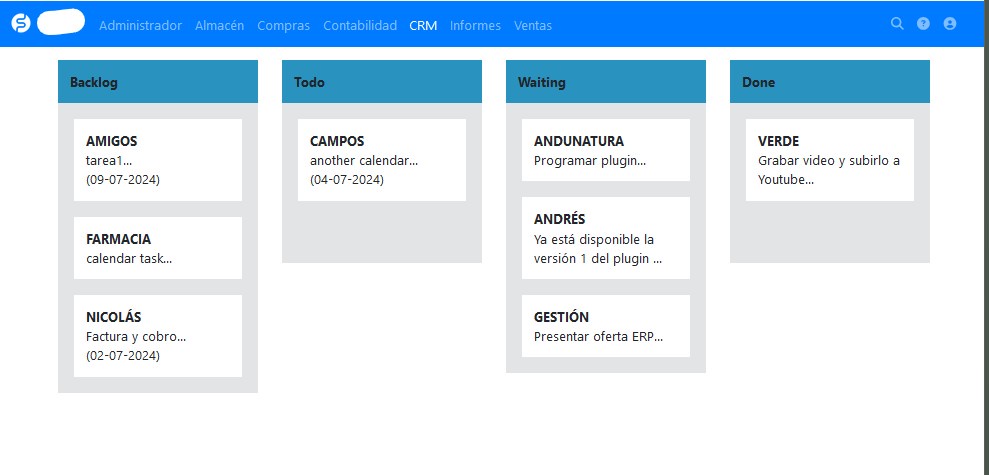
¿Qué es el plugin IeKanban y para quién es?
El plugin IeKanban es una extensión para nuestro programa de facturación que transforma el sistema nativo de notas del CRM en un tablero visual interactivo, organizado por columnas y tarjetas para facilitar el seguimiento ágil de las tareas diarias.
Este desarrollo exclusivo de elEquipoIA.com está pensado para los verdaderos fanáticos de la productividad que desean evitar la dispersión de herramientas. Es la solución ideal para diversos perfiles profesionales:
Autónomos y emprendedores: Que necesitan visualizar rápidamente el estado de sus tareas pendientes y la situación de cada cliente sin tener que abandonar su panel de facturación habitual.
Equipos comerciales y ventas (Pymes): Perfecto para hacer un seguimiento visual e intuitivo de las notas, llamadas, correos o reuniones asociadas a la gestión comercial.
Asesorías y despachos profesionales: Cuya carga de trabajo exige manejar cientos de pequeñas gestiones diarias; este panel visual evita que cualquier nota u obligación fiscal quede en el olvido.
Características principales del plugin IeKanban
Integración total con tu sistema: Mantén todas tus tareas y anotaciones comerciales en el mismo entorno donde facturas y gestionas la contabilidad, eliminando la dependencia de plataformas externas.
Visualización en formato tablero: Transforma los listados planos y tradicionales del programa en tarjetas dinámicas y atractivas para un control visual e inmediato de tu carga de trabajo.
Sistema ágil de arrastrar y soltar (Drag & Drop): Actualiza el estado de cualquier nota de forma instantánea simplemente moviendo su tarjeta de una columna a otra con el ratón.
Estados y fases totalmente personalizables: Configura tantas columnas como requiera el proceso interno de tu empresa, asegurando que la herramienta se adapta a tus flujos, y no al revés.
Filtrado nativo de información: Mantén intacta la capacidad de buscar, organizar y filtrar las notas desde el listado tradicional de nuestro programa de facturación usando los nuevos estados.
¿Cómo funciona el plugin IeKanban?
El plugin IeKanban funciona integrándose directamente con tu módulo de CRM para transformar el listado de notas en un tablero visual, permitiendo crear, clasificar y mover tarjetas de tareas de forma dinámica entre distintas columnas de estados. Nuestro plugin destaca por ser extremadamente intuitivo de parametrizar. Todo se centraliza en dos grandes áreas de trabajo:
Configuración de estados y columnas
Para que el tablero Kanban tenga sentido operativo, el primer paso que realiza el programa es permitirte definir las «etapas» por las que pasa una nota. Estos estados actúan como las futuras columnas que verás en el panel principal. Todo esto se administra fácilmente desde un nuevo apartado en el panel de control del CRM llamado «Estado notas». Estos estados, además de construir tu entorno gráfico de trabajo, categorizan y ordenan las notas en su vista de listado nativo.
Gestión visualizada desde el tablero Kanban
Una vez que hayas definido los estados (por ejemplo: Contacto inicial, Presupuesto enviado, Cierre), la magia de nuestro plugin ocurre en la gestión diaria. Al crear o editar cualquier nota en el sistema, dispones de un menú desplegable para asignarle una de las fases configuradas de inicio. Luego, al entrar en la nueva opción de menú «Kanban», la pantalla se divide en columnas con tus tarjetas listas para la acción. Si mueves gráficamente una tarjeta de una columna a otra, el sistema de nuestro programa de facturación actualiza automáticamente el estado de esa nota en la base de datos sin que tengas que teclear nada.
Pasos para empezar a usar el plugin IeKanban
Poner en marcha este sistema de productividad visual en tu ERP es un proceso muy rápido y guiado. Sigue estas instrucciones paso a paso para activar y usar tu tablero:
Verifica los requisitos del sistema: Comprueba que tienes instalado y activado el módulo CRM nativo en nuestro programa de facturación, ya que es la base de las notas.
Activa nuestro plugin: Instala y activa el plugin IeKanban desde tu gestor de extensiones en el panel de control.
Configura tus estados de trabajo: Dirígete a la ruta «Administrador -> CRM» y haz clic en el nuevo apartado disponible denominado «Estado notas».
Crea tus columnas personalizadas: Da de alta los distintos estados por los que deben pasar tus notas comerciales. Cada estado será una columna en tu futuro tablero.
Crea y asigna una nueva nota: Ve a la sección de creación de notas del CRM y, mediante el nuevo menú desplegable, asígnale el estado inicial correspondiente.
Abre el panel interactivo: Dirígete al menú principal «CRM» y selecciona la nueva opción «Kanban».
Organiza y arrastra tu trabajo: Empieza a mover las tarjetas de tus notas entre las diferentes columnas para cambiar sus estados y mantener tu flujo de trabajo al día.
Preguntas frecuentes sobre el plugin IeKanban
¿Cuáles son los requisitos para utilizar el plugin IeKanban?
Para utilizar el plugin IeKanban es un requisito indispensable tener instalado y activado previamente el módulo CRM en nuestro programa de facturación. Dado que esta funcionalidad está diseñada para potenciar la gestión de las notas de los clientes, necesita interactuar directamente con la base de datos de dicho módulo para generar las tarjetas.
¿Puedo tener columnas personalizadas en mi tablero?
Sí, el plugin IeKanban permite tener columnas totalmente personalizadas al configurar distintos estados desde la sección de administración del CRM. Cada estado de nota que registres en el sistema se traducirá de manera automática en una columna distinta dentro del tablero Kanban.
¿Se pueden filtrar las notas si no quiero usar la vista de tablero?
Sí, nuestro programa de facturación permite filtrar y buscar las notas por estado directamente desde el listado nativo del CRM, sin necesidad de usar obligatoriamente la vista de tablero Kanban. El plugin suma funcionalidades gráficas, pero mantiene intactas y enriquecidas las listas tradicionales.
¿Se ha mejorado el rendimiento o las traducciones del plugin?
Sí, en actualizaciones recientes del plugin IeKanban (como su versión 1.02) se ha refactorizado el código de inicio y se han mejorado significativamente las traducciones. Desde nuestro equipo trabajamos constantemente para que el rendimiento y la experiencia de usuario sean inmejorables en cada nueva versión.
¿Quieres saber más sobre el plugin IeKanban?
En elEquipoIA.com somos una empresa de facturación electrónica comprometida con la digitalización total de tu negocio, y sabemos que la productividad es la clave para escalar sin morir en el intento. Si estás cansado de saltar entre tu ERP y aplicaciones externas, y deseas tener el control visual de todas tus notas de clientes, es el momento de optimizar tus recursos. Contacta hoy mismo con nosotros para solicitar una demostración o activa nuestro plugin IeKanban. Como tus socios tecnológicos, te acompañaremos en todo el proceso de integración para que empieces a disfrutar de un entorno de trabajo eficiente y centralizado desde el primer minuto.