
Plugin Tickets: imprime facturas,
albaranes y recibos al instante desde tu
punto de venta
Imagina la escena típica de un viernes por la tarde en un mostrador con prisa: el cliente
espera su comprobante para pagar, la cola avanza y tú estás peleando con una impresora
que no responde o intentando ajustar un PDF de A4 para que salga legible en papel
térmico. El descontrol en la caja, las esperas innecesarias y los errores de formato al
entregar un justificante rápido son una vía directa para perder ventas y desesperar a tus
clientes. En elEquipoIA somos especialistas en facturación electrónica y este plugin forma
parte de nuestro ecosistema de soluciones diseñado para erradicar las colas y el papeleo
en tu negocio. El plugin Tickets integra la impresión directa de tickets de facturas, albaranes,
presupuestos y recibos desde nuestro programa de facturación, permitiéndote cobrar y
entregar un comprobante impecable en cuestión de segundos.
¿Qué es el plugin Tickets y para quién es?
El plugin tickets de elEquipoIA es una extensión avanzada para nuestro programa de facturación que permite imprimir tickets normalizados o de regalo de cualquier documento de venta con selección múltiple de impresoras y total personalización. Esta solución está dirigida a autónomos, pymes, comercios, talleres y negocios de servicios que necesitan agilizar su mostrador, unificar la emisión de tiquets y albaranes, y ofrecer una experiencia de compra impecable y profesional.
Características principales de plugin Tickets
Impresión multidocumento: Permite imprimir tickets de facturas de venta, albaranes, pedidos, presupuestos, servicios y recibos con absoluta comodidad.
Selección avanzada de impresoras: Da de alta múltiples dispositivos y elige en qué impresora conectar y emitir el documento antes de mandar a imprimir.
Tipos de tickets personalizables: Ofrece soporte completo para tickets normales y tickets de regalo según las necesidades de cada venta.
Opciones de diseño y cabeceras: Configura tamaños de fuente, títulos, textos de cabecera y pie de página personalizados para incluir horarios o condiciones comerciales.
Datos empresariales flexibles: Permite imprimir el nombre corto de la empresa, el teléfono de contacto y el nombre del cliente directamente en el documento.
Desglose completo de líneas: Controla la visibilidad de referencias, descripciones, cantidades, precios unitarios, precios con IVA, descuentos e importes netos.
Integración de logotipo: Soporta la carga y almacenamiento del logotipo propio de la impresora térmica para una imagen de marca impecable.
Control de cajón portamonedas: Facilita la apertura automática del cajón portamonedas de forma predeterminada al imprimir los documentos de venta.
Conexión segura por WebSocket: Utiliza la aplicación auxiliar
mc20printer(versión 1.3 o superior) para garantizar una comunicación fluida y segura con las impresoras térmicas.
¿Cómo funciona plugin Tickets?
Configuración de impresoras y la app de impresión
Para comenzar a emitir comprobantes térmicos, el sistema requiere conectar el programa con la aplicación de soporte mc20printer.
Accede al menú Administrador → Tickets y da de alta una nueva impresora indicando su nombre o marca.
Descarga la aplicación oficial
mc20printerdesde el enlace disponible en la misma página de configuración.Configura la URL de tu instalación y la API Key asignada para establecer una comunicación estable mediante WebSocket, superando así las restricciones de seguridad de los navegadores modernos.
Opciones de personalización y líneas
El sistema permite configurar con precisión milimétrica qué información se refleja en el papel térmico. Puedes ajustar el tamaño de los textos, la inclusión de recibos de la factura, las formas de pago, las referencias y los subtotales netos o con impuestos incluidos. Asimismo, para aquellos negocios que requieran adaptaciones a medida, el plugin permite crear clases personalizadas extendiendo BaseTicket y registrando nuevos formatos mediante SendTicket::addFormat(), asegurando una flexibilidad total adaptada a cualquier sector.
Pasos para empezar a usar plugin Tickets
Instala el plugin desde el programa de facturación electrónica asegurándote de cumplir con las dependencias del núcleo.
Dirígete al menú Administrador → Tickets para registrar tu primera impresora de tickets.
Descarga e instala en tu equipo la versión actualizada de la aplicación de comunicación
mc20printer(versión 1.3 o superior).Configura la dirección web de tu instalación en el panel de control para sincronizar el canal de WebSocket.
Selecciona las preferencias de impresión: tamaño de fuente, cabeceras, logotipos y visualización de precios con o sin IVA.
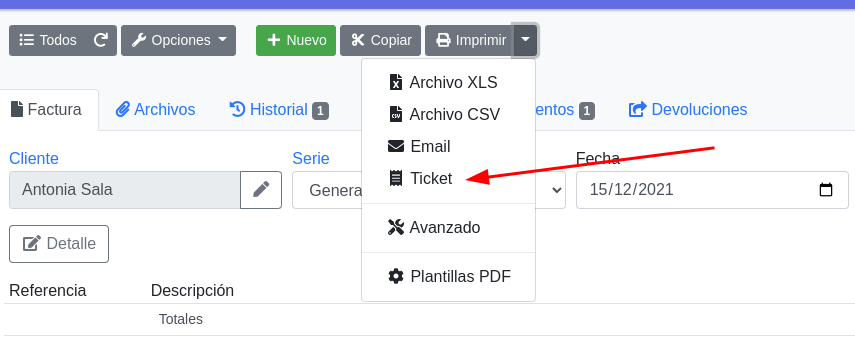
Realiza una prueba desde cualquier factura, albarán o presupuesto haciendo clic en el botón de imprimir y seleccionando la opción de ticket.
Preguntas frecuentes sobre plugin Tickets
¿Qué documentos puedo imprimir en formato ticket con este plugin?
El plugin permite imprimir tickets térmicos de facturas de venta, albaranes, presupuestos,
pedidos de cliente, tickets de servicios y recibos. No está disponible para documentos de
compra (como facturas de proveedores o pedidos a compras).
¿Por qué es necesaria la aplicación mc20printer para imprimir?
Los navegadores web modernos bloquean por seguridad la comunicación directa con los
puertos de hardware locales. La aplicación mc20printer recibe las órdenes del programa de
facturación de elEquipoIA a través de un canal seguro WebSocket y las transmite de forma
directa a la impresora de tickets.
¿Cómo soluciono los problemas de comunicación con la impresora?
La causa más habitual de fallo es tener una versión desactualizada de mc20printer (debe
ser v1.3 o superior) o una discordancia en la URL configurada en el panel de control (por
ejemplo, discrepancias entre http/https o barram final ‘/’). Comprueba que la URL en
Administrador → Panel de Control → Tickets coincida exactamente con la dirección con la
que accedes al programa.
¿Puedo imprimir el logotipo de mi empresa en los tickets?
Sí. Para ello debes cargar previamente el logotipo en la memoria de la propia impresora
utilizando el software oficial del fabricante de la impresora. Una vez guardado en la
máquina, marca la casilla «Imprimir logotipo» en las opciones del plugin.
¿Es compatible con la apertura automática del cajón portamonedas?
Sí, el plugin incluye la opción de imprimir y abrir el cajón portamonedas de forma simultánea
cuando la impresora está conectada por cable RJ11 al cajón.
¿Puedo imprimir tickets regalo sin mostrar los importes?
Efectivamente, desde la pantalla previa de impresión puedes seleccionar la modalidad
«Ticket regalo», la cual ocultará los precios de las líneas e importes totales manteniendo los
datos del documento de venta.
¿Quieres saber más sobre el plugin Tickets?
En elEquipoIA somos especialistas en facturación electrónica y entendemos la importancia
de mantener un punto de venta ágil, sin bloqueos técnicos y adaptado a tus necesidades
diarias. Si deseas optimizar la emisión de tickets en tu tienda o necesitas acompañamiento
profesional para configurar tus impresoras térmicas, nuestro equipo está listo para ayudarte.
Contacta con nosotros hoy mismo para recibir una demostración personalizada o activar el
plugin Tickets en tu empresa.