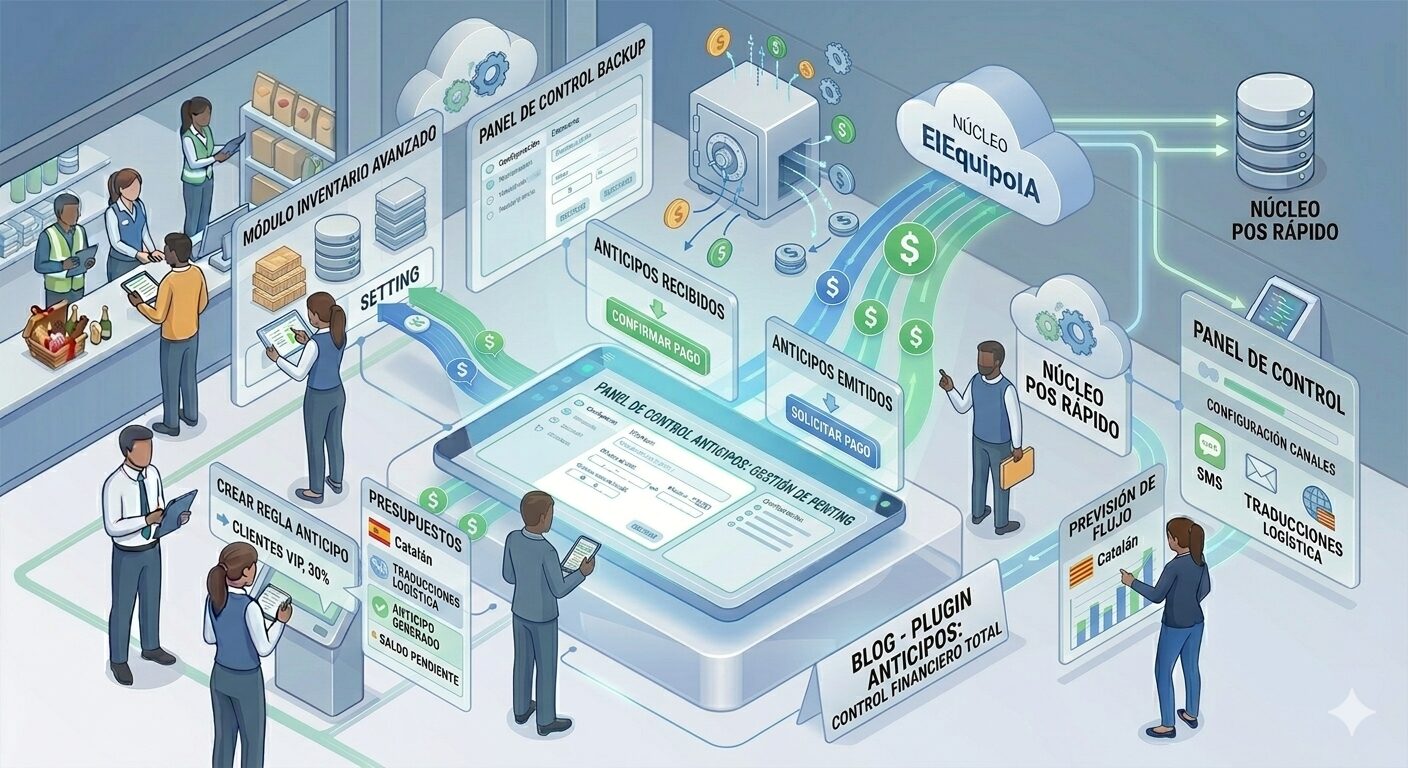
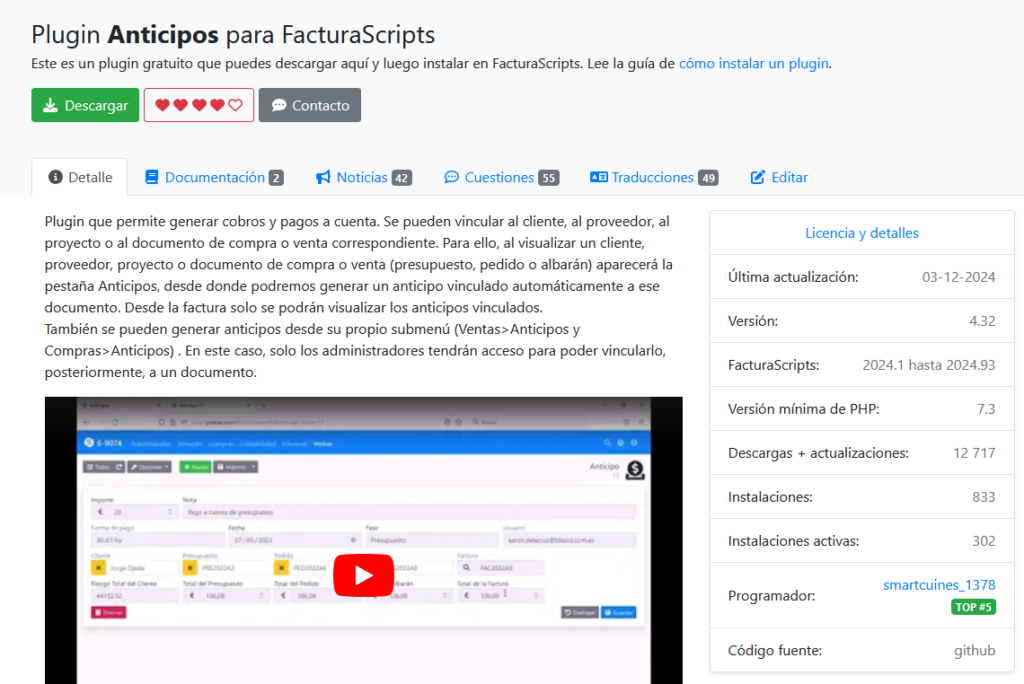
Complemento que permite generar anticipos (cobros y pagos a cuenta). Estos pueden vincularse a un cliente, proveedor, proyecto o al documento de compra o venta correspondiente. Para ello, al visualizar los datos de un cliente, proveedor, proyecto o documento de compra o venta (presupuesto, pedido o albarán) aparecerá la pestaña Anticipos, desde donde se podrá generar un anticipo que quedará vinculado automáticamente a ese documento. Desde la factura solo se podrán visualizar los anticipos vinculados a ella.
También se pueden crear anticipos desde sus propios submenús (Ventas > Anticipos y Compras > Anticipos). En este caso, solo los usuarios administradores tendrán acceso para poder vincularlo posteriormente a un documento específico.
Puede que también te interesen estos complementos adicionales, para incluir la información de los anticipos en el documento de venta generado en PDF:
Para usar con el complemento PlantillasPDF: Complemento de adaptación para anticipos.
Para usar sin el complemento PlantillasPDF: Complemento de adaptación para anticipos en documentos base.
Configuración del Plugin Anticipos
Al instalar el complemento de Anticipos por primera vez, se encuentra disponible una configuración que permite:
Utilizar la fecha del anticipo como fecha de pago: Al marcar esta opción, al generar el recibo de la factura vinculada, se utilizará automáticamente la fecha en la que se registró el anticipo como fecha de pago del recibo.
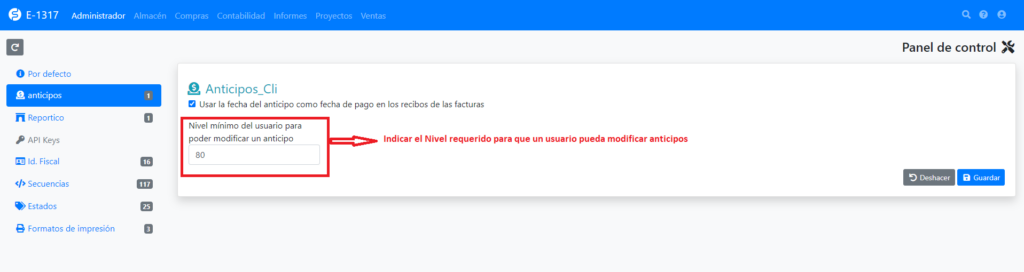
Especificar nivel de usuario para modificación: Permite definir el nivel de permisos de usuario mínimo necesario para poder modificar un anticipo después de haber sido generado.
Fecha de Pago del Recibo Igual a Fecha del Anticipo
Para acceder a esta configuración, ingrese en su instalación de ElequipoIA en Administrador → Panel de Control → Anticipos. Por defecto, la opción para utilizar la fecha del anticipo como fecha de pago en los recibos generados al facturar está activada.
Nivel de Usuario para Modificar Anticipos
Del mismo modo, se accede a esta configuración desde Administrador → Panel de Control → Anticipos. Por defecto, el nivel mínimo de usuario para modificar anticipos está establecido en 20, pero puede ajustarse según se requiera.
Posteriormente, es necesario asignar este nivel (o uno superior) a cada usuario que deba tener permiso para modificar un anticipo. Para ello, dirígete a Administrador → Usuarios, edita el usuario correspondiente y ajusta su nivel al valor necesario.
No mostrar el mensaje «Sin Anticipos» en los documentos
Esta opción también se encuentra en Administrador → Panel de Control → Anticipos. Fue incluida a partir de la versión 4.62. Por defecto está configurada para No mostrar ese mensaje.
Valoración del Plugin
Si estás utilizando el complemento de Anticipos y consideras que es útil, te agradeceríamos que realizases una valoración. Para ello, haz clic en el ícono de corazones y completa el formulario de valoración.
Enlaces de Interés
Si deseas aprender más sobre ElequipoIA o el complemento de Anticipos, te recomendamos visitar los siguientes recursos:
Cómo registrar un nuevo anticipo de clientes
Cómo registrar un nuevo anticipo de proveedores
Plan de desarrollo y envío de sugerencias para ElequipoIA
Cómo se registra un nuevo anticipo de clientes

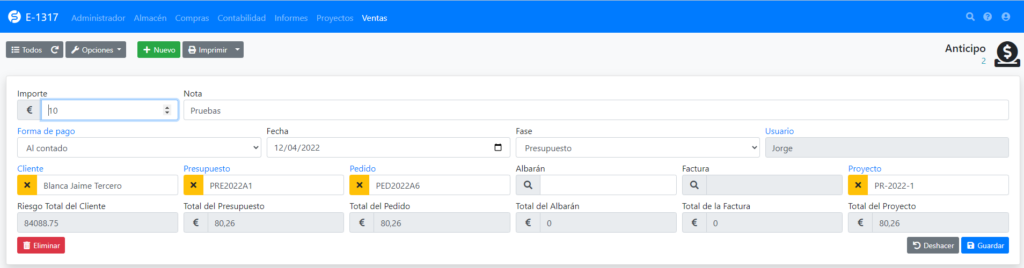
Si tiene instalado y activado el complemento de anticipos, puede gestionar los anticipos de clientes desde el menú Ventas > Anticipos de Clientes. Para registrar un nuevo anticipo, simplemente pulse el botón + Nuevo y se abrirá la pantalla de creación de anticipos.
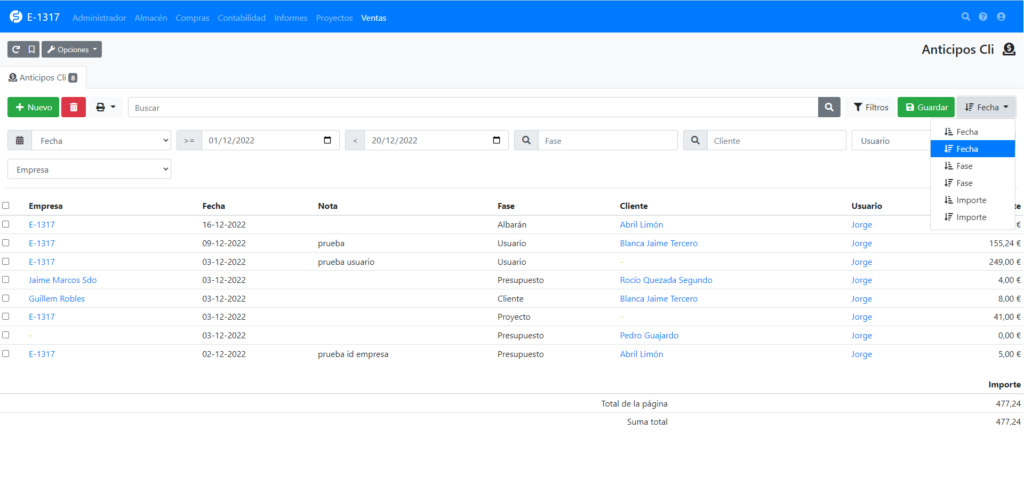
Si no lo vincula con un cliente o con un documento específico, quedará asociado únicamente al usuario que lo crea. Posteriormente podrá modificarlo y asignarlo.
Desde un documento de venta (presupuesto, pedido o albarán) puede registrar un anticipo que quedará automáticamente vinculado a ese documento, al cliente asociado y al usuario. Haciendo clic en la pestaña Anticipos del documento, podrá gestionar los anticipos vinculados a él:
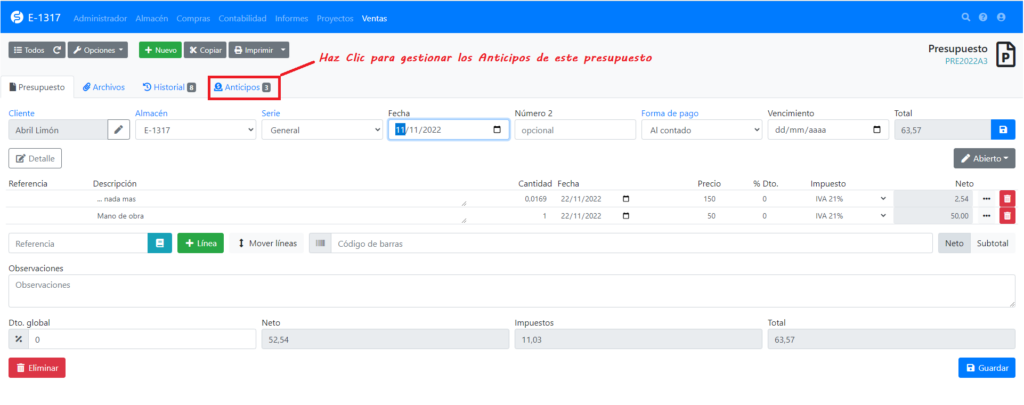
Haciendo clic en el botón + Nuevo podrá registrar un nuevo anticipo que quedará vinculado automáticamente a ese documento.

Cuando se apruebe un documento que tenga uno o varios anticipos vinculados (por ejemplo, al aprobar un presupuesto y generar un nuevo pedido), los anticipos vinculados al documento original también se transferirán automáticamente al nuevo documento creado.
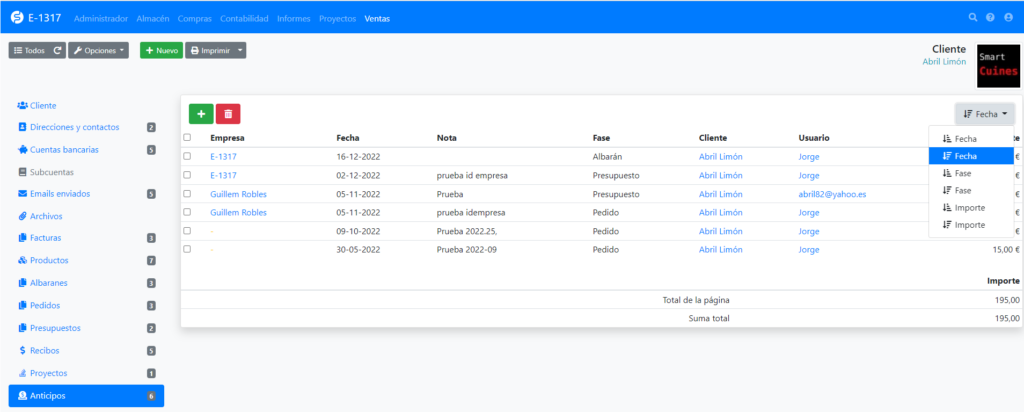
Desde la ficha de un cliente, también puede registrar un anticipo que quedará vinculado a ese cliente y al usuario. Haciendo clic en la pestaña Anticipos, podrá gestionar todos los anticipos asociados a ese cliente. Haciendo clic en el botón verde «+» podrá registrar un nuevo anticipo, de forma similar a como se realiza desde un documento.
Nuevo Anticipo
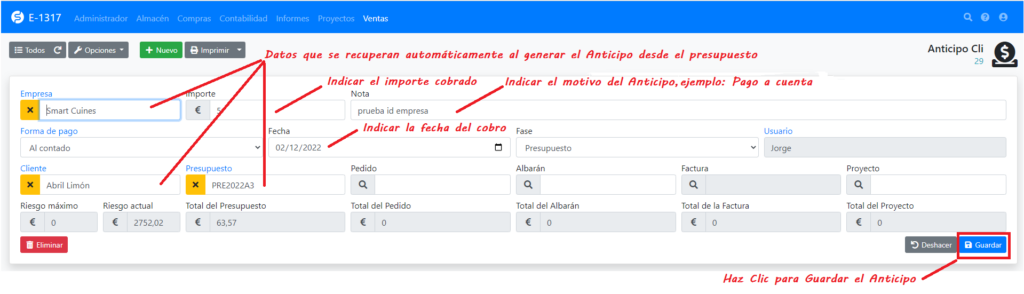
Empresa: Nombre de la empresa que realiza el cobro. Se completa automáticamente cuando el anticipo se genera desde un documento de venta.
Importe: Cantidad que se ha cobrado o pagado.
Nota: Texto que indica el motivo del anticipo, por ejemplo «Pago a cuenta».
Forma de pago: Seleccionar el método de pago correspondiente.
Fecha: Indica la fecha del día en que se registra el nuevo anticipo, aunque es posible modificarla.
Fase: Corresponde al origen del anticipo. Mostrará «Presupuesto» cuando se registre desde un presupuesto.
Usuario: Indica el usuario que generó el anticipo.
Cliente: Si el anticipo se originó desde la ficha de un cliente o un documento de venta, se completa automáticamente.
Riesgo actual: Informa del riesgo total acumulado por ese cliente.
Riesgo máximo: Informa del riesgo máximo autorizado para ese cliente.
Presupuesto: Indica el presupuesto al que está vinculado el anticipo.
Total del Presupuesto: Informa del importe total del presupuesto.
Pedido: Indica el pedido al que está vinculado el anticipo.
Total del Pedido: Informa del importe total del pedido.
Albarán: Indica el albarán al que está vinculado el anticipo.
Total del Albarán: Informa del importe total del albarán.
Factura: Indica la factura a la que está vinculado el anticipo.
Total de la Factura: Informa del importe total de la factura.
Si tiene instalado y activado el complemento Proyectos, se mostrarán sus columnas adicionales:
Proyecto: Indica el proyecto al que está vinculado el anticipo.
Total del Proyecto: Informa del importe total de ventas del proyecto.
También permite registrar un anticipo vinculado directamente a un proyecto. Además, si ese proyecto está a su vez asociado a un cliente, el anticipo heredará esa vinculación.
Cómo hacer un Balance de sumas y saldos

Cómo se registra un nuevo anticipo de proveedores
Si tiene instalado y activado el complemento de anticipos, puede gestionar los anticipos a proveedores desde el menú Compras > Anticipos de Proveedores. Para registrar un nuevo anticipo, simplemente pulse el botón + Nuevo y se abrirá la pantalla de creación de anticipos.
Si no lo vincula con un proveedor o con un documento específico, quedará asociado únicamente al usuario que lo crea. Posteriormente podrá modificarlo y asignarlo.
Desde un documento de compra (presupuesto, pedido o albarán) puede registrar un anticipo que quedará automáticamente vinculado a ese documento, al proveedor asociado y al usuario. Haciendo clic en la pestaña Anticipos, podrá gestionar los anticipos vinculados a ese documento.
Haciendo clic en el botón + Nuevo podrá registrar un nuevo anticipo que quedará vinculado automáticamente a ese documento.
Cuando se apruebe un documento que tenga uno o varios anticipos vinculados (por ejemplo, al aprobar un presupuesto de compra y generar un nuevo pedido), los anticipos vinculados al documento original también se transferirán automáticamente al nuevo documento creado.
Desde la ficha de un proveedor, también puede registrar un anticipo que quedará vinculado a ese proveedor y al usuario. Haciendo clic en la pestaña Anticipos, podrá gestionar todos los anticipos asociados a ese proveedor. Haciendo clic en el botón verde «+» podrá registrar un nuevo anticipo, de forma similar a como se realiza desde un documento.
Nuevo Anticipo
Para crear un nuevo anticipo solo es obligatorio indicar el importe y la forma de pago; el resto de campos son opcionales o se completan automáticamente. Si el anticipo se genera desde la ficha de un proveedor, será necesario seleccionar la empresa que entrega dicho anticipo. Una vez completado el formulario, pulse el botón Guardar, situado en la parte inferior derecha.
Empresa: Nombre de la empresa que realiza el pago. Se completa automáticamente cuando el anticipo se genera desde un documento de compra.
Importe: Cantidad que se ha pagado.
Nota: Texto que indica el motivo del anticipo, por ejemplo «Pago a cuenta».
Forma de pago: Seleccionar el método de pago correspondiente.
Fecha: Indica la fecha del día en que se registra el nuevo anticipo, aunque es posible modificarla.
Fase: Corresponde al origen del anticipo. Mostrará «Presupuesto» cuando se registre desde un presupuesto.
Usuario: Indica el usuario que generó el anticipo.
Proveedor: Si el anticipo se originó desde la ficha de un proveedor o un documento de compra, se completará automáticamente.
Riesgo actual: Informa del riesgo total alcanzado con ese proveedor (esta información aún no está disponible en el sistema base).
Riesgo máximo: Informa del riesgo que el proveedor nos ha autorizado (esta información aún no está disponible en el sistema base).
Presupuesto: Indica el presupuesto al que está vinculado el anticipo.
Total del Presupuesto: Informa del importe total del presupuesto.
Pedido: Indica el pedido al que está vinculado el anticipo.
Total del Pedido: Informa del importe total del pedido.
Albarán: Indica el albarán al que está vinculado el anticipo.
Total del Albarán: Informa del importe total del albarán.
Factura: Indica la factura a la que está vinculado el anticipo.
Total de la Factura: Informa del importe total de la factura.
Si tiene instalado y activado el complemento Proyectos, se mostrarán sus columnas adicionales:
Proyecto: Indica el proyecto al que está vinculado el anticipo.
Total del Proyecto: Informa del importe total de compras del proyecto.
También permite registrar un anticipo vinculado directamente a un proyecto.