
Introducción: En ElequipoIA puedes gestionar una o varias empresas dentro del mismo programa. Crear una nueva empresa te permitirá llevar la facturación y contabilidad de ese negocio por separado. A continuación te guiamos por los pasos para crear una empresa nueva de forma fácil y rápida.
Pasos para crear una empresa:
1- Acceso al módulo de empresas:
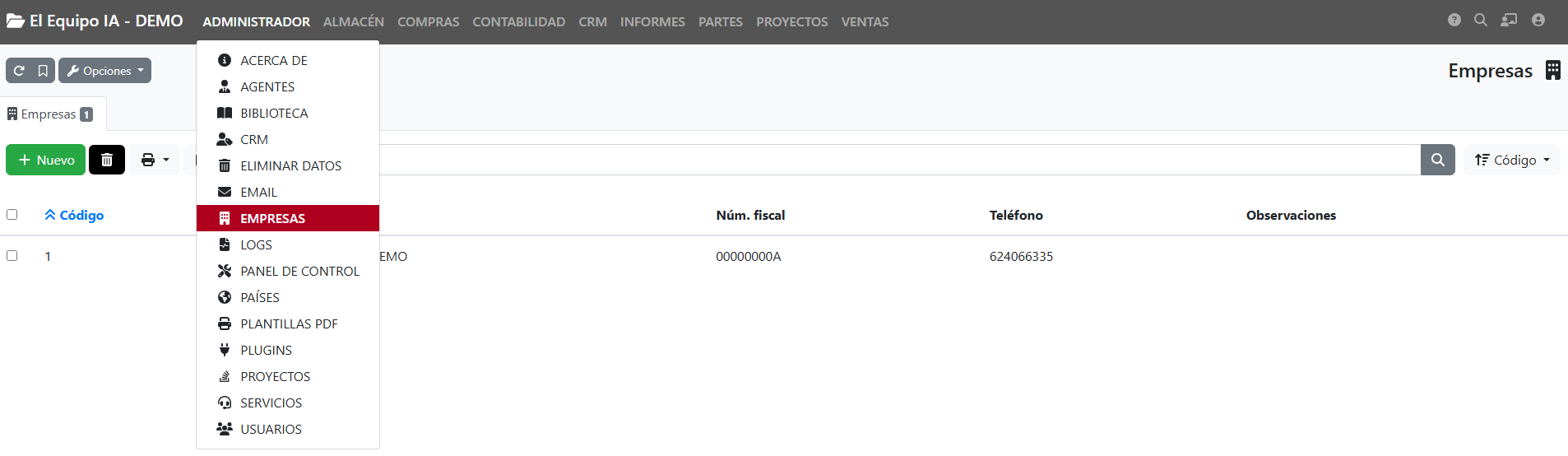
Inicia sesión en ElequipoIA y navega al menú Administrador → Empresas. Desde este panel podrás visualizar el listado de empresas existentes (normalmente comenzarás con una empresa predeterminada) y gestionar nuevos registros empresariales.
2- Crear una nueva factura:
Haz clic en el botón Nuevo para generar una factura. Se abrirá un formulario de factura vacío. Inicialmente, la factura se encontrará en estado «Borrador» (también llamado «Boceto»), que es el estado temporal previo a su validación y envío.
3- Asignar el cliente:
En la sección superior de la factura, localiza el campo Cliente. Escribe el nombre o NIF del destinatario: el sistema mostrará sugerencias basadas en tu base de datos. También puedes usar el icono de búsqueda para ver la lista completa de clientes.
Si el cliente es nuevo, pulsa el botón Nuevo o «+» junto al campo para registrarlo rápidamente. Solo necesitarás ingresar su nombre e identificación fiscal. Al guardar, volverás automáticamente a la factura con el cliente ya asignado.
Al seleccionar un cliente existente, el sistema completará automáticamente su NIF/CIF y dirección de facturación según su ficha.
4- Agregar productos/servicios a la factura:
Para productos existentes:
En la línea de detalle, escribe la referencia o nombre del producto en el campo correspondiente para buscarlo en tu catálogo
Usa el icono de lista de productos (
) para seleccionarlo manualmente
Al elegirlo, se autocompletarán: descripción, precio unitario, impuesto y otros datos de la ficha
Para conceptos manuales:
Haz clic en «Añadir línea» sin seleccionar producto
Escribe la descripción manualmente (ej: «Asesoría personalizada»)
Completa precio, cantidad e impuesto manualmente
Funciones adicionales:
Código de barras: Usa el campo de escaneo si tienes un lector (añade el producto automáticamente)
Cantidad: Verifica las unidades (se muestra stock disponible si tiene control)
Precio: Se auto-completa desde la ficha del producto. Puedes escribir el total con IVA en el subtotal para que calcule automáticamente la base imponible
Descuento: Aplica % de descuento por línea
Impuesto: Se asigna según el producto o se selecciona manualmente para conceptos libres
Nota importante: Solo aparecen productos marcados como «Se vende» y que no estén bloqueados. Si no encuentras un producto, verifica su configuración.
5- Revisar totales de la factura:
En la sección inferior del formulario verás los cálculos automáticos:
Base imponible: Suma total de todas las líneas antes de impuestos
Impuestos: Desglose automático del IVA por tipos (ej: 21%, 10%)
Descuento global: Campo opcional para aplicar un descuento porcentual sobre el total de la factura
Retención de IRPF: Solo aplicable en casos específicos (ej: facturas a empresas para autónomos con retención)
6- Campos adicionales de la factura:
Serie y numeración:
Serie: Por defecto usa la serie principal (ej: «A»). Mantén la predeterminada si no necesitas series especiales
Número: Se asignará automáticamente al cambiar de estado «Borrador» a «Emitida»
Fechas y pagos:
Vencimiento: Se calcula según la forma de pago seleccionada. Puedes ajustarlo manualmente
Forma de pago: Selecciona el método acordado (Transferencia, Contado, etc.)
Direcciones:
Facturación: Usa la dirección principal del cliente o selecciona una alternativa
Envío: Especifica si es diferente a la de facturación
Campos opcionales:
Referencia externa: Para número de pedido del cliente, proyecto, etc.
Divisa: EUR por defecto, cambiable si trabajas con otras monedas
Observaciones: Texto libre que aparecerá al pie de factura (ej: condiciones de pago)
7- Guardar como borrador:
Al hacer clic en Guardar, la factura se mantiene en estado Borrador:
Recibe un número temporal interno
Permite modificaciones ilimitadas en líneas, precios y datos
No utiliza numeración oficial
Se identifica como «Factura (Borrador)» en los listados
8- Verificación previa a emisión:
Revisa cuidadosamente en estado borrador:
Ortografía y claridad en las descripciones
Completitud de todos los conceptos facturados
Exactitud de precios, impuestos y descuentos
Cálculo correcto de totales
Actualización de datos del cliente
9- Emitir factura definitiva:
Cuando la factura esté lista:
Localiza el indicador de estado «Borrador» (generalmente en la esquina superior derecha)
Cambia el estado a «Emitida» o «Finalizada»
Confirma la acción en el mensaje del sistema
Al emitirse:
Se asigna número oficial secuencial (ej: 2023-0001)
Se bloquea la edición para cumplir con requisitos legales
Cambia su etiqueta en el listado de borrador a emitida
Para correcciones posteriores será necesario crear una factura rectificativa
10- Imprimir o descargar la factura:
Con la factura emitida, pulsa el botón Imprimir para:
Generar PDF con el diseño predeterminado
Descargar o imprimir el documento
La plantilla estándar incluye logo, datos, líneas y totales
Consejo: La personalización de diseño (logos, colores, formato) está disponible en Administrador → Plantillas PDF.
11- Enviar la factura por email:
Desde la misma pantalla:
Haz clic en la flecha junto al botón Imprimir
Selecciona Email
El sistema toma el email del cliente y permite personalizar el mensaje
Envía el PDF adjunto automáticamente
12- Estado de pago:
Toda factura emitida inicia como Impagada (pendiente de cobro). El cambio a Pagada se gestiona en el módulo de cobros.
13- Rectificar o anular facturas:
Para errores post-emisión:
No editar facturas emitidas
Emitir factura rectificativa (proceso regulado)
Consultar con asesor para procedimientos específicos
14- Numeración de facturas:
Secuencia numérica consecutiva por serie
Serie principal por defecto
Reinicio anual automático recomendado
15- Consultar facturas:
En Ventas → Facturas puedes:
Ver el listado completo
Filtrar por cliente, número o fecha
- Reabrir para visualizar o reimprimir
Consejos:
- Usa el modo borrador sabiamente: ElequipoIA crea facturas primero como boceto para darte flexibilidad. Aprovecha esto para verificar todo antes de emitir. Piensa en el boceto como un «editar» y la emisión como «finalizar».
- No demores la emisión: Aunque puedes dejar facturas en borrador, es conveniente emitirlas en orden y no acumular muchas sin emitir, ya que oficialmente una factura no existe hasta que la emites. Intenta cerrar las facturas el mismo día que las haces o dentro del periodo correspondiente.
- Comentarios o notas al cliente: Si necesitas añadir un comentario visible en la factura (por ejemplo, «Pago a 30 días. IBAN para transferencia: …»), puedes incluirlo en el cuerpo del email al enviarla o usar un campo de notas en la factura si la plantilla lo permite. También podrías considerar agregar ese texto como Observación global en la plantilla PDF para que salga en todas las facturas.
- Organización: ElequipoIA asignará automáticamente el número pero puedes controlar la serie (ej: «A2023») y numeración inicial en Panel de control → Secuencias de documentos si lo deseas, aunque para un inicio rápido no hace falta tocar nada, suele venir configurado correctamente.
- Emisión indebida: Si por error emitiste una factura que no debías (por ejemplo, era una prueba), no puedes simplemente borrarla. Lo recomendable es anularla con una rectificativa. Alternativamente, si era totalmente de prueba y no la has entregado a nadie, podrías cancelarla internamente y no usar ese número (quedará un salto en numeración). Esto último consúltalo con tu asesor según normativa local, ya que cada país tiene reglas sobre saltos en la secuencia de facturas.
- Aprende de a poco: La primera factura puede ser un poco laboriosa mientras entiendes cada campo. ¡No te preocupes! A la segunda o tercera verás que es muy rápido: seleccionar cliente, añadir productos y listo. ElequipoIA recordará tus configuraciones (por ejemplo, último almacén usado, forma de pago por defecto) para agilizar futuras facturas.
En El Equipo IA ayudamos a profesionales y empresas a dar el salto definitivo a la factura electrónica, cumpliendo con todas las normativas vigentes y preparando los sistemas para el futuro. Nuestra experiencia en digitalización nos permite ofrecer soluciones prácticas y formaciones adaptadas, para que la factura electrónica deje de ser un reto y se convierta en una ventaja competitiva.
Recuerda que, según lo establecido en el BOE, la obligación de cumplir con el sistema VERI*FACTU será de aplicación progresiva en el 2027. Nuestro software está diseñado para garantizar que tu empresa cumple con la legalidad en materia de factura electrónica y con todos los requisitos técnicos exigidos por la Agencia Tributaria.