Plugin PartesDeTrabajo: digitaliza la gestión de tus operarios y convierte partes en albaranes al instante
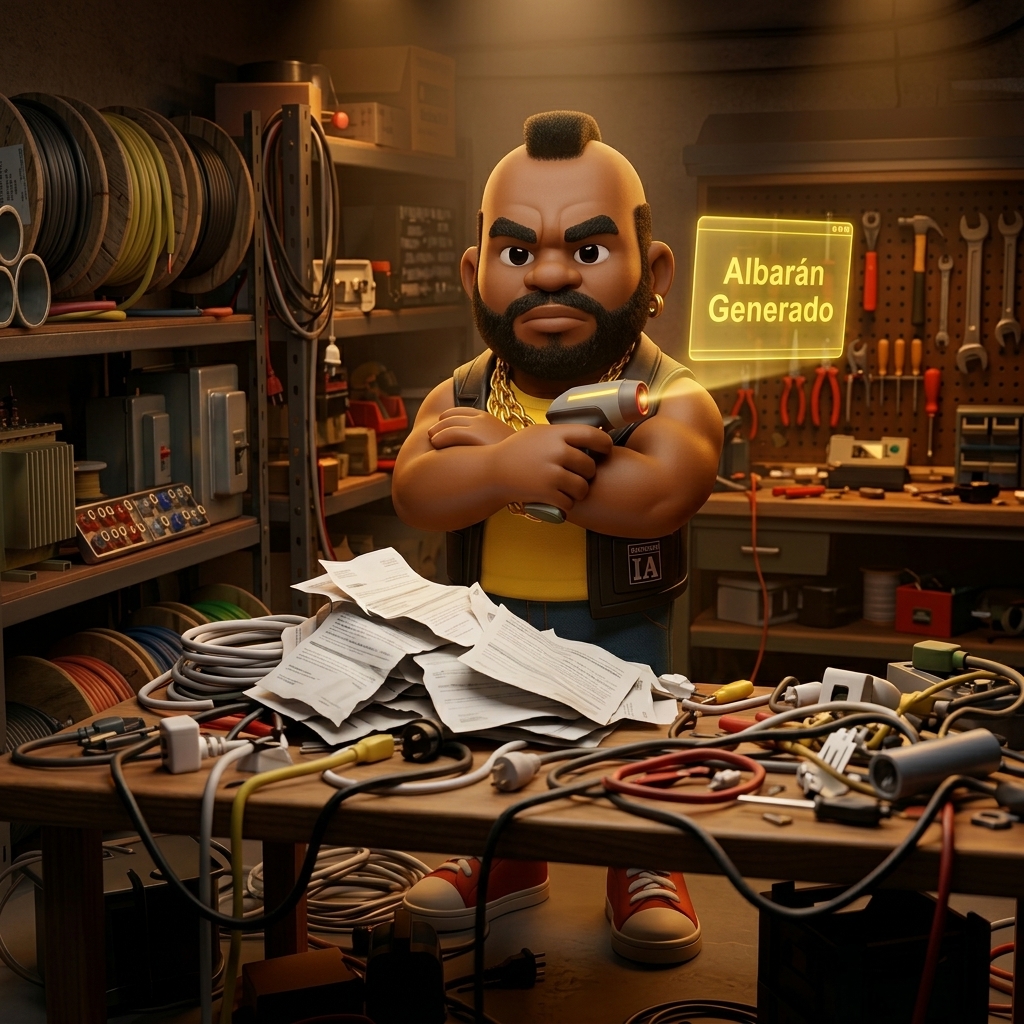
Rosa gestiona una empresa de instalaciones y mantenimiento en Sabadell con cuatro técnicos en ruta. Cada semana se enfrenta al mismo escenario: papelitos arrugados sobre la mesa, horas que no cuadran con las intervenciones reales, firmas ilegibles de clientes y tardes enteras copiando a mano cada trabajo para poder emitir los albaranes. La pérdida de información y el retraso en la facturación no solo le restan rentabilidad, sino que generan descuadres en el inventario y errores de cobro. El plugin partesdetrabajo es la solución diseñada por elEquipoIA para conectar tus partes de trabajo en la nube directamente con tu gestión empresarial. En elEquipoIA somos especialistas en facturación electrónica y este plugin forma parte de nuestro ecosistema de soluciones enfocadas a eliminar tareas repetitivas y optimizar tus procesos operativos.
¿Qué es plugin partesdetrabajo y para quién es?
El plugin partesdetrabajo de elEquipoIA es una extensión de integración que conecta el programa de facturación electrónica de elEquipoIA con la plataforma y aplicación móvil de gestión de intervenciones en la nube, permitiendo volcar automáticamente las partes finalizadas a albaranes de venta.
Esta solución está especialmente orientada a empresas de servicios, instaladores, fontaneros, electricistas, empresas de mantenimiento, sat y técnicos de campo que realizan intervenciones fuera de la oficina. Gracias a esta sincronización, los responsables de administración eliminan la duplicidad de tareas al no tener que picar datos manualmente, garantizando que cada hora, kilometraje y producto utilizado en el cliente quede correctamente reflejado en el sistema informático de la empresa.
Características principales de plugin partesdetrabajo
Importación directa a albaranes: Convierte cualquier parte de trabajo en estado finalizado en un albaran oficial en el programa con solo pulsar un botón.
Sincronización masiva de clientes: Vuelca de manera masiva el listado de clientes desde el programa hacia la aplicación móvil para mantener la base de datos totalmente vinculada.
Sincronización masiva de productos y catálogo: Exporta los productos de tu catálogo directamente a la app de partes para que tus operarios asignen artículos exactos en cada trabajo.
Control de estados de intervención: Consulta en todo momento el avance de cada intervención clasificándola según su estado en pendiente, en proceso o finalizado.
Gestión de kilometraje y tiempos: Permite registrar la hora de inicio y fin, el tiempo dedicado por cada técnico y los kilómetros recorridos en el desplazamiento.
Captura de firmas y fotografías: Almacena la firma del cliente e imágenes de la intervención en la nube para adjuntarlas al expediente del trabajo.
Respeto a tarifas y descuentos personalizados: Integra compatibilidad total con plugins de tarifas avanzadas, aplicando automáticamente los descuentos específicos configurados por cliente en el albaran resultante.
Flexibilidad en la asignación de precios: Configura desde los ajustes del sistema si prefieres aplicar las tarifas registradas sobre el terreno o los precios maestros guardados en el programa de facturación electrónica de elEquipoIA.
¿Cómo funciona plugin partesdetrabajo?
El plugin de elEquipoIA actúa como un puente de comunicación bidireccional mediante clave API entre la aplicación móvil de movilidad para técnicos y nuestro programa de facturación electrónica. La operativa se divide en dos fases principales: el trabajo de campo del técnico y la facturación administrativa.
Registrar una intervención desde la app móvil
El técnico accede a la aplicación desde su dispositivo en el apartado de partes y selecciona la opción de crear un nuevo parte. Asigna el cliente correspondiente (previamente sincronizado desde nuestro programa) y selecciona qué técnicos participan en la intervención.
A continuación, marca el inicio del trabajo mediante el botón de fichaje y, una vez concluida la tarea, registra la hora de finalización y los kilómetros realizados. Durante el proceso, el operario puede añadir las acciones ejecutadas, los materiales o productos empleados del catálogo, notas aclaratorias, fotografías de la instalación y solicitar la firma digitalizada del cliente en la propia pantalla. Al pulsar en guardar, el parte queda clasificado automáticamente con el estado de finalizado.
Transformación de partes finalizados en albaranes
Desde las oficinas centrales, el equipo administrativo accede al menú de partes dentro de nuestro programa de facturación. El sistema muestra la lista actualizada de todos los partes completados por los operarios en tiempo real.
Al seleccionar un parte finalizado y hacer clic en el botón para generar albaran, el sistema convierte automáticamente toda la información (artículos, horas, descuentos y datos del cliente) en un documento comercial listo para ser facturado o enviado.
Sincronización de catálogos y tarifas complejas
Para garantizar la precisión de los datos, el plugin permite realizar cargas masivas de productos y clientes en ambos sentidos. Además, en sus versiones más recientes, el plugin analiza si existen condiciones comerciales especiales configuradas en el entorno de trabajo, aplicando de forma automatizada las reglas de tarifas y descuentos sobre la línea del producto en el albaran generado.
Pasos para empezar a usar plugin partesdetrabajo
Obtén tu clave de acceso API: Solicita las credenciales de conexión del servicio de partes de trabajo en la nube para vincular ambas plataformas.
Instala el plugin en el programa: Acceda a la sección de extensiones dentro de nuestro programa de facturación electrónica e instala el plugin partesdetrabajo.
Configura la conexión: Introduce la clave API en el menú de configuración del plugin para activar la comunicación entre el programa de facturación y la app.
Sincroniza tus clientes y productos: Ejecute la sincronización masiva de clientes y productos desde el programa para enviar tu catálogo actualizado a las aplicaciones de los técnicos.
Establece el criterio de precios: Selecciona en la configuración si el albaran debe priorizar las tarifas registradas en la app o los precios maestros guardados en el programa de facturación electrónica de elEquipoIA.
Registra las intervenciones en movilidad: Indica a los técnicos que registren sus trabajos, firmen y marquen como finalizados los partes desde sus dispositivos móviles.
Genera los albaranes automáticos: Accede al menú de partes en nuestro programa, revisa las intervenciones completadas y pulsa sobre generar albaran para volcar la información al circuito de facturación.
Preguntas frecuentes sobre plugin partesdetrabajo
¿Qué requisitos técnicos se necesitan para utilizar este plugin?
Para utilizar el plugin partesdetrabajo es necesario disponer del programa de facturación electrónica de elEquipoIA y contar con un plan activo del servicio de partes de trabajo en la nube que incluya la clave de acceso API.
¿Se pueden aplicar descuentos automáticos a los productos del parte?
Sí, el plugin es compatible con módulos de tarifas avanzadas. Al generar el albaran, el sistema aplica automáticamente los descuentos y condiciones especiales que tenga asignados ese cliente en el programa de facturación.
¿Qué ocurre si un operario crea un cliente o producto nuevo en la app?
Tanto los clientes como los productos creados y vinculados entre el programa y la aplicación de movilidad quedan guardados en la base de datos para utilizarlos en futuras intervenciones y albaranes sin necesidad de duplicar registros.
¿Cómo se eligen los precios al convertir el parte en albaran?
El administrador puede definir en los ajustes si el albaran se creará respetando los importes introducidos manualmente por el técnico en la app o si se aplicarán automáticamente los precios oficiales del catálogo guardados en el programa.
¿Qué estados puede tener un parte de trabajo durante su ejecución?
Un parte de trabajo pasa por tres estados principales: pendiente (asignado pero sin iniciar por el técnico), en proceso (el técnico ha pulsado el botón de inicio) y finalizado (trabajo completado y listo para generar el albaran en el programa).
¿Quieres saber más sobre el plugin partesdetrabajo?
En elEquipoIA somos especialistas en facturación electrónica y entendemos que la gestión operativa de tu equipo de campo debe estar en perfecta sintonía con tu administración. Si quieres eliminar el papel de tus intervenciones diarias, evitar descuadres de stock y automatizar la emisión de albaranes en tu negocio, ponte en contacto con nosotros. Nuestro equipo te acompañará en todo el proceso de implantación y te mostrará cómo integrar esta solución en tu operativa diaria.