
Plugin ConciliacionBancaria: automatiza y controla los cobros y pagos de tu negocio
El cuadre de bancos manual es uno de los mayores dolores de cabeza para cualquier negocio. Revisar línea por línea los extractos para encontrar a qué factura corresponde cada pago o ingreso no solo consume incontables horas de trabajo administrativo, sino que multiplica exponencialmente el riesgo de cometer errores humanos. Si los números no cuadran al final del mes, te enfrentas a una contabilidad descontrolada, posibles desajustes fiscales frente a la administración y un desconocimiento absoluto de la liquidez real de tu empresa. Para poner fin a este problema, hemos desarrollado una solución definitiva: el plugin conciliacionbancaria.
En elEquipoIA somos especialistas en facturación electrónica y este plugin forma parte de nuestro ecosistema de soluciones. Al integrarlo en el programa de facturación electrónica de elEquipoIA, transformarás horas de tedioso punteo manual en un proceso rápido, guiado y altamente preciso. Se acabó el cruzar datos a ojo; el programa se encarga de cruzar la información de tus bancos con la de tu facturación para que todo encaje a la perfección.
¿Qué es el plugin ConciliacionBancaria y para quién es?
El plugin conciliacionbancaria es una extensión para nuestro programa de facturación que permite importar movimientos bancarios según la Norma 43 y vincularlos fácilmente con recibos, remesas y asientos contables, marcando de forma automática las facturas como pagadas.
Esta herramienta es imprescindible para multitud de perfiles que gestionan un volumen medio o alto de transacciones. Por ejemplo, las pequeñas y medianas empresas (pymes) encontrarán en este plugin a su mejor aliado para mantener la tesorería al día sin necesidad de contratar personal administrativo extra. Del mismo modo, los autónomos, que suelen lidiar personalmente con su propia contabilidad, pueden ahorrar un tiempo valiosísimo que deberían dedicar a su actividad principal.
Para las asesorías y despachos contables, el plugin supone una ventaja competitiva enorme. Al procesar los extractos bancarios de sus clientes directamente en el programa, reducen los tiempos de respuesta y evitan el constante intercambio de correos electrónicos pidiendo aclaraciones sobre ingresos no identificados. En definitiva, es una solución para cualquiera que desee mantener una trazabilidad perfecta sobre cómo y a través de qué banco se ha cobrado o pagado cada factura.
Características principales del plugin ConciliacionBancaria
El plugin cuenta con múltiples funcionalidades diseñadas para hacer que el cuadre de tus cuentas sea lo más rápido y seguro posible. Estas son sus características más destacadas:
Importación de archivos bancarios flexibles: Permite importar los movimientos bancarios de tus extractos utilizando archivos en formato Excel o CSV.
Conciliación automática inteligente: Incorpora un asistente avanzado que revisa todos tus movimientos bancarios pendientes y te propone las vinculaciones más evidentes de forma automática. Solo sugiere coincidencias inequívocas cuando detecta el mismo importe, fechas muy próximas y un único candidato posible.
Vinculación integral: Permite enlazar los movimientos del banco con recibos de facturas, remesas y asientos contables de la empresa.
Actualización automática de facturas: Al vincular un movimiento con un recibo, el sistema marca el recibo como pagado y, como resultado, la factura asociada también se marca automáticamente como pagada.
Creación rápida de asientos: Permite vincular asientos contables ya existentes o crear asientos nuevos directamente desde el asistente de conciliación, ahorrando pasos innecesarios.
Gestión de recibos históricos: Ofrece la posibilidad de vincular a un movimiento bancario un recibo que ya había sido marcado como pagado previamente, conservando intacta su fecha de pago original.
Filtros de búsqueda avanzados: Incorpora filtros en el listado de movimientos para buscar por periodo de fechas, por importe mínimo y máximo, o por estado de conciliación (todos, conciliados o sin conciliar).
Gestión de remesas SEPA: Si trabajas con cobros masivos, el plugin te da la opción de vincular los movimientos bancarios con remesas de cobro y de pago.
¿Cómo funciona el plugin ConciliacionBancaria?
El funcionamiento del plugin conciliacionbancaria se basa en un flujo de trabajo lógico que replica y mejora el proceso que habitualmente harías sobre papel o en hojas de cálculo. A continuación, desglosamos cómo opera internamente a través de sus distintos módulos.
Importación y mapeo de datos bancarios
El primer paso del funcionamiento recae en volcar la información del banco en el programa. Para ello, el plugin lee archivos Excel o CSV que proporcionan las entidades bancarias. Como cada banco estructura sus archivos de una forma ligeramente distinta (algunos ponen la fecha en la primera columna, otros el importe al final), el sistema cuenta con un potente configurador. Puedes definir la línea en la que comienzan los datos reales (saltando logotipos o cabeceras del banco) y especificar la codificación (como UTF-8 o ISO-8859-1) para evitar que aparezcan caracteres extraños.
Además, el programa te permite mapear las columnas. Esto significa que le dices al asistente, por ejemplo: «la columna 1 es la fecha, la columna 4 es la descripción y la penúltima es el importe». Para agilizar el trabajo futuro, puedes guardar esta configuración en una Plantilla con nombre propio; así, el mes siguiente solo tendrás que seleccionarla y la importación será instantánea.
El asistente de conciliación automática
Una de las joyas de la corona del plugin es su asistente automático. En lugar de buscar a mano a qué factura corresponde un ingreso, el sistema analiza tus movimientos bancarios sin conciliar y los cruza con tus recibos, remesas SEPA y asientos contables.
Cuando encuentra un movimiento bancario y un recibo que tienen exactamente el mismo importe, fechas similares y no hay otras opciones que generen dudas, te lo propone automáticamente como un candidato válido. El usuario simplemente tiene que revisar la lista de sugerencias hechas por la inteligencia de nuestro programa de facturación y decidir cuáles desea aplicar de una sola vez. Esto reduce el trabajo masivo a un simple clic de confirmación.
Vinculación manual y asientos directos
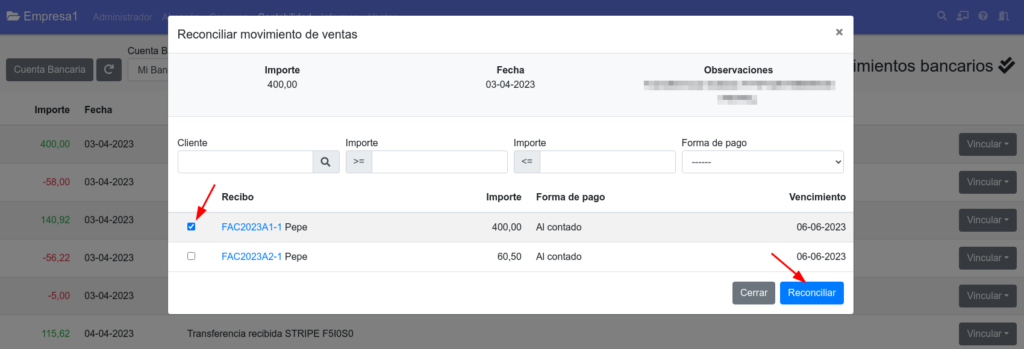
Para aquellos movimientos que son más ambiguos o que corresponden a gastos de los que no hay factura previa (como comisiones bancarias o transferencias entre cuentas propias), el sistema permite la vinculación manual. El asistente mostrará los movimientos pendientes y, mediante el botón de «Vincular», podrás asignarlo a recibos concretos, o incluso crear un nuevo asiento contable sobre la marcha.
Si decides crear un asiento nuevo desde el asistente, solo tendrás que indicar la cuenta contable de contrapartida; el concepto es opcional, ya que si lo dejas en blanco, el plugin tomará inteligentemente la descripción original (observaciones) que venía en el archivo del banco. De esta manera, el dinero sale o entra de la cuenta y queda perfectamente justificado en la contabilidad general de la empresa.
Pasos para empezar a usar el plugin ConciliacionBancaria
Comenzar a automatizar tus cobros y pagos es muy sencillo si sigues este procedimiento estructurado:
Instala los plugins necesarios: Asegúrate de tener activado el plugin conciliacionbancaria. Ten en cuenta que este módulo requiere tener previamente instalado el plugin CSVimport para poder procesar los archivos de datos.
Accede a tu cuenta bancaria en el sistema: Dirígete al menú «Contabilidad», haz clic en «Formas de pago» y abre la pestaña «Cuentas bancarias». Selecciona la cuenta con la que deseas operar o, si aún no existe, crea una nueva.
Inicia la importación del extracto: Con la cuenta abierta, entra en la pestaña «Movimientos bancarios» y haz clic en el botón verde «Importar». Selecciona el archivo Excel o CSV que te ha proporcionado tu entidad financiera.
Configura las opciones del archivo: En el asistente, indica la fila de inicio de los datos, el delimitador de texto (coma o punto y coma), el formato de fecha (por ejemplo, dd/mm/yyyy) y el separador decimal. Guarda estos ajustes en una plantilla si lo deseas.
Asocia las columnas (mapeo): En la columna amarilla del asistente («Usar como»), asocia cada columna de tu archivo con el campo correspondiente del programa (Fecha, Descripción e Importe) y haz clic en «Importar».
Revisa los datos importados: Observa el informe del asistente, que te mostrará cuántos movimientos se han importado correctamente. Para asegurarte, vuelve a la pestaña «Movimientos bancarios» y revisa el listado.
Ejecuta la conciliación: Haz clic en el botón «Conciliar». Desde el asistente, revisa las sugerencias automáticas o pulsa «Vincular» en los movimientos manuales para enlazarlos con tus recibos, remesas o asientos contables, finalizando con el botón «Reconciliar».
Preguntas frecuentes sobre el plugin ConciliacionBancaria
¿Qué formatos de archivo admite el plugin para importar datos?
El plugin de elEquipoIA es compatible con los formatos más estandarizados por los bancos. Puedes importar movimientos bancarios directamente mediante archivos en formato Excel o archivos de texto CSV basados en la Norma 43. Antes de importar, es muy recomendable abrir el archivo en un editor para confirmar aspectos como el delimitador utilizado.
¿Qué puedo hacer si las columnas se desplazan o los datos se mezclan al importar?
Si el formato importado parece roto, generalmente se debe a una mala configuración en el asistente. Comprueba el delimitador del archivo CSV, verificando si tu banco usa coma (,) o punto y coma (;). En el caso de usar Excel, asegúrate de que el documento original no contiene celdas fusionadas que puedan alterar la lectura de las columnas.
¿Es posible vincular un movimiento con un recibo que ya figuraba como pagado?
Sí, es totalmente posible. Gracias a las mejoras introducidas en las últimas versiones del plugin, puedes vincular a un movimiento del banco un recibo que ya estaba marcado previamente como pagado. Lo mejor de esta función es que el programa conservará intacta la fecha de pago original de ese recibo, manteniendo la coherencia de tu tesorería.
¿Qué sucede si intento importar el mismo archivo bancario dos veces por error?
Puedes estar tranquilo, tu contabilidad no se duplicará. El sistema ha sido perfeccionado para detectar estos casos y aplicar correcciones preventivas. Si intentas importar el mismo archivo de movimientos bancarios varias veces, el plugin bloquea la acción para evitar que se generen movimientos duplicados en tu cuenta.
¿Necesito tener algún otro plugin activado para que funcione?
Sí, existen ciertos requisitos técnicos. Para que el proceso de lectura de archivos funcione correctamente, el plugin requiere que tengas instalado y activo el plugin CSVimport. Adicionalmente, si deseas aprovechar la funcionalidad de conciliar cobros masivos, deberás contar con el plugin Remesas SEPA para poder ver la opción de vincular remesas.
¿Quieres saber más sobre el plugin ConciliacionBancaria?
Mantener tus extractos bancarios alineados con tu contabilidad nunca había sido tan accesible y seguro. En elEquipoIA, como expertos en facturación electrónica y gestión empresarial, sabemos que la liquidez y el control de la tesorería son el pulso vital de tu negocio. No dejes que los errores manuales y las horas perdidas frente a la pantalla frenen tu crecimiento.
Si quieres ver en acción cómo el plugin conciliacionbancaria puede transformar el día a día de tu administración, contacta con nosotros. Nuestro equipo estará encantado de ofrecerte una demostración personalizada y acompañarte paso a paso en su implantación dentro de tu programa de facturación. ¡Da el salto hacia una contabilidad verdaderamente automatizada!