
Plugin Proyectos: gestiona tus trabajos,
tareas y costes sin perder el control
Gestionar múltiples trabajos, controlar presupuestos que se desvían y coordinar tareas en
equipo puede convertirse rápidamente en una pesadilla de hojas de cálculo desactualizadas
y albaranes traspapelados. Cuando los costes reales de una obra, instalación o servicio no
se cruzan a tiempo con las facturas de venta y compra, la rentabilidad final del negocio se
vuelve una incógnita alarmante. En elEquipoIA somos especialistas en facturación
electrónica y este plugin forma parte de nuestro ecosistema de soluciones diseñado para
devolver la claridad a la gestión diaria de tu empresa. Con el plugin proyectos integrado en
el programa de facturación electrónica de elEquipoIA, consigues vincular presupuestos,
albaranes, compras y horas de trabajo en una única pantalla. En este artículo detallamos
sus funcionalidades, configuración y ventajas para que automatices la gestión de tus
proyectos sin margen de error.
¿Qué es el plugin Proyectos y para quién es?
El plugin proyectos de elEquipoIA es una herramienta de gestión integral que permite organizar trabajos definiendo fechas, asignar tareas mediante fases personalizables y vincular todos los documentos de compra y venta para conocer la rentabilidad exacta de cada operación.
Esta solución está diseñada para cualquier negocio que no venda un producto suelto, sino un servicio o trabajo en el tiempo. Es la herramienta definitiva para agencias, autónomos, instaladores, talleres o empresas de construcción que necesitan tener una visión clara del estado de sus operaciones. Si alguna vez te has preguntado en qué fase está un encargo o cuánto te está costando realmente ejecutarlo, este módulo es para ti. Además, al integrarse en el programa de facturación electrónica de elEquipoIA, se elimina el doble trabajo de registrar gastos en un sitio y tareas en otro.
Características principales del plugin Proyectos
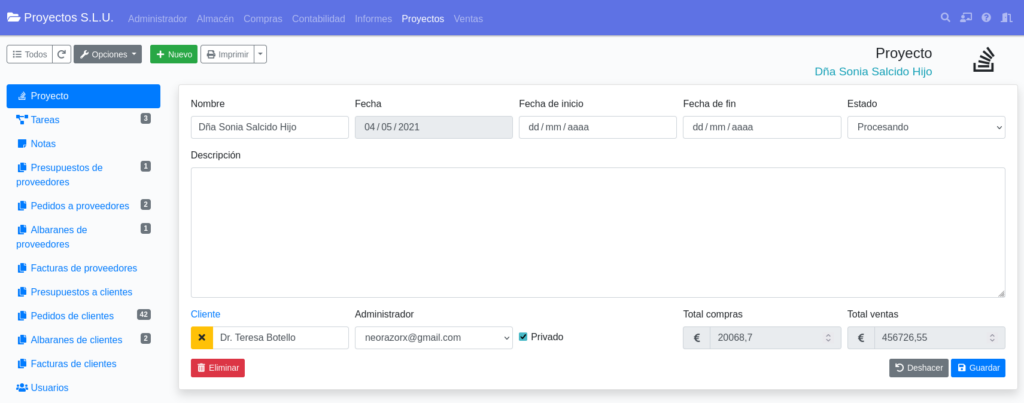
Gestión centralizada de fechas y estados: Permite gestionar proyectos estableciendo fechas de inicio y finalización claras, así como asignar un cliente relacionado y un estado actual.
Privacidad y permisos por usuario: Los proyectos pueden configurarse como privados, lo que habilita la opción de dar permisos de visualización únicamente a los usuarios seleccionados y al administrador.
Desglose detallado mediante tareas y fases: Cada proyecto puede dividirse en múltiples tareas, especificando para cada una su fase, el responsable, el tiempo estimado y una descripción detallada.
Gestión visual con tablero Kanban: Incorpora una pantalla Kanban donde se muestra una tarjeta por cada fase, organizando visualmente las tareas y mostrando el usuario asignado a cada una.
Trazabilidad documental completa: Posibilita vincular documentos tanto de compra como de venta (facturas, albaranes, pedidos o presupuestos) directamente a la ficha del proyecto.
Control económico y de rentabilidad: En la vista del proyecto se calcula y muestra un resumen con el total de compras, el total de ventas y el importe pendiente de facturar.
Personalización total de flujos de trabajo: Tanto los estados generales de los proyectos como las fases específicas de las tareas son completamente configurables desde el menú de administración, permitiendo crear tantos como el negocio necesite.
Gestión de inventario por trabajo: El sistema permite visualizar el stock asociado de manera específica por cada proyecto.
¿Cómo funciona el plugin Proyectos?
El funcionamiento de nuestro plugin se basa en organizar la información de forma lógica, desde la configuración inicial hasta el análisis de rentabilidad final.
Configuración de estados y fases
Para que el programa se adapte a tu forma de trabajar, el primer paso es definir el ciclo de vida de tus trabajos. Los estados de proyecto (como «Nuevo», «Procesando» o «Completado») te permiten organizar el flujo y filtrar listas rápidamente. Puedes crear y administrar estos estados desde el menú Administrador, accediendo a la opción Proyectos y buscando la pestaña Estados. Del mismo modo, las tareas se dividen en fases («Pendiente», «En curso», «Revisión») que también se configuran desde la pestaña Fases en la misma sección de administración. Esta segmentación es vital para detectar cuellos de botella.
Gestión operativa y tablero Kanban
El trabajo diario se gestiona a través de las tareas. Al crear una tarea dentro de un proyecto, puedes asignarle una fase, un título, cantidades y fechas específicas. Para una gestión mucho más ágil, el plugin incluye una vista Kanban, accesible desde Proyectos → Kanban. En esta pantalla, verás una tarjeta por cada fase creada y, dentro de ellas, las tareas correspondientes, lo que facilita el seguimiento visual. Además, si un tipo de fase no tiene un color configurado, el sistema te avisará con un mensaje en la pantalla del Kanban para mantener la claridad visual.
Vinculación financiera y documentos
El verdadero poder de este módulo reside en su conexión con la facturación. Desde la propia ficha del proyecto puedes vincular compras (facturas de proveedores) y ventas, lo que te muestra en tiempo real los costes y la rentabilidad. También puedes hacer el proceso inverso: abrir cualquier presupuesto, pedido, albarán o factura, hacer clic en «Detalle» y asignarle un proyecto desde allí. Todo esto alimenta el resumen del proyecto, que calcula automáticamente los totales de compras, ventas y lo pendiente de facturar.
Pasos para empezar a usar el plugin Proyectos
Ve al menú Proyectos → Proyectos en el programa y haz clic en el botón nuevo, identificado con un símbolo de más.
Introduce una descripción para el proyecto y elige su estado actual en el desplegable, ya que ambos son campos obligatorios.
Escribe un nombre descriptivo, define las fechas de inicio y fin, y selecciona al cliente asociado buscándolo en tu lista.
Asigna obligatoriamente al administrador del proyecto y marca la casilla Privado si deseas que solo sea visible para usuarios autorizados.
Haz clic en Guardar para registrar el proyecto y activar las pestañas adicionales.
Accede a las nuevas pestañas disponibles para empezar a crear tareas, vincular facturas de compra y venta, y controlar los costes.
Preguntas frecuentes sobre el plugin Proyectos
¿Cómo puedo ver solo el trabajo que me toca hacer a mí?
Dentro del listado de tareas del plugin, existe una pestaña denominada «Mis tareas». En esta sección, el usuario actual puede visualizar rápida y exclusivamente aquellas tareas que le han sido asignadas.
¿Qué ocurre si un empleado no tiene permiso para ver facturación general?
La privacidad y los permisos se respetan de forma estricta. Si un usuario tiene acceso para ver un proyecto, pero carece de permisos para ver documentos de compra o venta en la configuración global, esos documentos económicos no aparecerán dentro de la ficha del proyecto.
¿Tengo que crear las mismas tareas una y otra vez para encargos similares?
No es necesario. El plugin incluye un asistente diseñado para importar las tareas de otro proyecto. Si tus procesos son repetitivos, puedes ahorrarte el trabajo copiando la estructura de tareas de un proyecto ya existente.
¿Puedo generar un documento nuevo directamente desde el proyecto?
Sí. Desde la ficha del propio proyecto se pueden crear documentos tanto de compra como de venta de manera directa. Además, si el proyecto ya tiene un cliente asignado, el nuevo documento de venta se generará automáticamente con ese mismo cliente.
¿Quieres saber más sobre el plugin Proyectos?
En elEquipoIA somos especialistas en facturación electrónica y gestión empresarial integral.
Nuestro objetivo es que dejes atrás el descontrol del papeleo y las hojas de cálculo para
que te centres en hacer crecer tu negocio. El plugin proyectos es la pieza clave para
conocer al céntimo el margen real de cada trabajo y mantener a tu equipo perfectamente
coordinado. Si quieres ver en directo cómo se adapta este módulo a tu flujo de trabajo o
necesitas acompañamiento en su implantación, contacta con nuestro equipo y te
asesoraremos sin compromiso.