
Plugin EscanearDocumentos: automatiza la captura de tus facturas y tickets
Perder horas tecleando datos es un problema del pasado gracias al plugin escaneardocumentos. Introducir datos a mano de cada recibo de compra, ticket de supermercado o factura de proveedor es una rutina tediosa que no solo te quita un tiempo valioso, sino que aumenta de forma drástica el riesgo de cometer errores contables y favorece el descontrol del papeleo acumulado. Para atajar estas consecuencias, en elEquipoIA somos especialistas en facturación electrónica y hemos creado esta solución a medida para tu negocio. Al integrarlo en el programa de facturación electrónica de elEquipoIA, sustituyes el tecleo manual por la precisión de la Inteligencia Artificial, asegurando que tu contabilidad esté siempre perfecta en tiempo récord.

¿Qué es el plugin EscanearDocumentos y para quién es?
El plugin escaneardocumentos es un complemento del programa de facturación electrónica de elEquipoIA que permite extraer, digitalizar e importar automáticamente todos los datos de facturas y tickets en formato PDF, JPG o PNG mediante tecnologías de reconocimiento óptico de caracteres (OCR) e Inteligencia Artificial.
Más allá de ser un simple repositorio de archivos, este módulo transforma imágenes estáticas o documentos PDF en datos procesables para tu contabilidad, extrayendo nombres, fechas, importes y referencias de forma instantánea. Este avance tecnológico democratiza herramientas que antes solo estaban al alcance de las grandes corporaciones, poniéndolas a disposición de cualquier negocio.
Por su versatilidad, es una herramienta indispensable para diversos perfiles profesionales:
Autónomos y profesionales independientes: Acostumbrados a guardar decenas de tickets de dietas, gasolina o compras de material en la cartera. Con una simple foto con su móvil (en formato JPG o PNG), pueden digitalizar el gasto al momento y olvidarse del papel.
Pequeñas y medianas empresas (pymes): Que reciben a diario decenas de facturas de proveedores por correo electrónico en formato PDF. El plugin agiliza la entrada de mercancías y la contabilidad, ahorrando costes operativos.
Departamentos de administración y gestorías: Que necesitan procesar grandes volúmenes de documentos de forma rápida, reduciendo la carga administrativa y minimizando los errores de transcripción humana.
Características principales del plugin EscanearDocumentos
Nuestro módulo se actualiza constantemente para ofrecerte la tecnología más puntera. A continuación, destacamos sus funciones más importantes:
Extracción de datos mediante Inteligencia Artificial y OCR: El programa no se limita a guardar un documento, sino que lee y comprende el texto, extrayendo la información clave (fecha, número, referencias, descripciones y precios) sin que tengas que teclear nada.
Soporte nativo para los formatos más comunes: Puedes trabajar con archivos digitales en PDF o imágenes fotográficas en JPG y PNG, garantizando que cualquier ticket o recibo pueda ser importado.
Detección inteligente de proveedores: El sistema busca automáticamente coincidencias por nombre o por CIF/NIF en tu base de datos y te propone al proveedor correcto, o te prepara la ficha para crear uno nuevo con un solo clic.
Importación masiva en lote: Tienes la posibilidad de seleccionar múltiples archivos a la vez desde tu ordenador, dejando que el programa los ponga en cola y los procese de forma simultánea para ahorrarte más tiempo.
Prevención automática de facturas duplicadas: Desde la versión 3.8, el plugin incluye una validación de seguridad que comprueba si ya existe una factura con ese mismo proveedor y número de documento, evitando pagos o registros dobles.
Gestión multidivisa integrada: Si haces compras internacionales, las últimas actualizaciones del plugin incluyen opciones de divisa y tasa de conversión automáticas, facilitando la contabilidad internacional.
Vinculación permanente del documento original: Para tener total seguridad ante cualquier inspección o comprobación, el PDF o la imagen original que subas queda vinculado de forma permanente y visible en la pestaña «Archivos» de la factura generada.
¿Cómo funciona el plugin EscanearDocumentos?
El funcionamiento del plugin escaneardocumentos está diseñado para ser totalmente transparente y guiar al usuario paso a paso durante el proceso de importación. Su mecánica se divide en tres grandes fases que aseguran el máximo rigor en los datos.
Identificación y alta inteligente del emisor
Una vez que has subido los archivos y el OCR ha extraído el texto, la Inteligencia Artificial del programa analiza a quién pertenece esa factura. Si es un proveedor habitual (cuyo CIF/NIF o nombre ya tienes guardado), lo seleccionará de manera automática.
¿Qué pasa si es la primera vez que le compras a ese proveedor? El programa desplegará automáticamente la pantalla de «Nuevo proveedor» rellenando los campos que ha detectado (nombre, dirección, correo electrónico y CIF). Solo tendrás que revisar que todo está correcto y pulsar en «Crear». Si por algún motivo el proveedor ya existía pero la IA no logró vincularlo (por ejemplo, si el nombre comercial difiere mucho de la razón social), el sistema te permite pulsar en «Seleccionar otro» para buscarlo tú mismo.
Revisión cruzada de la información
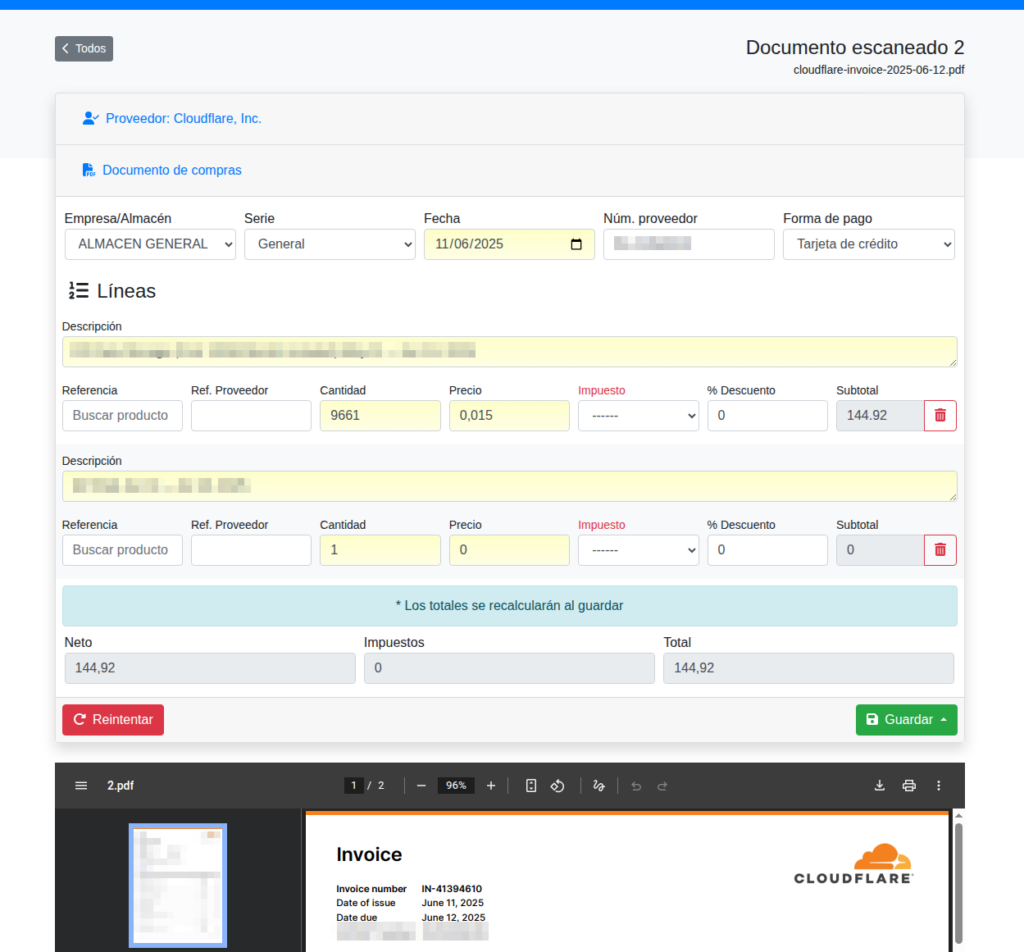
Tras validar al proveedor, el plugin te muestra un formulario completo con la información detectada en la factura: fecha de emisión, número de factura, referencias asociadas, descripciones de los artículos o servicios y, por supuesto, los precios y bases imponibles.
Para que no tengas que cambiar de pantalla ni imprimir el documento para verificar los datos, el programa te muestra la imagen o PDF original justo debajo del formulario de edición. Esta doble vista te permite comprobar y modificar cualquier dato fácilmente si la factura original tenía alguna zona borrosa o ilegible.
Creación del documento definitivo
La flexibilidad de nuestro programa de facturación te permite adaptar el archivo escaneado a tus necesidades operativas. Aunque lo más habitual es registrar el documento directamente como una «Factura» de compra, el plugin te ofrece la opción de guardar esa lectura como un albarán, un pedido o incluso un presupuesto de compra. De esta forma, se adapta perfectamente a tu flujo logístico.
Pasos para empezar a usar el plugin EscanearDocumentos
Digitalizar tus compras es extremadamente sencillo. Sigue estas instrucciones paso a paso para comenzar a importar tu papeleo en nuestro programa:
Ve al menú superior, haz clic en Compras y selecciona el apartado Facturas.
Pulsa el botón Escanear situado en la botonera principal superior.
En la ventana que aparece, selecciona el archivo desde tu disco duro. Recuerda que puedes marcar varios archivos PDF, JPG o PNG de golpe para escanear varias facturas a la vez, y finalmente pulsa Aceptar.
Valida al proveedor. Si es la primera vez que trabajas con él, revisa los datos extraídos (nombre, dirección, email) y pulsa el botón Crear. Si el programa se confunde, pulsa Seleccionar otro y búscalo por su CIF/NIF.
Revisa la información completa de la compra (fecha, número, referencias, descripciones y precios) comparándola con el documento original que se previsualiza justo debajo del formulario.
Realiza cualquier modificación manual si fuera necesario y, para terminar, pulsa el botón Guardar.
Selecciona el formato de guardado que necesites: Crear factura, albarán, pedido o presupuesto.
Preguntas frecuentes sobre el plugin EscanearDocumentos
¿Qué es el plugin EscanearDocumentos y qué formatos de archivo admite?
El plugin escaneardocumentos es una herramienta de digitalización para el programa de facturación electrónica de elEquipoIA que soporta la lectura de archivos en formato PDF, JPG y PNG. Esto significa que puedes procesar desde facturas digitales generadas por ordenador hasta fotografías realizadas con tu teléfono móvil a tickets en formato papel.
¿Qué ocurre si la Inteligencia Artificial no localiza a un proveedor registrado?
Si la Inteligencia Artificial no localiza a un proveedor que ya estaba en tu sistema, la plataforma te permite subsanarlo en segundos. Al terminar la lectura del documento, simplemente debes pulsar el botón «Seleccionar otro» y buscar a tu proveedor manualmente por su nombre o su CIF/NIF en tu lista de contactos.
¿Por qué no me aparece ninguna ventana al pulsar el botón escanear?
Si no te aparece ninguna ventana al pulsar el botón de escanear, es probable que se deba a que tenías ese formulario personalizado antes de activar el módulo. Para solucionarlo, haz clic en el botón «Opciones» (arriba a la izquierda) dentro del apartado de Facturas, luego pulsa «Eliminar» (abajo a la izquierda) y, por último, presiona «Volver».
¿Me avisa el programa si intento subir una factura repetida?
Sí, el programa te avisa y bloquea la operación si intentas procesar un documento repetido. Gracias a la tecnología incorporada a partir de la versión 3.8, el plugin realiza una comprobación automática de duplicados cruzando el proveedor seleccionado y el número de factura para garantizar la integridad de tus cuentas.
¿Tiene algún requisito previo la activación de esta funcionalidad?
Sí, el plugin escaneardocumentos requiere registrar la instalación de el programa para su funcionamiento. Una vez registrada, contarás con total compatibilidad (incluso con la versión más reciente del core 2025.2) y podrás beneficiarte de la velocidad de escaneo y los completos mensajes de error del sistema.
¿Dónde puedo consultar el archivo original que escaneé?
El archivo original queda adjunto automáticamente a la ficha de la compra. Para consultarlo en el futuro, solo tienes que entrar en la factura correspondiente y dirigirte a la pestaña «Archivos», donde el documento PDF o la imagen permanecerán vinculados para siempre, sirviendo como justificante oficial ante cualquier duda o inspección.
¿Quieres saber más sobre el plugin EscanearDocumentos?
En elEquipoIA.com somos una empresa de facturación electrónica comprometida con la modernización y la eficiencia de tu negocio. Sabemos que el tiempo es dinero y que la automatización es la clave para crecer sin multiplicar los costes de administración.
Si te agota introducir gastos manualmente y quieres ver la Inteligencia Artificial trabajando a tu favor, el plugin escaneardocumentos es la inversión en tiempo más rentable que puedes hacer. Ponte en contacto con nosotros hoy mismo para agendar una demostración o actívalo directamente desde tu panel. Te acompañaremos en toda la implantación para que tú solo tengas que preocuparte de hacer crecer tus ventas.
(Nota: Si además de extraer facturas sueltas necesitas hacer volcados masivos de datos desde otro software o desde un Excel, te recomendamos explorar nuestro plugin basicimportexport. Y si deseas visualizar todos los vencimientos de estas compras en un único panel de control, nuestro plugin calendario es el complemento ideal).