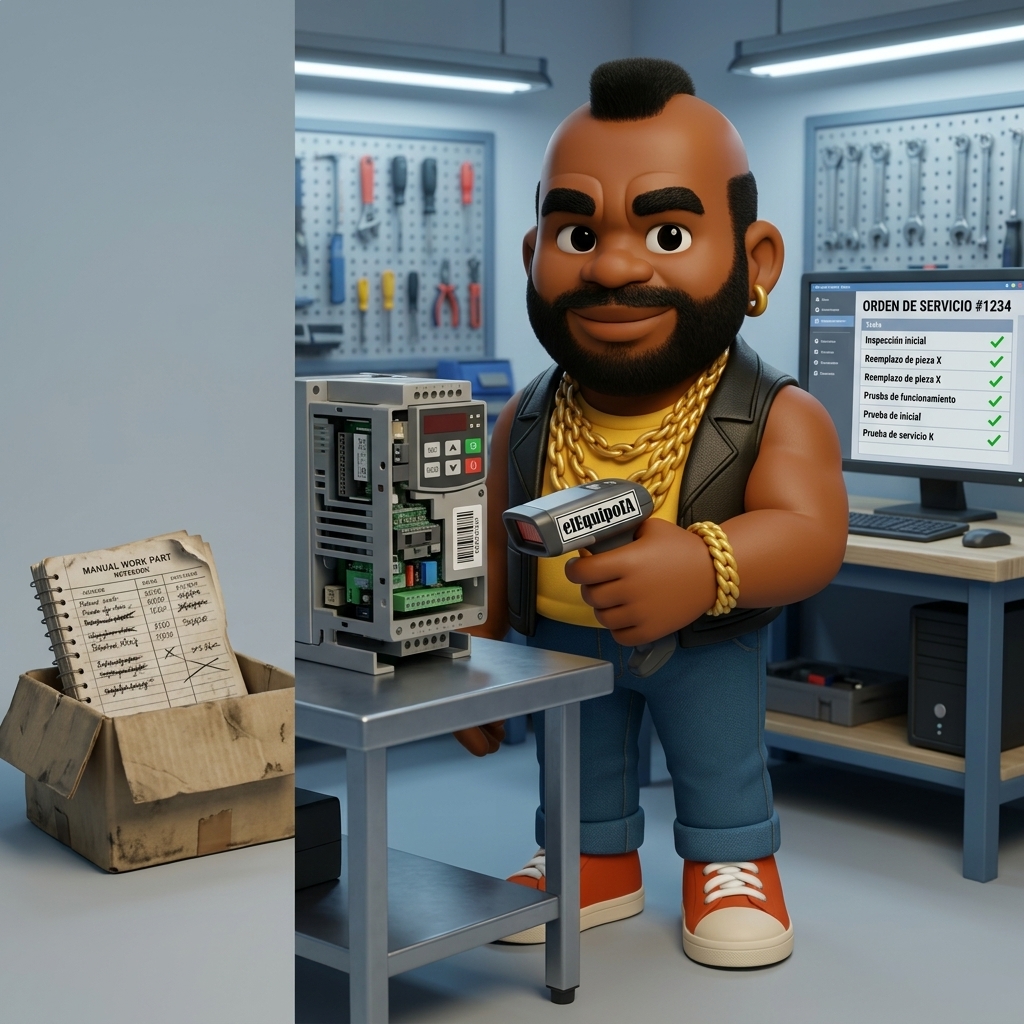
Plugin Servicios: profesionaliza la
gestión de tu SAT, taller o servicio
técnico
Gestionar las intervenciones diarias en un taller, una tienda de informática o un servicio de
asistencia técnica (SAT) mediante notas en papel o partes deslavazados es un camino
directo al descontrol administrativo. Perder el registro de los repuestos utilizados, olvidar
facturar horas de trabajo de los técnicos o no saber qué reparaciones se le han hecho
anteriormente a un equipo en concreto acarrea pérdidas de margen constante y una mala
imagen frente al cliente. Con el plugin servicios de elEquipoIA, tu empresa puede registrar
órdenes de trabajo completas, asociarlas a máquinas u objetos específicos, realizar el
seguimiento de intervenciones mediante listas de verificación y facturar todo el trabajo
realizado con un solo clic. En elEquipoIA somos especialistas en facturación electrónica y
este plugin forma parte de nuestro ecosistema de soluciones.

¿Qué es el plugin Servicios y para quién es?
El plugin servicios de elEquipoIA es un módulo de gestión técnica y SAT que permite
registrar órdenes de servicio, vincular máquinas u objetos en reparación, anotar partes de
trabajo con materiales y tiempos, y facturar de forma automática todo lo realizado desde el
programa de facturación electrónica de elEquipoIA.
Esta solución está diseñada para negocios y equipos técnicos que requieren un seguimiento
exhaustivo de sus asistencias:
● Talleres mecánicos y de automoción: que necesitan asociar las órdenes a la
matrícula o bastidor de un vehículo y consultar su historial de averías.
● Tiendas de informática y telefonía: que deben gestionar la recepción de
dispositivos (portátiles, móviles), registrar accesorios dejados por el cliente y anotar
el diagnóstico.
● Empresas de mantenimiento y SAT de electrodomésticos: que asignan técnicos
a avisos, aplican listas de comprobación (checks) e informan automáticamente al
cliente del estado de la intervención por correo electrónico.
● Servicios de instalación y reformas: que utilizan albaranes o partes de trabajo
para controlar los productos usados y presupuestar o facturar por fases.
Características principales del plugin Servicios
● Gestión de máquinas y equipos: Permite vincular hasta 4 máquinas o dispositivos
(ordenadores, coches, electrodomésticos) por servicio para guardar datos clave
como número de serie, matrícula o fabricante y ver su historial.
● Partes de trabajo integrados: Anota los tiempos dedicados por cada técnico y los
productos o repuestos consumidos, asignando precios y descuentos directamente
desde las tarifas del cliente.
● Facturación automática en un clic: Pestañas directas para generar presupuestos,
albaranes o facturas agrupando los trabajos realizados de forma automática.
● Categorías y verificación por checks: Organiza los avisos por temáticas y aplica
listas de comprobación automáticas con registro de fecha y hora al marcar la tarea
realizada.
● Estados y prioridades personalizables: Crea estados con colores visuales y
define prioridades para mecanizar los flujos de trabajo de tu equipo técnico.
● Avisos y notificaciones por email: Dispara correos automáticos al cliente, agente
o técnico asignado cada vez que el aviso cambia de estado.
● Control de stock en tiempo real: Descuenta automáticamente de tu inventario los
productos o recambios incluidos en los partes de trabajo.
● Impresión adaptable de fichas y tickets: Permite imprimir órdenes de servicio en
PDF o tickets con campos personalizados como material entregado, observaciones
o solución.
¿Cómo funciona el plugin Servicios?
El plugin amplía el menú de Ventas en nuestro programa de facturación, añadiendo un
entorno especializado para el seguimiento de la operativa diaria.
Registro de servicios y vinculación de máquinas
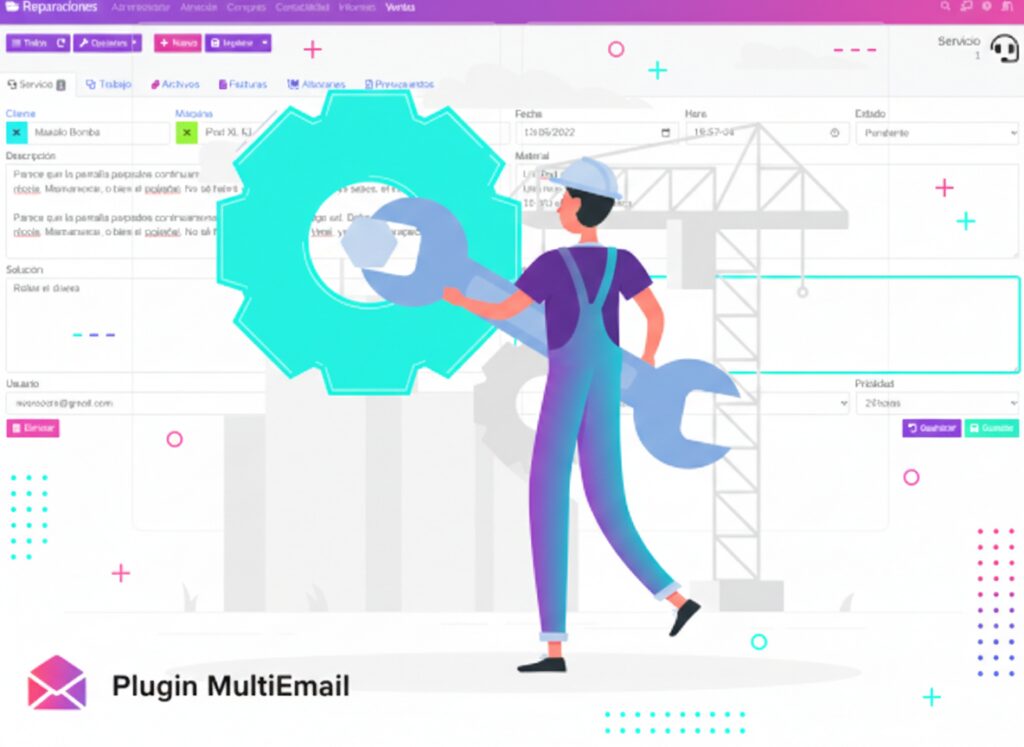
Al abrir una orden de servicio, seleccionas el cliente y le asocias la máquina o dispositivo
sobre el que se interviene. Si el equipo ya ha pasado antes por tu taller o SAT, el programa
muestra todo su historial previo de reparaciones. En la ficha principal de la orden indicas la
descripción de la avería, el material que deja el cliente en depósito, las observaciones
internas, la prioridad y los técnicos asignados.
Control de intervenciones y flujo de trabajo
A través de las categorías puedes cargar listas de comprobación o «checks» en la pestaña
Verificaciones. Al marcar cada comprobación como realizada, el sistema registra
automáticamente el momento exacto (fecha y hora) en el que se completó. Además, si
activas las notificaciones automáticas, mover un servicio de estado (por ejemplo, de «En
espera» a «Finalizado») enviará un correo electrónico informativo al cliente.
Consumo de artículos y facturación
En la pestaña Trabajos registras la mano de obra y los recambios del almacén utilizados. Al
guardar cada ítem, el sistema descuenta los productos del stock disponible. Finalmente, en
las pestañas de facturación o presupuestos, con pulsar un botón se genera el documento de
venta definitivo con todos los conceptos detallados.
Pasos para empezar a usar el plugin Servicios
Sigue esta guía paso a paso para configurar y gestionar tus primeras intervenciones
técnicas en el programa de facturación:
1. Configura los parámetros iniciales: Dirígete a Administrador → Servicios y
establece el patrón de código para tus órdenes (por ejemplo
{SERIE}-{ANYO}-{NUM}), la acción predeterminada para nuevos trabajos y los
textos del pie de página para PDF y tickets.
2. Personaliza estados y prioridades: Accede a la pestaña Estados en el menú de
configuración para crear tus estados de trabajo (ej. Pendiente, En taller, Listo) y
asignarles un color visual, así como habilitar el envío de notificaciones automáticas.
3. Crea o selecciona la máquina del cliente: Al registrar una nueva orden en Ventas
→ Servicios, selecciona el cliente e introduce la máquina asociando su número de
serie, referencia o fabricante.
4. Carga los partes de trabajo y productos: Dentro de la orden, abre la pestaña
Trabajo para anotar el tiempo del personal y seleccionar los productos consumidos
del almacén.
5. Aplica las verificaciones requeridas: Si la orden pertenece a una categoría con
protocolo técnico, marca las casillas de comprobación a medida que se ejecuten las
tareas.
6. Genera la factura o documento de venta: Una vez finalizada la reparación, abre la
pestaña Facturas (o Albaranes / Presupuestos) dentro de la orden y haz clic en el
botón de generación automática.
7. Cierra la orden de servicio: Cambia el estado del aviso a «Completado» o
«Rechazado» para mover el expediente a la pestaña de servicios cerrados y
mantener limpia la bandeja de trabajo diario.
Preguntas frecuentes sobre el plugin Servicios
¿Puedo registrar varias máquinas o vehículos dentro de un mismo aviso
técnico?
Al crear el servicio de forma rápida puedes vincular una primera máquina, pero una vez
guardada la orden puedes añadir hasta 4 máquinas o equipos diferentes para gestionar
intervenciones conjuntas.
¿Qué ocurre con el inventario de recambios al meter productos en un
parte de trabajo?
Al incluir productos en los trabajos realizados dentro de un servicio, el programa de
facturación descuenta automáticamente el stock de dichos artículos de tu almacén.
¿Es posible enviar un aviso al cliente cuando su reparación está
terminada?
Sí. Desde la configuración de estados puedes marcar las casillas para enviar un correo de
notificación automático al cambiar de estado. El cliente recibirá los datos de su orden y el
estado actualizado.
¿Cómo puedo consultar intervenciones previas sobre un mismo equipo
o aparato?
Accediendo a la pestaña Máquinas en el menú de Servicios, puedes buscar cualquier
equipo por su número de serie o matrícula para ver la lista de todas las órdenes de trabajo
asociadas a lo largo del tiempo.
¿Quieres saber más sobre el plugin Servicios?
En elEquipoIA somos especialistas en facturación electrónica y desarrollo de soluciones
para la gestión operativa empresarial. Si buscas optimizar el rendimiento de tu servicio de
asistencia técnica, taller o departamento de reparaciones, ponte en contacto con nosotros
para recibir una demostración guiada o activar el plugin servicios en tu instalación de
nuestro programa de facturación. Nos encargamos de acompañarte en todo el proceso de
puesta en marcha.